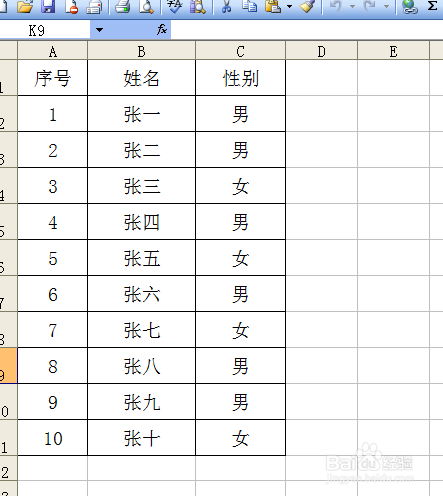
1、打开要复制的工作表。
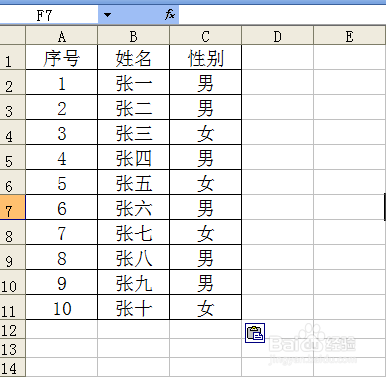
2、我们粘贴了一次,数据粘过来了,可行和列都不对,那怎么办呢?
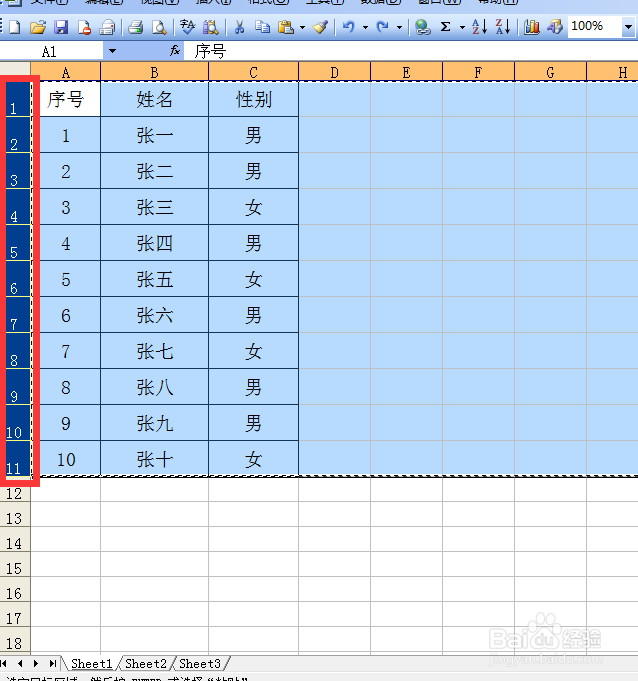
3、点选左边1、2、3、4、5行号,选中数据行。
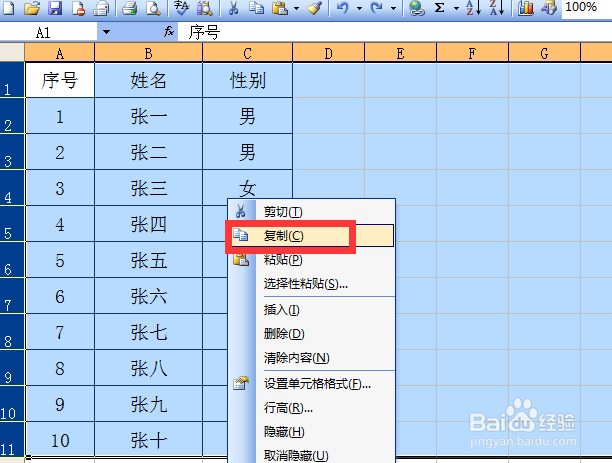
4、右击复制。
5、我们换工作表2进行粘贴,看格式和数据是不是都过来了。

6、我们也可以选择复制数据表。

7、粘贴后点击右下角的三角,在拉菜单中点击保留列宽。
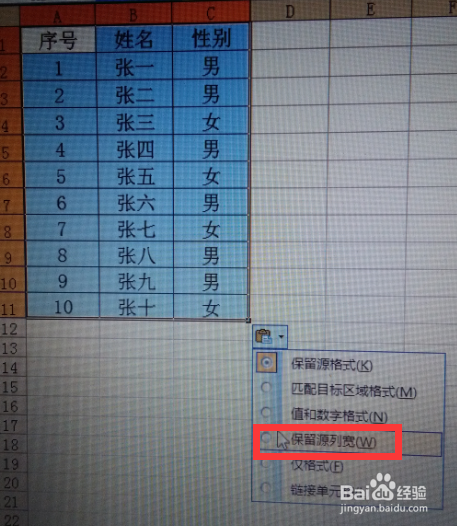
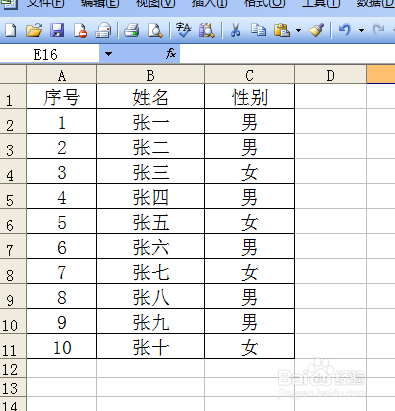
8、点击后,表的数据和表的列宽就都复制过来了,行可以根据自己情况自行调整。
时间:2026-04-24 09:25:07
1、打开要复制的工作表。
2、我们粘贴了一次,数据粘过来了,可行和列都不对,那怎么办呢?
3、点选左边1、2、3、4、5行号,选中数据行。
4、右击复制。
5、我们换工作表2进行粘贴,看格式和数据是不是都过来了。
6、我们也可以选择复制数据表。
7、粘贴后点击右下角的三角,在拉菜单中点击保留列宽。
8、点击后,表的数据和表的列宽就都复制过来了,行可以根据自己情况自行调整。
