如何使用win10中的截图功能

 时间:2026-04-25 22:25:58

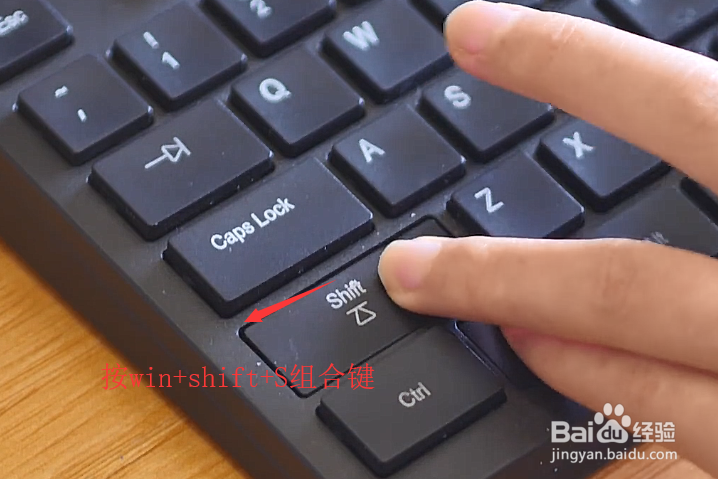
1、首先我们要知道调出win10截图功能的快捷键,如下图所示,需要按win+shift+s组合键
如何使用win10中的截图功能

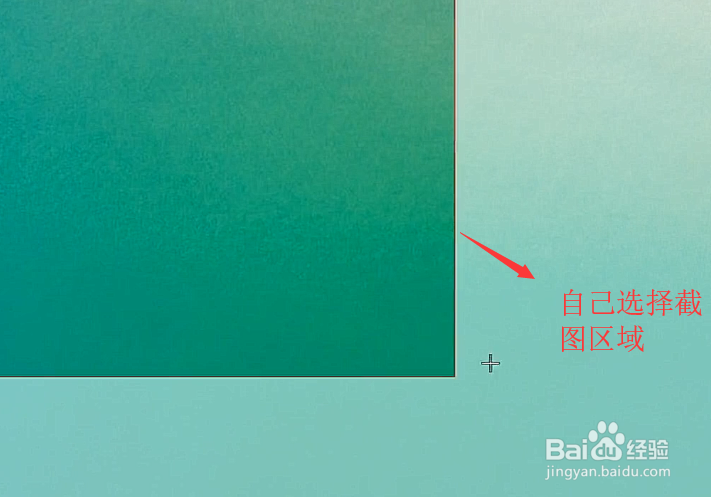
2、接下来屏幕上的箭头就会变成加号,我们可以自己选择截图区域,如下图所示

如何使用win10中的截图功能

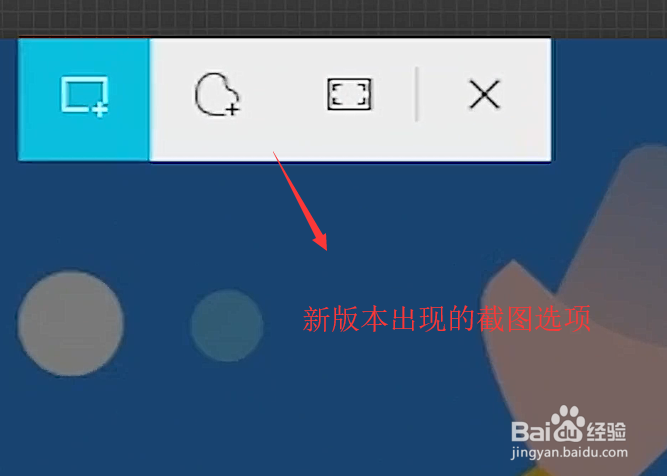
3、而如果你的系统是最近刚升级的最新版本,那么按组合键以后会调出如下图所示的截图选项
如何使用win10中的截图功能

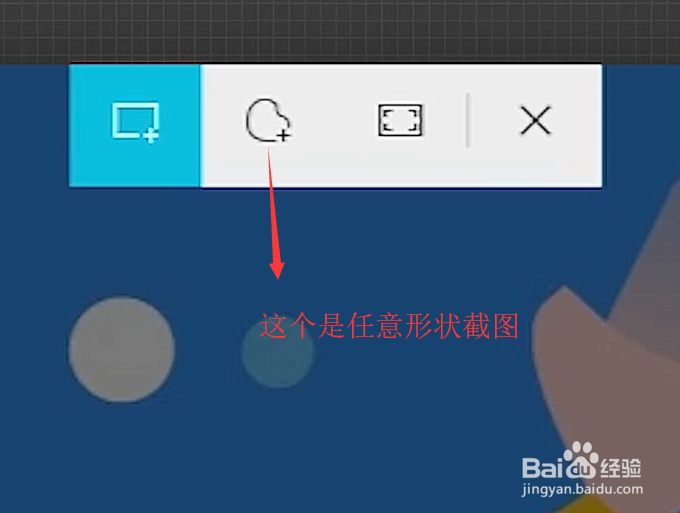
4、其中第二个选项就是任意形状截图,我们可以利用它截取任意的形状,不在必须是矩形了
如何使用win10中的截图功能

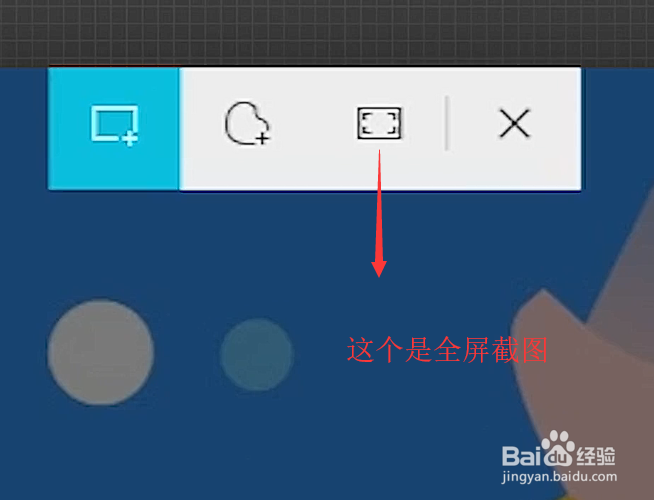
5、而第三个就是全屏截图了,选择它就非常方便的截取全屏了,如下图所示

如何使用win10中的截图功能

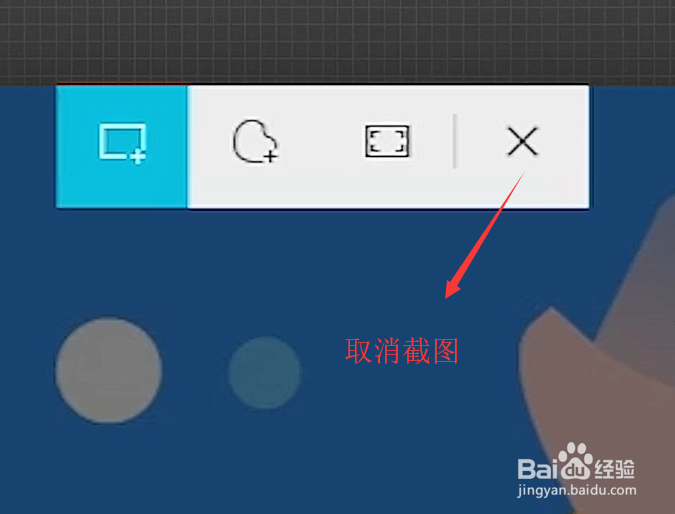
6、最后一个不用多说就是取消截图,如下图所示

如何使用win10中的截图功能

7、综上所述,win10自带的截图功能还是非常方便的,大家一定升级最新版本,截图功能才最强大

  • 从微软官网下载VS2015(2016年8月25日)
  • Windows Server 2008设置服务失败时计算机反应
  • Win10安全中心怎么样设置自动提交潜在威胁样本
  • 服装cad软件中怎么绘制圆环图形
  • 各种软件在操作系统中的环境变量设置?
  • 热门搜索
    平方怎么打 大话西游手游怎么赚钱 大饼怎么做 蚜虫怎么防治 微信怎么打电话 教学评价设计怎么写 鼻炎鼻塞怎么治疗 医保怎么交费 我的世界木门怎么做 疥疮怎么引起的