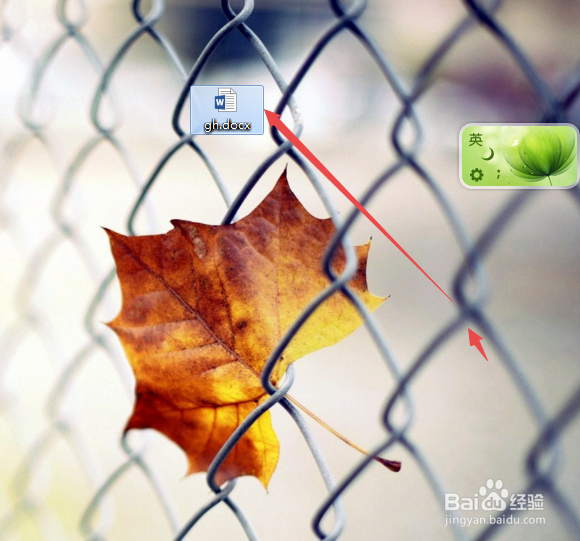
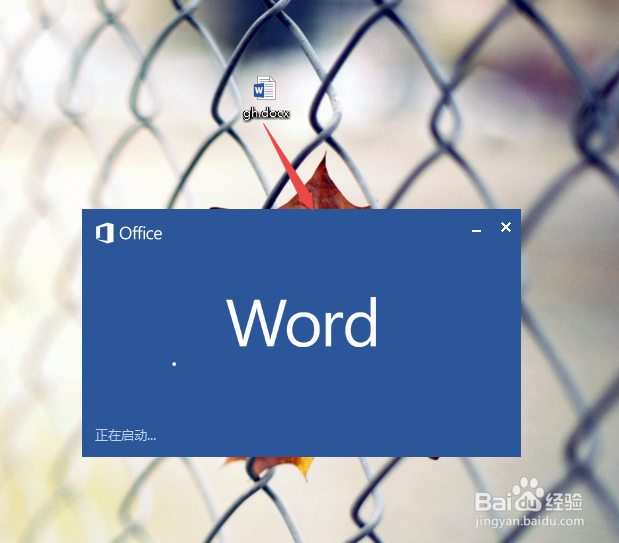
1、新建或者是打开一个需要使用到的word文档文件。
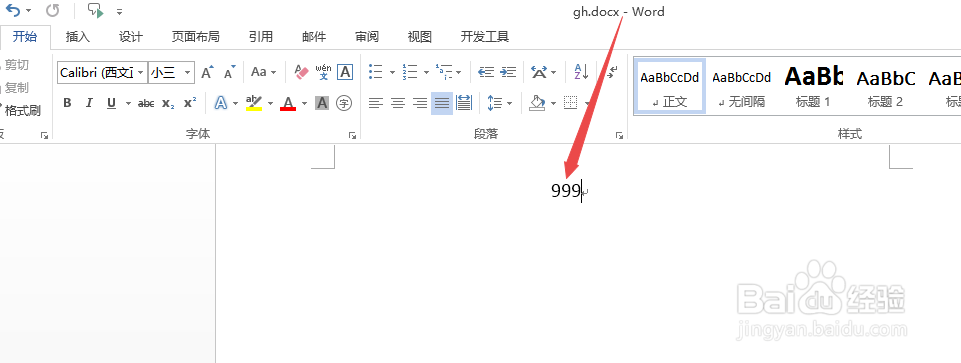
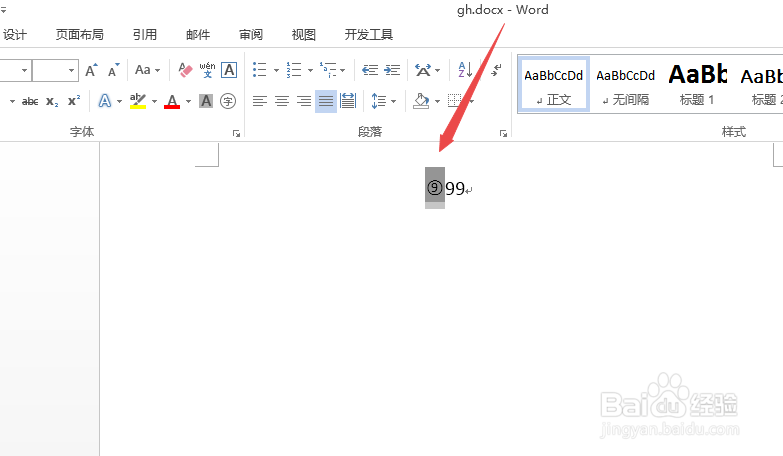
2、首先在word中输入需要的三位数字,比如是999。
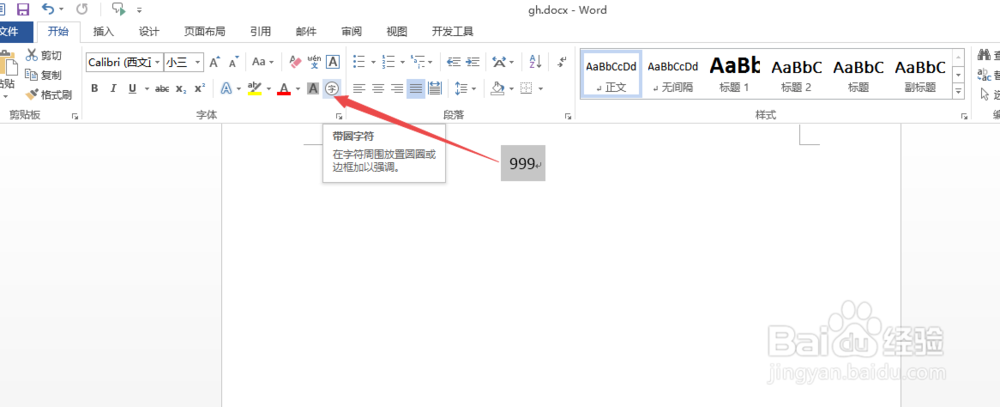
3、然后选中这三位数,点击上面的 带圈字符 这个图标。
4、然后在打开的窗口中根据实际需要选择一个圈,太小了,那就选一个大一点的圈。
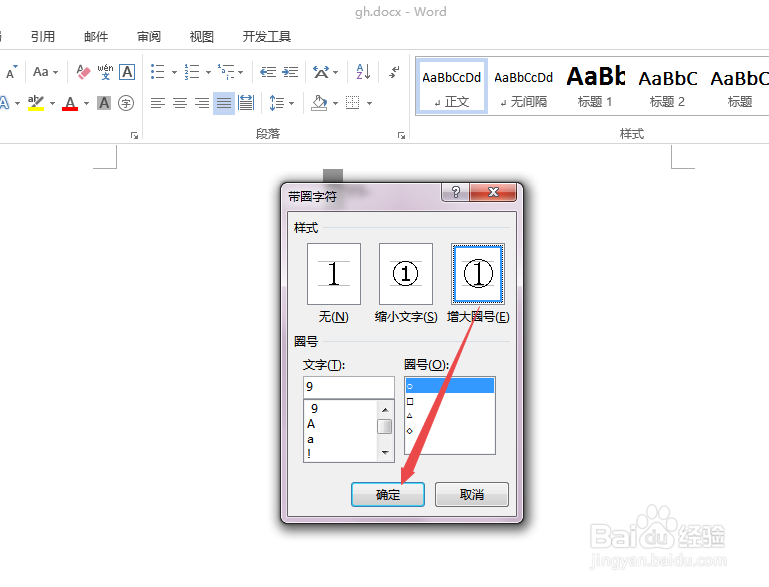
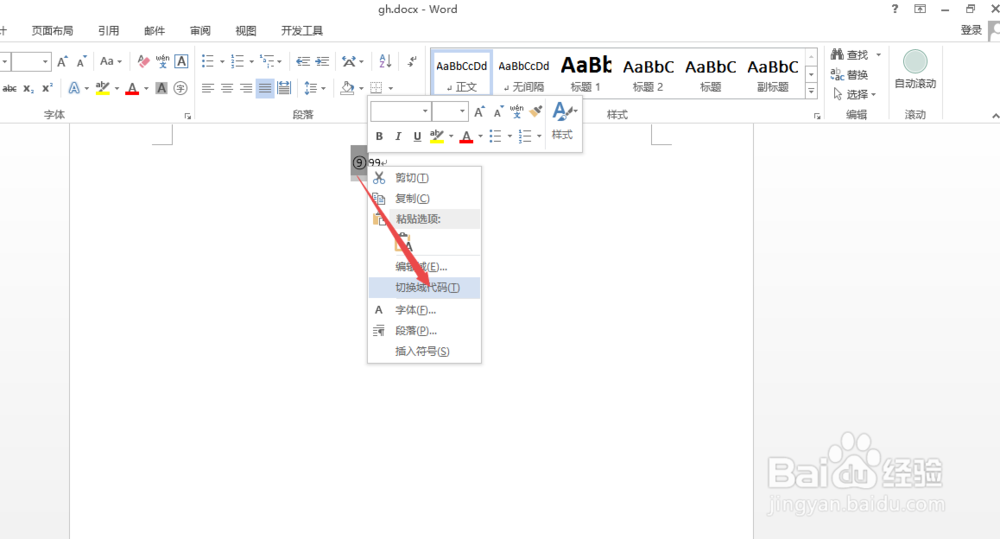
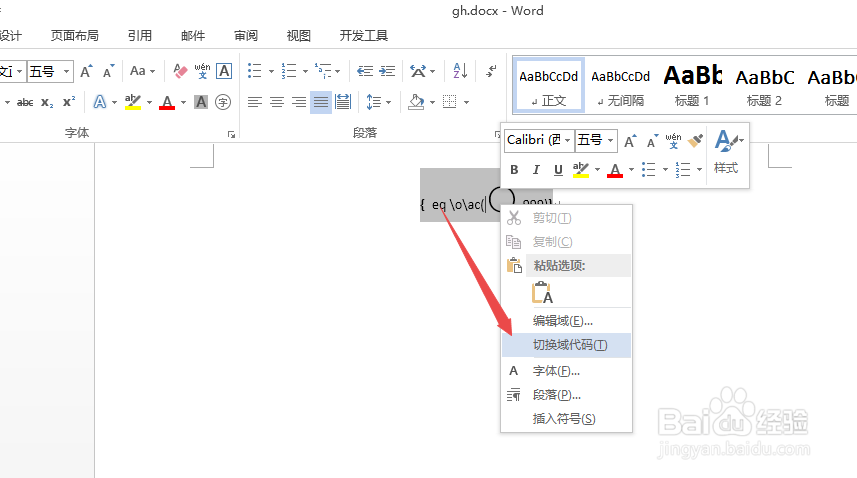
5、然后鼠标右击,在出现的菜单中点击 切换域代码 选项。
6、切换好之后,调整一下圈的大小,将外面的数字写进里面去。
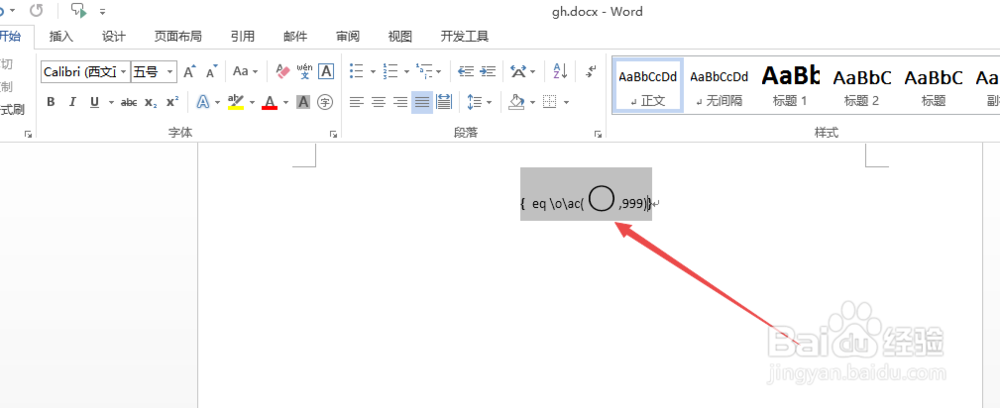
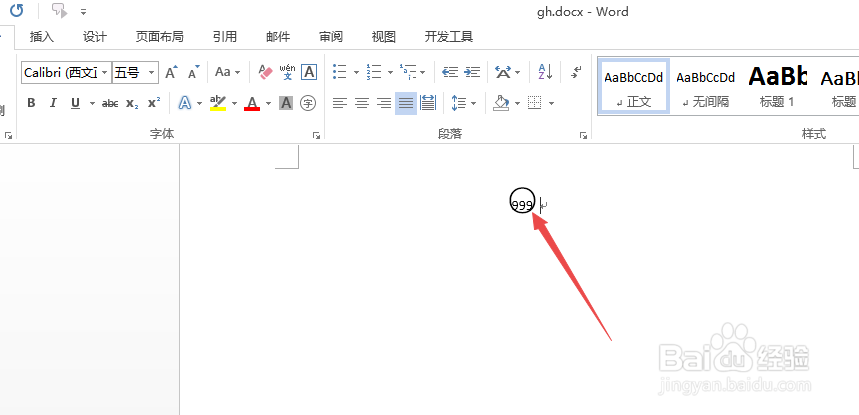
7、然后鼠标右击,在出现的页面中点击 切换域代码 选项,这个时候,可以看到带圈的三位数出来了。
时间:2026-04-22 15:14:56
1、新建或者是打开一个需要使用到的word文档文件。
2、首先在word中输入需要的三位数字,比如是999。
3、然后选中这三位数,点击上面的 带圈字符 这个图标。
4、然后在打开的窗口中根据实际需要选择一个圈,太小了,那就选一个大一点的圈。
5、然后鼠标右击,在出现的菜单中点击 切换域代码 选项。
6、切换好之后,调整一下圈的大小,将外面的数字写进里面去。
7、然后鼠标右击,在出现的页面中点击 切换域代码 选项,这个时候,可以看到带圈的三位数出来了。
