AI中的模糊怎么用

 时间:2024-10-14 15:29:08

1、比如,我们在画板中画出一个圆形。

AI中的模糊怎么用

2、再按ALT+SHIFT,水平方向连续复制出两个圆形。

AI中的模糊怎么用

3、先选中左边这里, 鼠标再点菜单栏的效果

AI中的模糊怎么用

4、在弹出的菜单中选择模糊,再选择:径向模糊

AI中的模糊怎么用

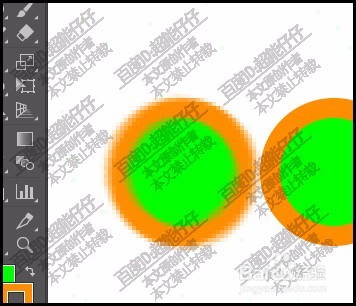
5、弹出径向模糊的操作面板。然后,设置其参数。再点确定。那么,产生了径向模糊的效果。

AI中的模糊怎么用AI中的模糊怎么用

6、接着,选择第二个圆形。同样,调出效果下拉菜单,选择模糊,再选择:特殊模糊

AI中的模糊怎么用

7、即弹出特殊模糊的设置面板。在这里模式这里有三种选项。

AI中的模糊怎么用

8、设置不同的模式,产生不同的效果,大家可以自己去实操下。

AI中的模糊怎么用

9、接下来,再进行高斯模糊。这种模糊整个图形整体效果比较明显。

AI中的模糊怎么用
  • AI如何制作磨砂旋转效果?
  • AI路径文字工具如何使用?
  • AI如何用两条路径交叉点为圆点画出一个正圆?
  • Ai怎么使用多边形制作三角形
  • AI中的宽度工具如何使用?
  • 热门搜索
    滴滴出行怎么用 怎么让皮肤变白 佾怎么读 自我介绍怎么写 盆腔炎怎么治疗 怀孕一个月怎么打掉 何猷君怎么读音 湿疹是怎么引起的 怎么变帅 买车怎么砍价