如何使用Dism++进行win10系统清理?

 时间:2026-05-05 21:47:26

1、首先,访问Dism++官方网站,点击Dism++x86/x64下载最新版的Dism++。

如何使用Dism++进行win10系统清理?

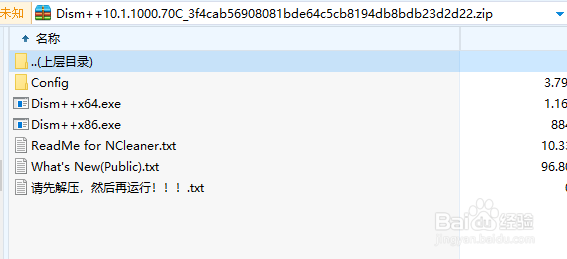
2、要运行Dism++,首先要将压缩文件解压到文件夹,然后再双击运行如图所示的文件。
如何使用Dism++进行win10系统清理?

如何使用Dism++进行win10系统清理?

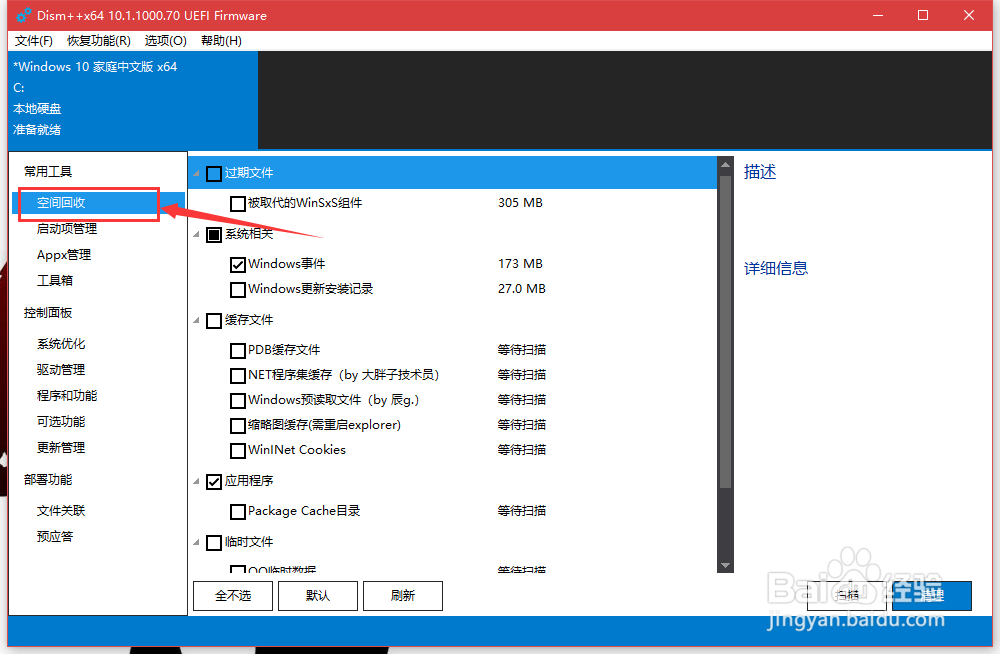
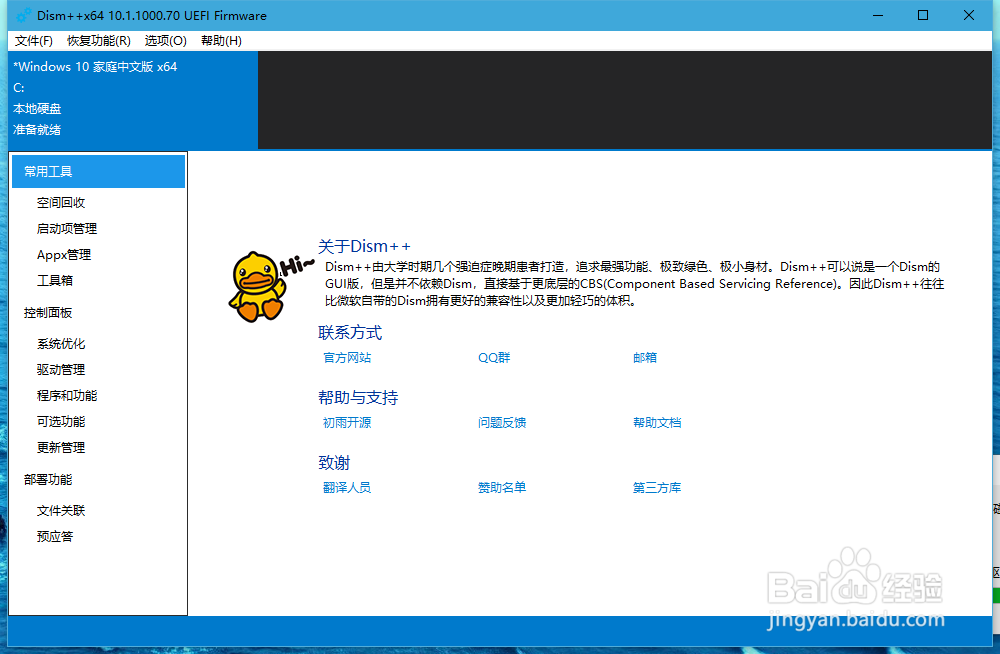
3、接下来安装并启动Dism++,然后点击空间回收栏目,如果是小白,保留默认勾选即可,然后点击扫描。
如何使用Dism++进行win10系统清理?

如何使用Dism++进行win10系统清理?

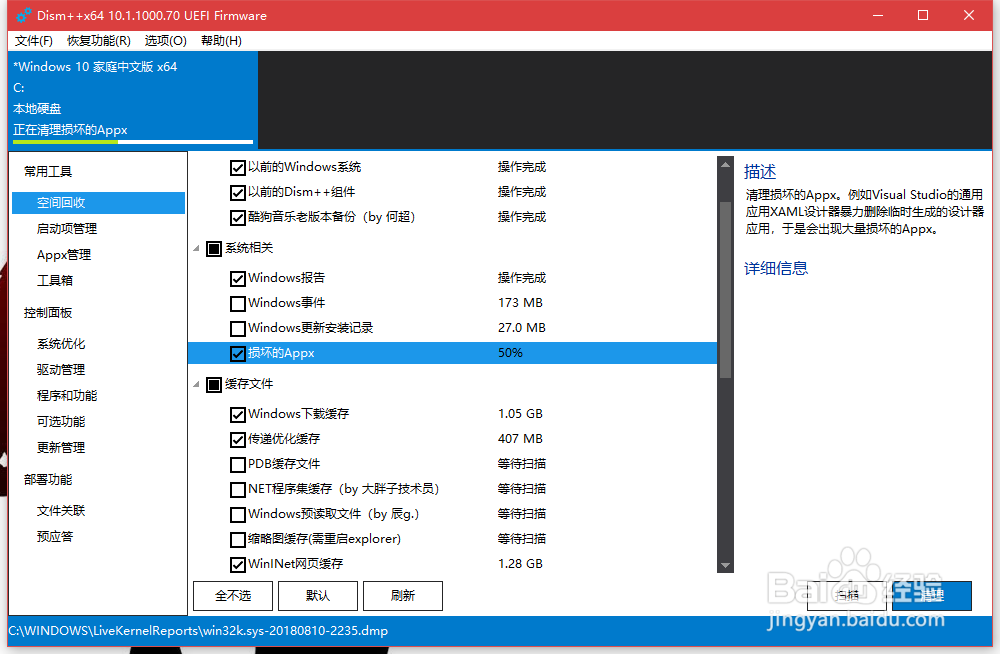
4、扫描需要稍等片刻完成,扫描结束后会显示所有已经扫描的项的大小。接着点击清理即可。
如何使用Dism++进行win10系统清理?

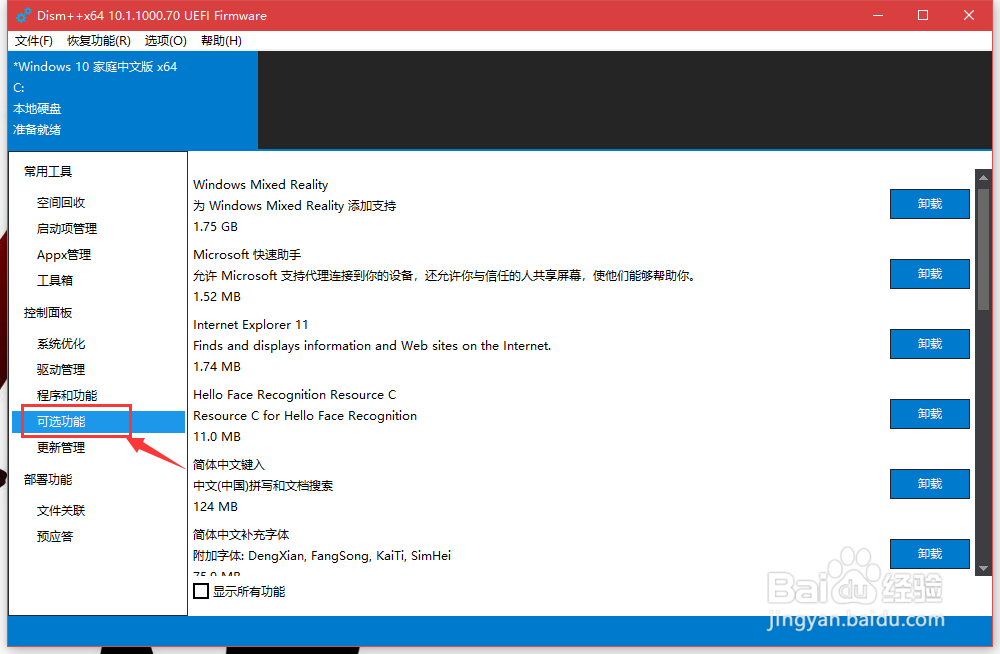
5、如果要查看各个可选功能的空间占用,点击下方的可选功能选项,然后在右侧可以查看和卸载。
如何使用Dism++进行win10系统清理?

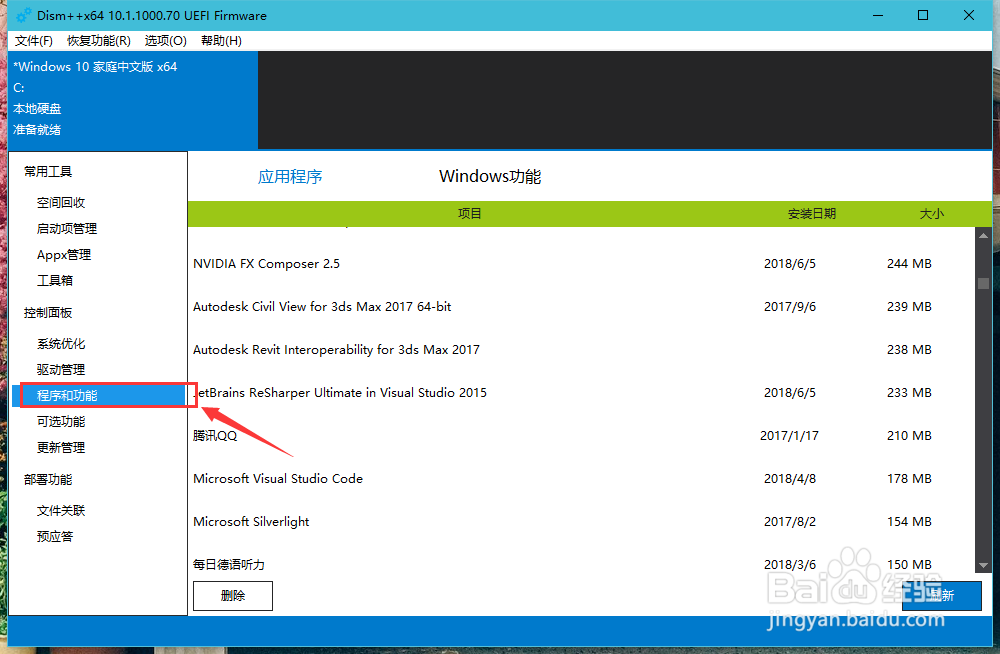
6、点击程序和功能,这里就和win10系统自带的程序和功能类似了。可以卸载软件。
如何使用Dism++进行win10系统清理?

  • 冬瓜蒸丸子的做法
  • eve解码器如何获得#校园分享#
  • 红烧羊蹄的做法
  • 家用可乐妙用
  • 海滨消消乐282攻略
  • 热门搜索
    我的世界命名牌怎么用 南瓜饼的做法大全 泥鳅钻豆腐的做法视频 酸菜鱼的做法和步骤图 花生米的做法 猪蹄汤的做法 窗花怎么贴 星期二英语怎么说 担担面的正宗做法 后脑勺一阵一阵疼是怎么回事