1、首先我们需要在Word中插入图片,点击上方的“插入”选项卡--“图片”。

2、在电脑中选择自己需要的图片,点击“插入”。

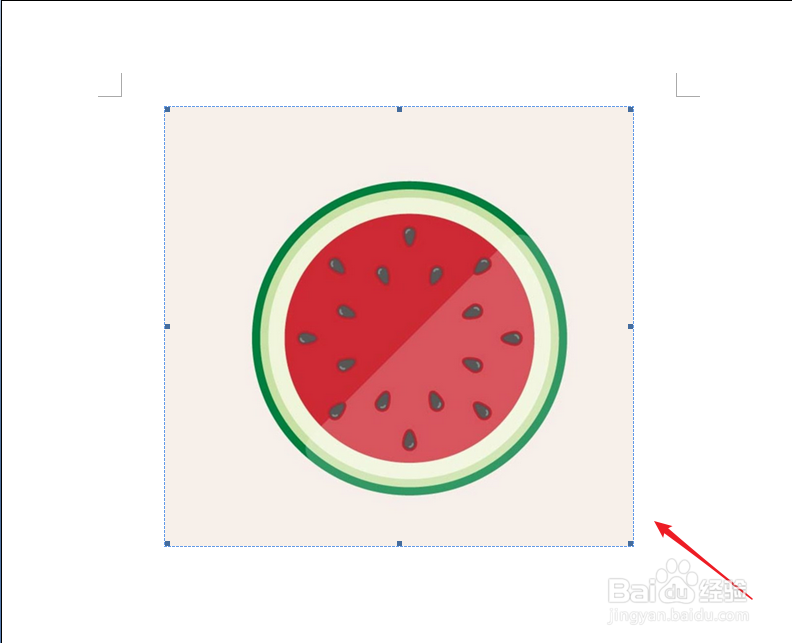
3、点击插入的图片,图片呈现选定的状态。(四周有灰的的小斑块)
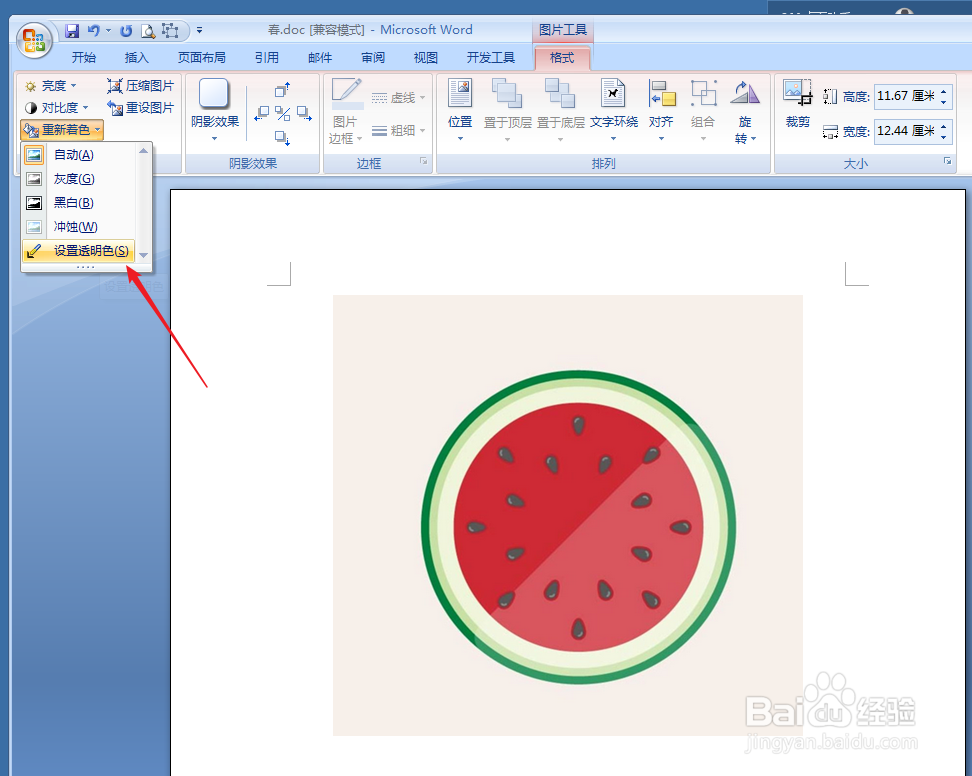
4、点击功能区“格式”选项卡下的“重新着色”根工具按钮。

5、在弹出的菜单中点击箭头所示的“设置透明色”。
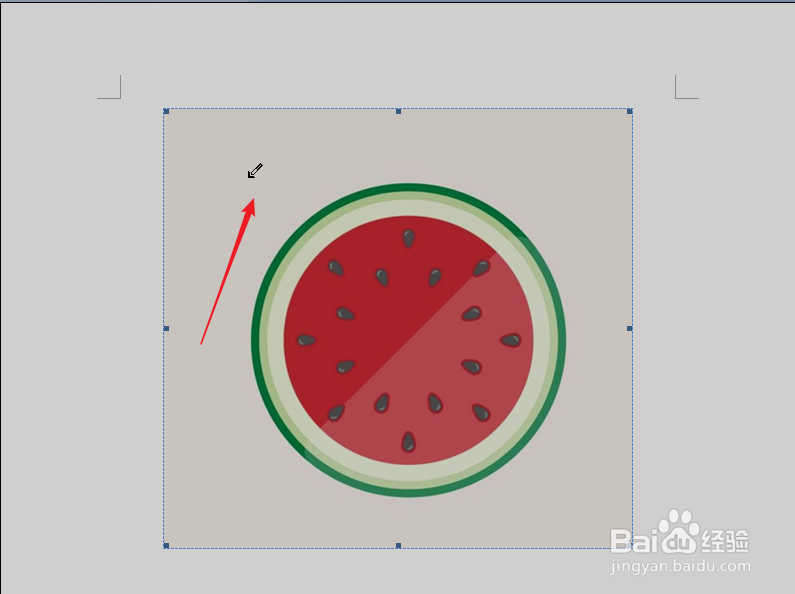
6、此时鼠标的光标变成小铅笔的图标。我们在需要进行透明设置的部分随意画一笔。
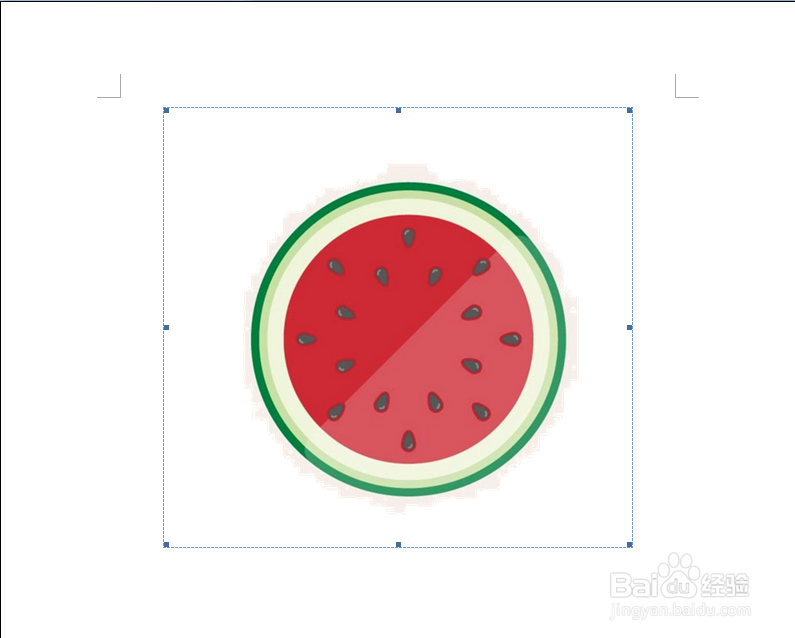
7、如图我们就可以看到设置完成后的图片效果了。可根据自己的需要调整图片的大小和位置了。
时间:2026-04-29 21:59:16
1、首先我们需要在Word中插入图片,点击上方的“插入”选项卡--“图片”。
2、在电脑中选择自己需要的图片,点击“插入”。
3、点击插入的图片,图片呈现选定的状态。(四周有灰的的小斑块)
4、点击功能区“格式”选项卡下的“重新着色”根工具按钮。
5、在弹出的菜单中点击箭头所示的“设置透明色”。
6、此时鼠标的光标变成小铅笔的图标。我们在需要进行透明设置的部分随意画一笔。
7、如图我们就可以看到设置完成后的图片效果了。可根据自己的需要调整图片的大小和位置了。
