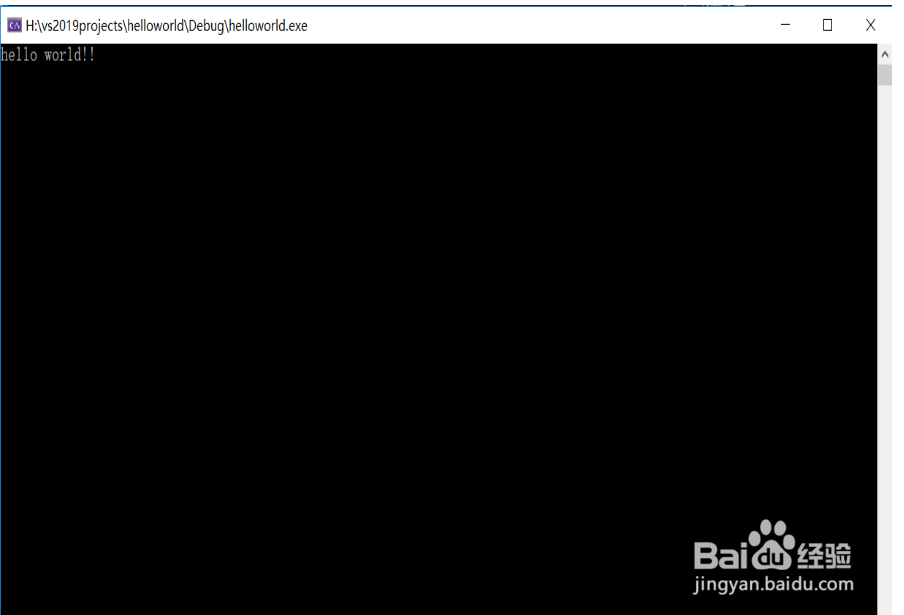
vs2019 新建一个C++程序

 时间:2026-04-23 05:03:10

1、新建项目

点击菜单栏-->文件-->新建-->项目,我们可以看到上方存在的语言,平台和项目类型的选项

语言这里我们就选择C++,或者所有语言
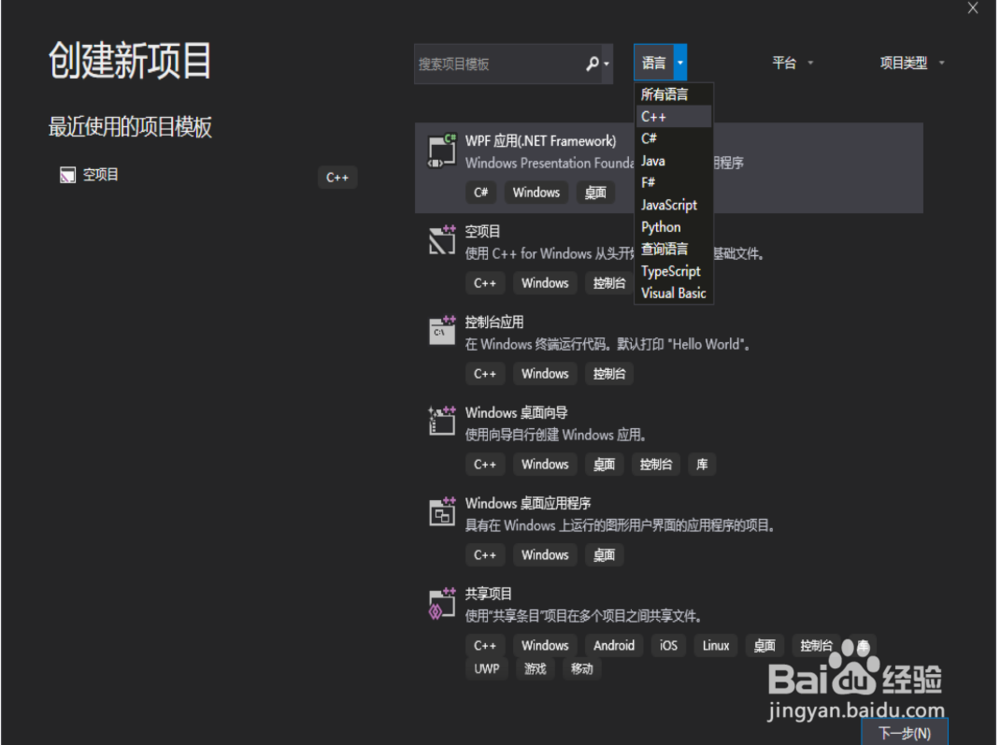
vs2019 新建一个C++程序

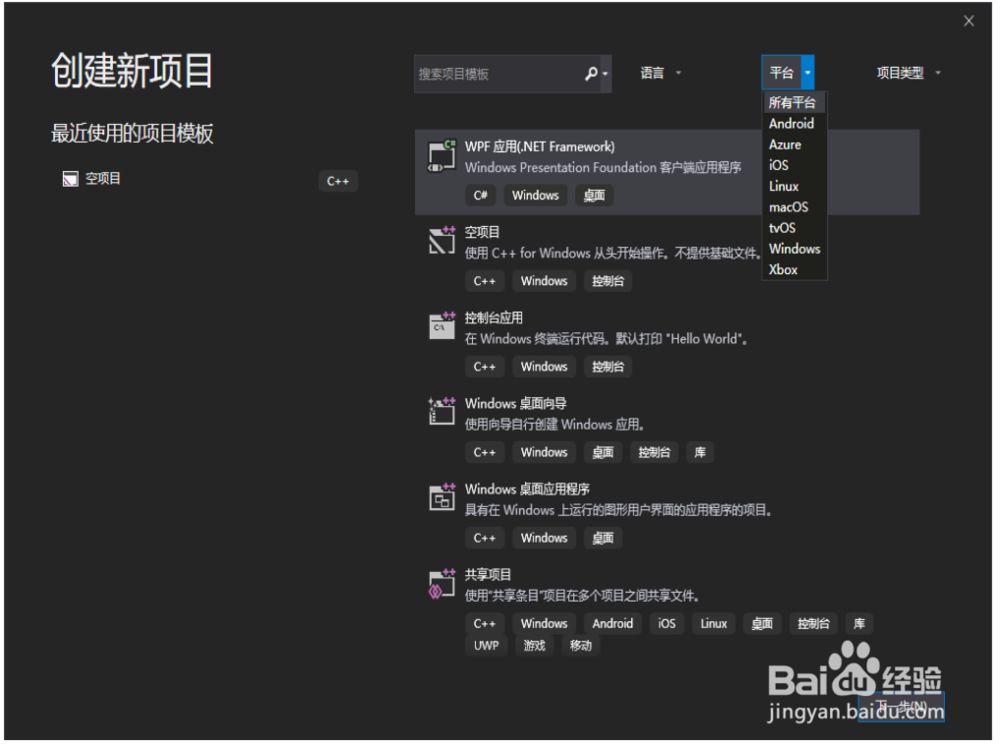
2、平台这里我们就选择windows,或者所有平台

vs2019 新建一个C++程序

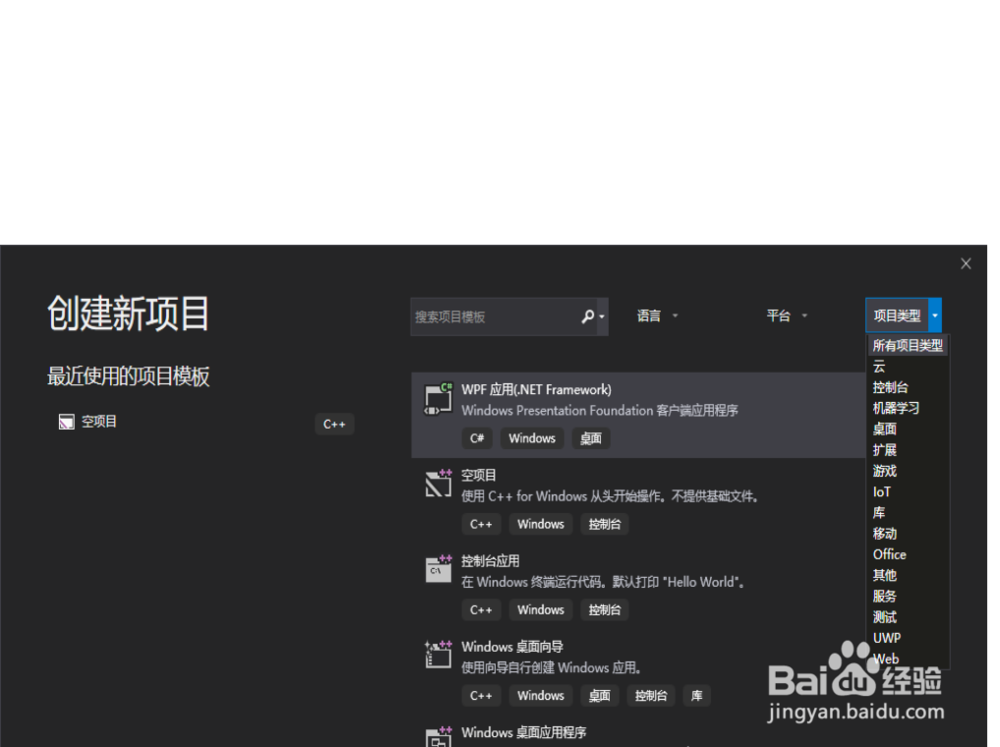
3、项目类型这里选择控制台,或者所有项目类型

vs2019 新建一个C++程序

4、我这里以C++为例,选择空项目,我们来写一个简单的打印hello world的程序

vs2019 新建一个C++程序

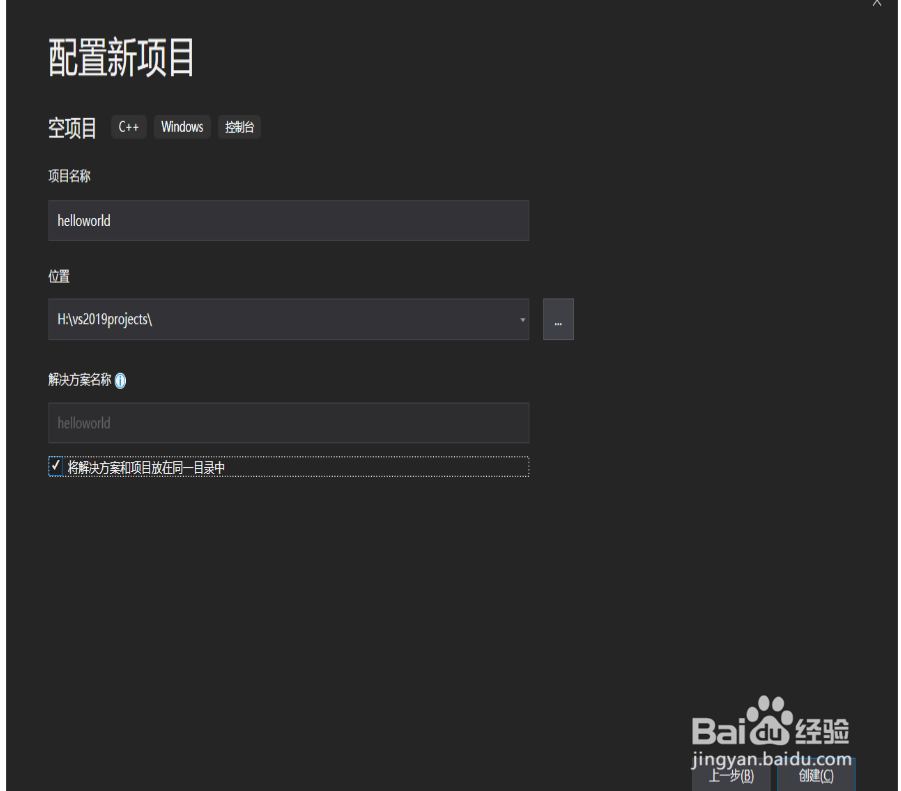
5、改变默认路径,填写项目名称,可勾选将解决方案和项目放在同一目录中
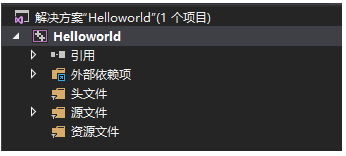
vs2019 新建一个C++程序

vs2019 新建一个C++程序

6、右键源文件,点击“添加-->新建项”,改名(我这里是main.cpp),点击添加
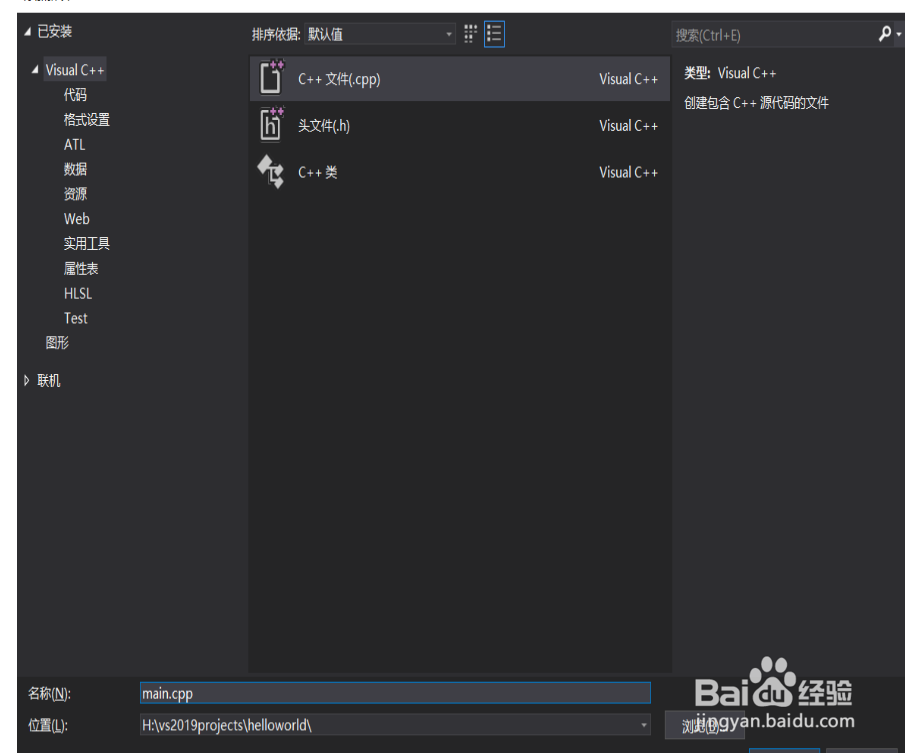
vs2019 新建一个C++程序

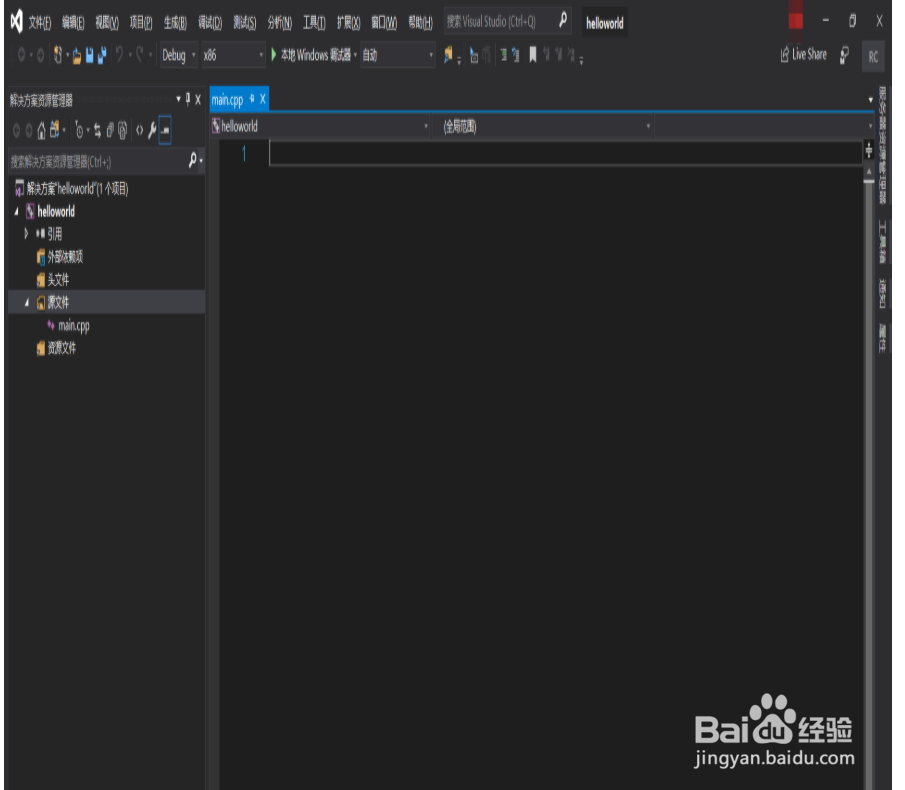
7、生成以下界面

vs2019 新建一个C++程序

8、在main.cpp中输入代码

vs2019 新建一个C++程序

vs2019 新建一个C++程序

9、点击“本地Windows调试器”,运行结果

vs2019 新建一个C++程序

  • 如何去掉sqlserver查询结果中的重复值
  • visual studio快速查找怎么从整个项目中查找
  • vb提示“访问系统注册表错误”怎么办
  • 怎样使用phpstudy开发php项目
  • JDK和JRE有什么区别?
  • 热门搜索
    周培公简介 柿子椒的做法大全 怎么调整屏幕亮度 成语解释大全 新手怎么开网店 cookies怎么读 张栋宝琴书大全 药流后怎么判断流干净 容易紧张怎么办 阳宅风水图解大全