如何用word制作印章

 时间:2026-02-14 01:51:52

1、打开需要编辑的word版本

如何用word制作印章

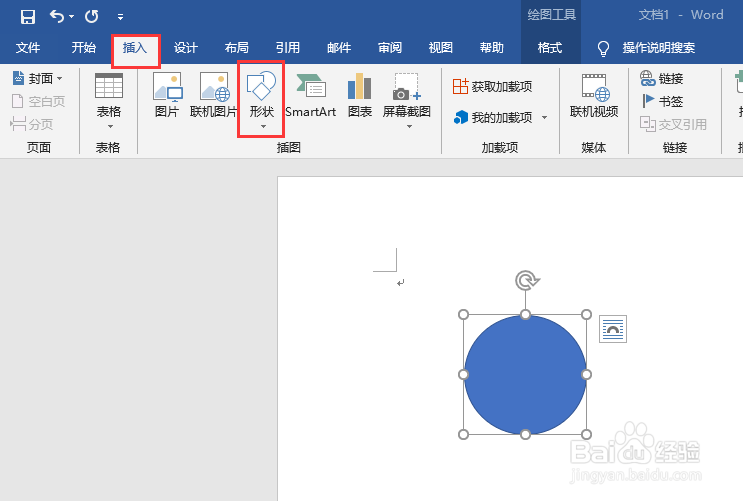
2、在上方工具栏选择“插入”“形状”“椭圆形”,控制形状为圆形即可

如何用word制作印章

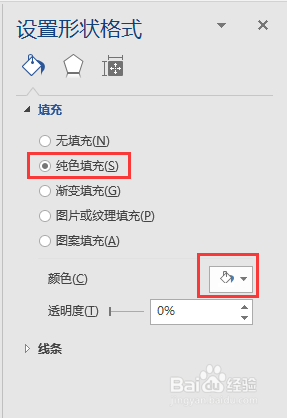
3、选中图形,点击鼠标右键,选择形状格式,填充,纯色填充,白色

如何用word制作印章

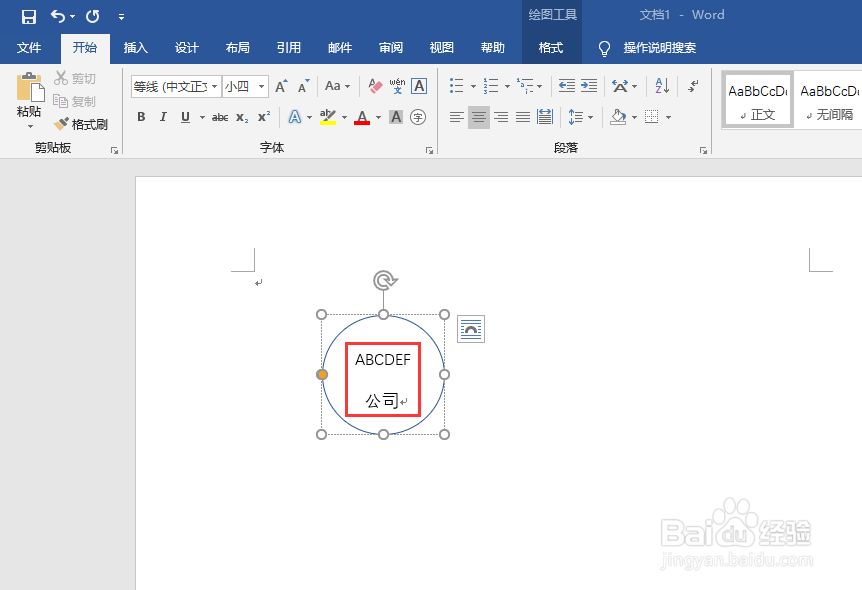
4、选中图形,点击鼠标右键,选择“编辑文字”,输入“ABCDEF公司”

如何用word制作印章

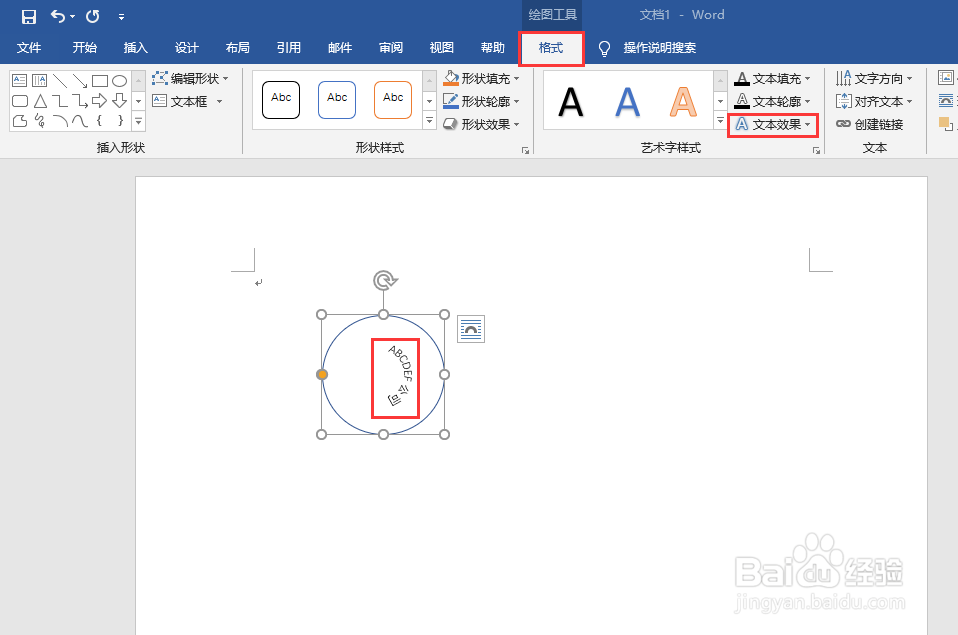
5、在上方工具栏选择“格式”“文本效果”,“转换”选择环形

如何用word制作印章

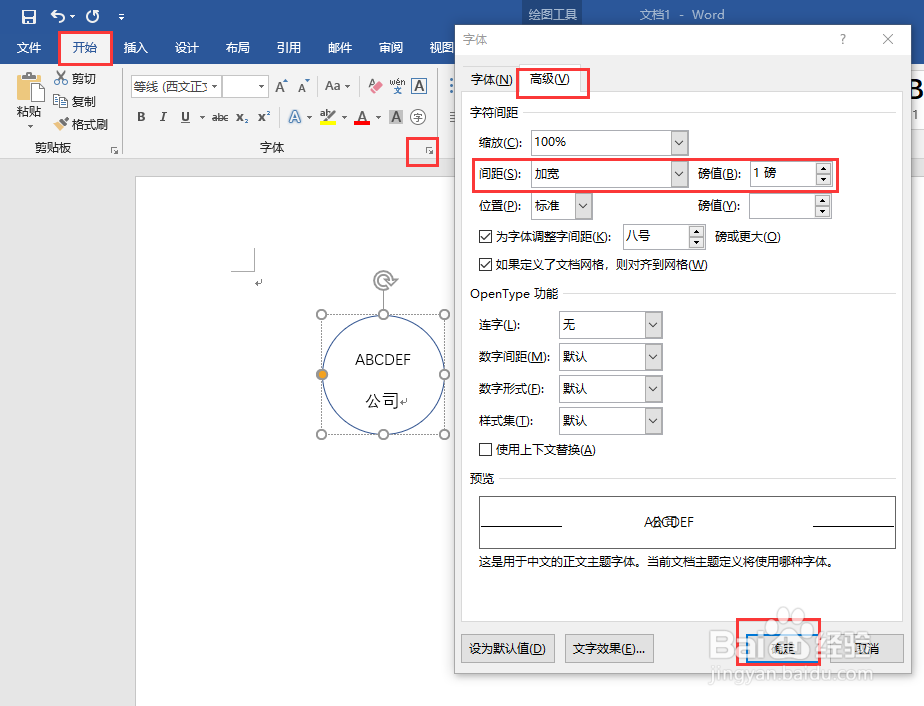
6、在上方工具栏“开始”“字体”“高级”间距“加宽”并选择磅值,设置为7磅
如何用word制作印章

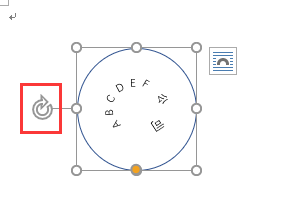
7、调整圆形的方向

如何用word制作印章

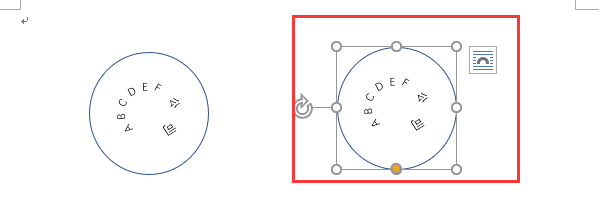
8、复制圆形并删除文本

如何用word制作印章

如何用word制作印章

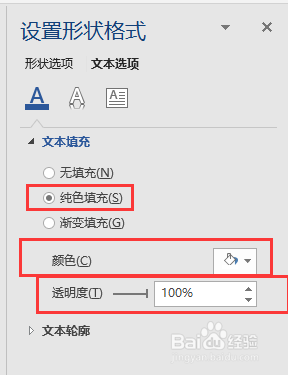
9、设置这个填充效果为“纯色填充”“白色”“透明度100%”。按住ctrl+shift缩小圆形大小至下图效果
如何用word制作印章

如何用word制作印章

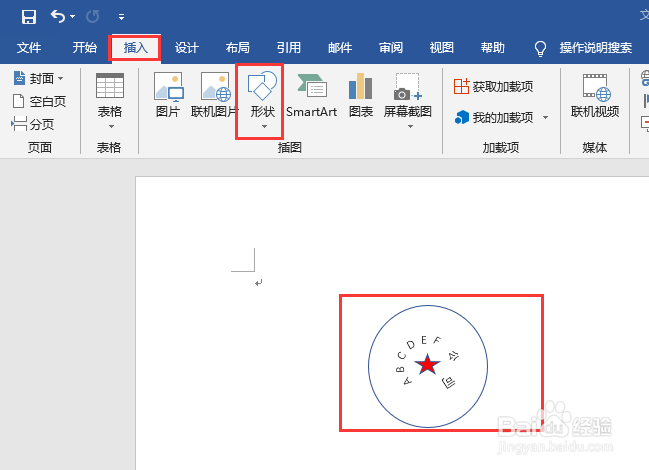
10、插入五角星,并设置五角星颜色

如何用word制作印章

  • 使用PS给合同添加电子章
  • 怎么把章p到图片上去
  • 如何使印章效果更逼真
  • ps如何去除图片上的印章?
  • ps怎么把章抠出来放在另一个图片上
  • 热门搜索
    风景装饰画图片大全 红楼梦简介 莫高窟简介 防火手抄报图片大全 大闸蟹怎么蒸 水果大全图片和名字 牛肉片的做法大全 枇杷叶怎么煮水 发霉的衣服怎么洗 怎么隐藏qq号