1、打开word2007 。

2、例如,一篇文章中,多次将“一棵树”误写成“一颗树”。

3、使用“Ctrl+H"键打开”互况查找和替换“对话框。

4、也可以依次选择开始--编辑--替换,打开对话框。

5、在查找内容处输入”颗毙伟昆“,在替换内容处输入”棵“。

6、之后,点击全部替换。

7、替换完毕后点击确认即可。
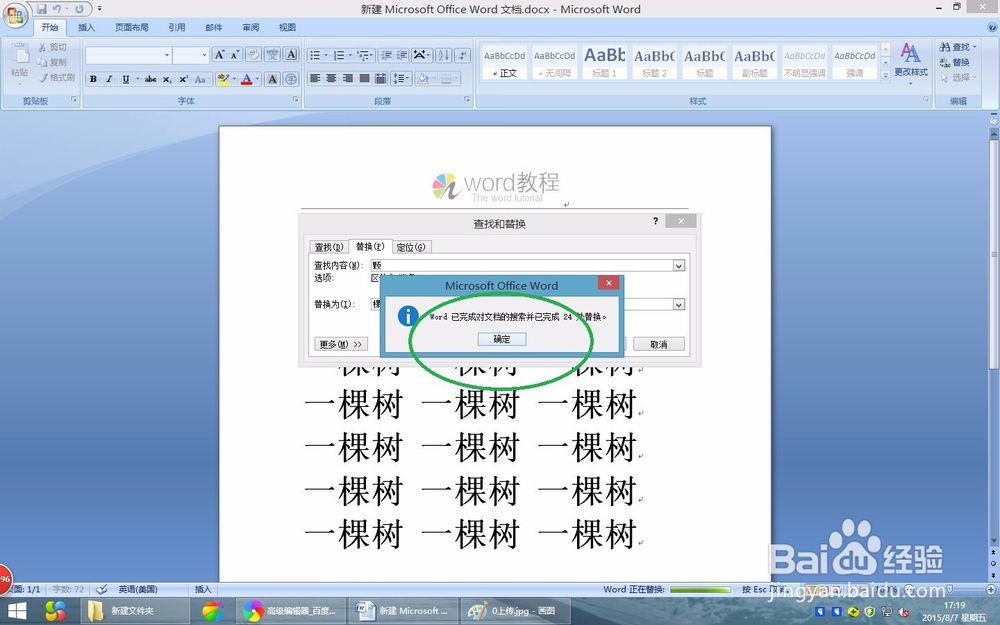
8、校正完毕,看一下槐盲效果。

时间:2026-04-22 06:43:31
1、打开word2007 。
2、例如,一篇文章中,多次将“一棵树”误写成“一颗树”。
3、使用“Ctrl+H"键打开”互况查找和替换“对话框。
4、也可以依次选择开始--编辑--替换,打开对话框。
5、在查找内容处输入”颗毙伟昆“,在替换内容处输入”棵“。
6、之后,点击全部替换。
7、替换完毕后点击确认即可。
8、校正完毕,看一下槐盲效果。
