1、首先,新建一个ps文件。输入你想要的字体。

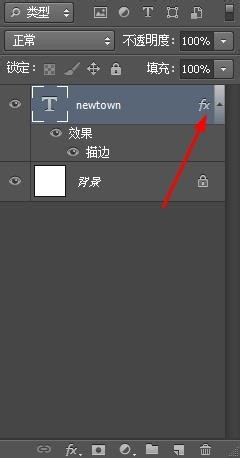
2、双击文字图层,打开图层样式界面。选择描边。效果如图。

3、右键图示位置。弹出菜单中选择创建图层。得到字体描边样式图层。

4、导入一个白色纹理图案,将其放在字体和描边图层中间。
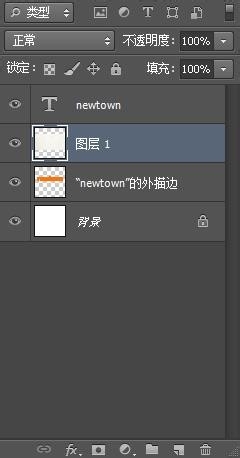
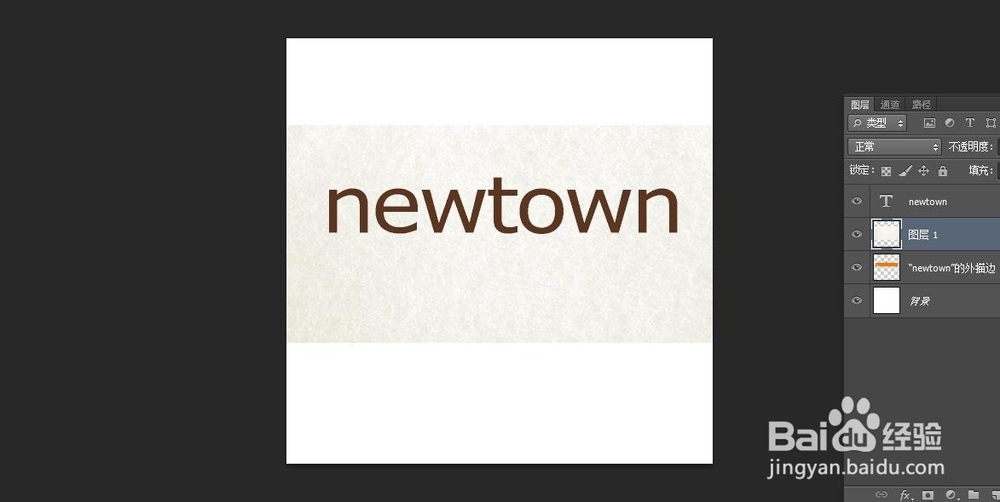
5、将鼠标移动到白色纹理图层和字体描边图层中间,按住Alt键,出现向下图标的时候点一下,创建剪贴蒙版。
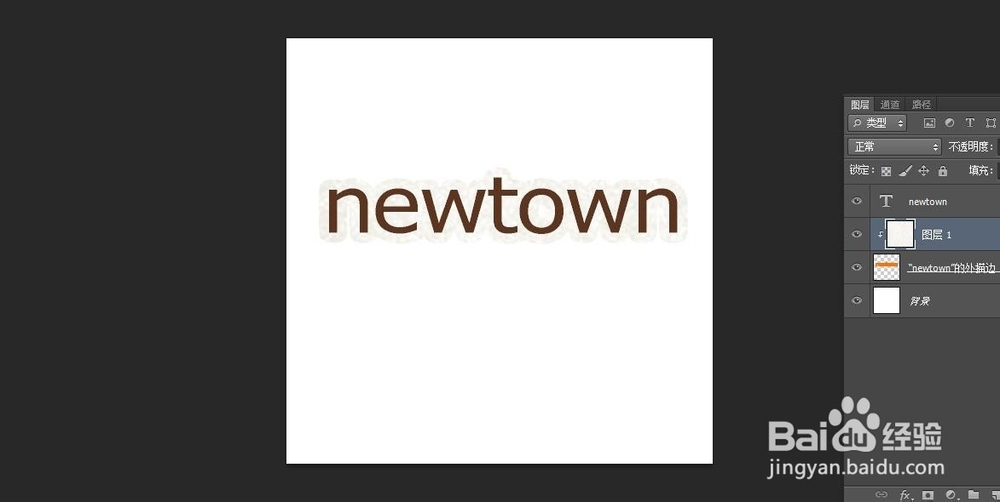
6、双击描边图层,打开图层样式界面选择投影。

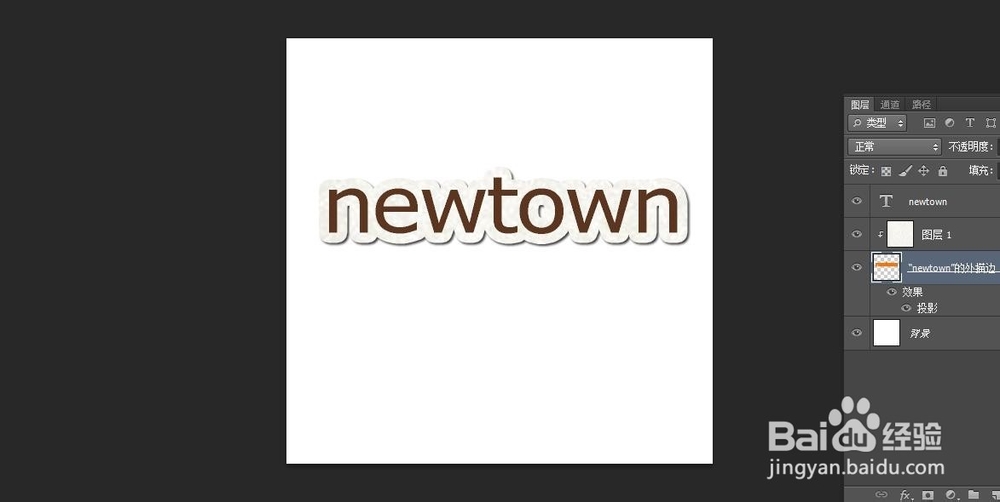
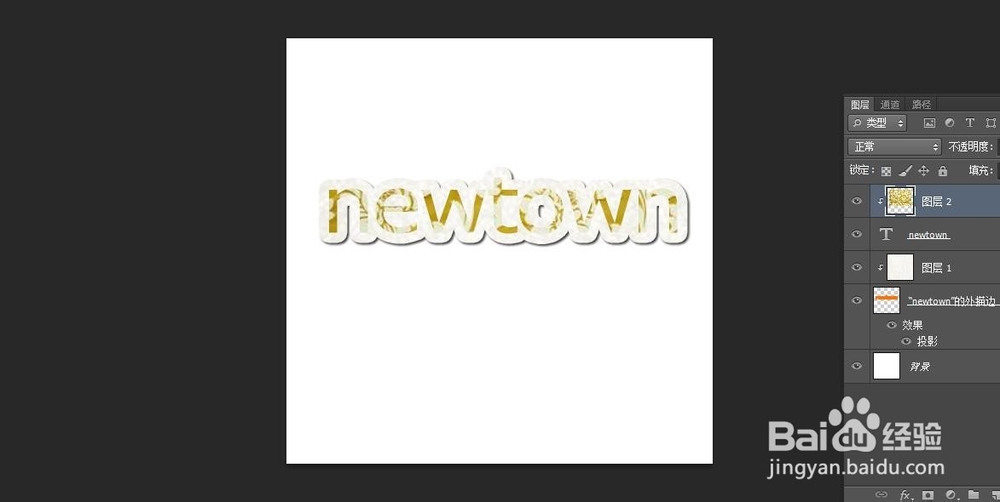
7、导入布料花纹图案。放在字体图层之上。同上方法创造出剪贴蒙版。至此,字体基本上就制作完成了。
时间:2026-02-19 20:21:40
1、首先,新建一个ps文件。输入你想要的字体。
2、双击文字图层,打开图层样式界面。选择描边。效果如图。
3、右键图示位置。弹出菜单中选择创建图层。得到字体描边样式图层。
4、导入一个白色纹理图案,将其放在字体和描边图层中间。
5、将鼠标移动到白色纹理图层和字体描边图层中间,按住Alt键,出现向下图标的时候点一下,创建剪贴蒙版。
6、双击描边图层,打开图层样式界面选择投影。
7、导入布料花纹图案。放在字体图层之上。同上方法创造出剪贴蒙版。至此,字体基本上就制作完成了。
