1、启动photoshop,打开一幅图像。
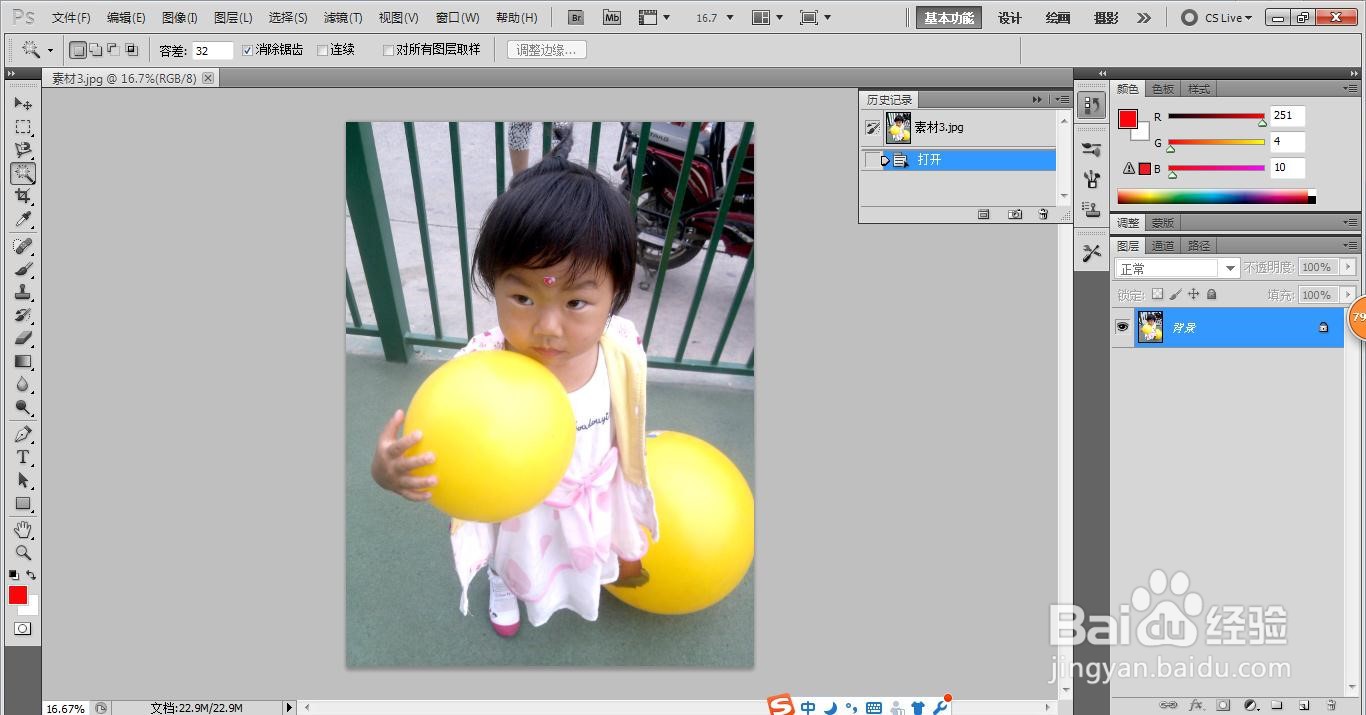
2、切换至通道面板,选择人物主体与背景色差最大的通道,并复制。
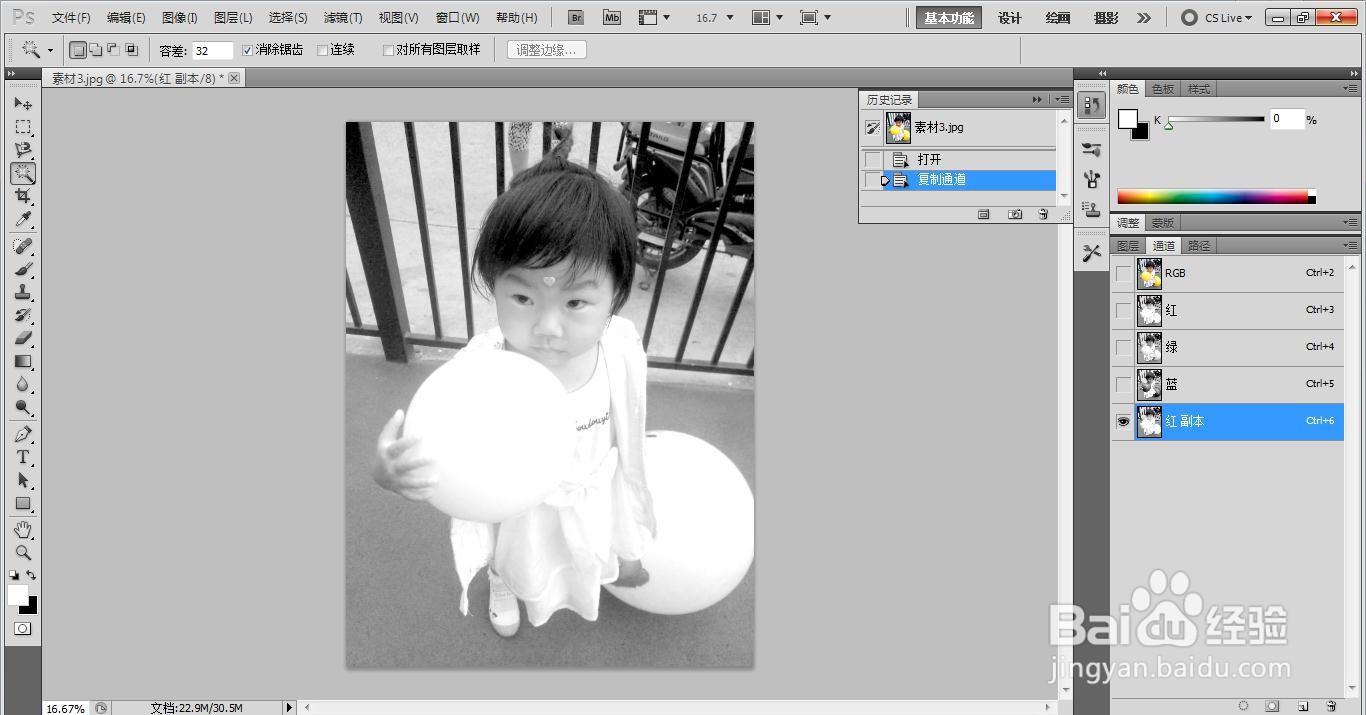
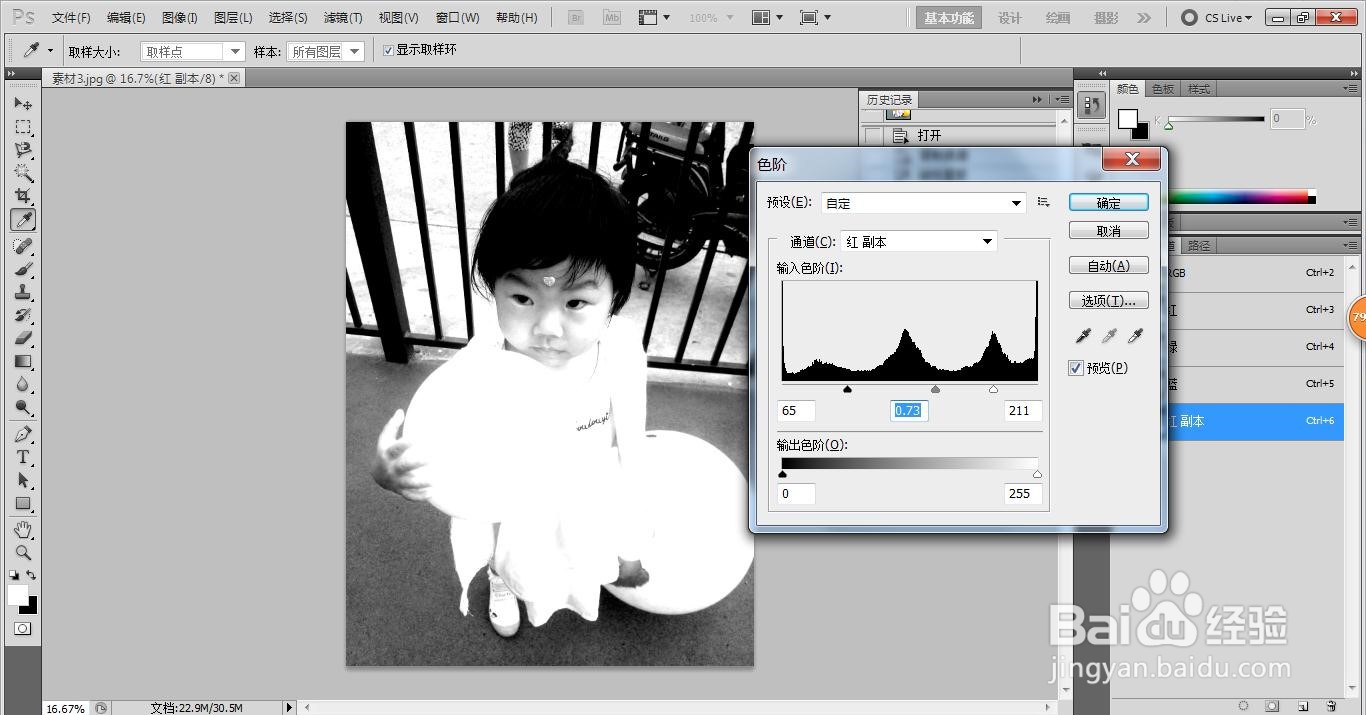
3、调整红副本通道的色阶,增强人物主体和背景颜色反差。
4、按Ctrl+I反相。
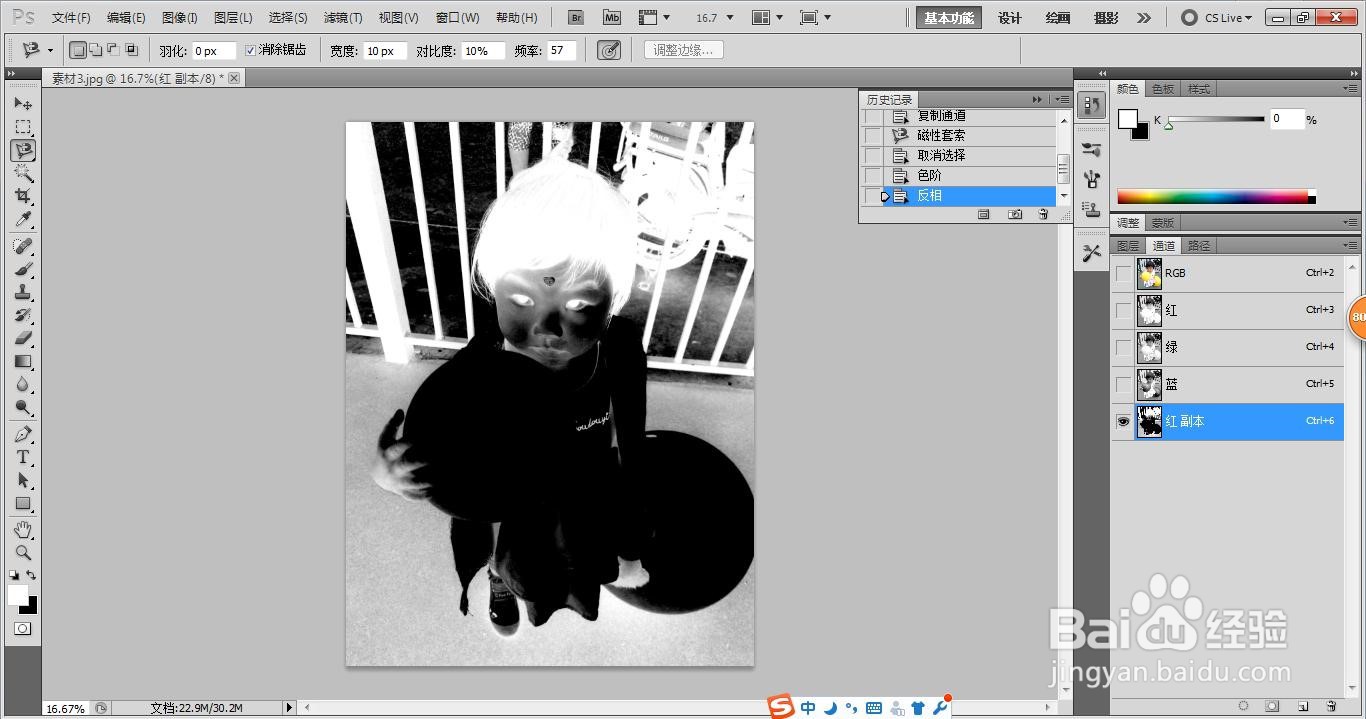
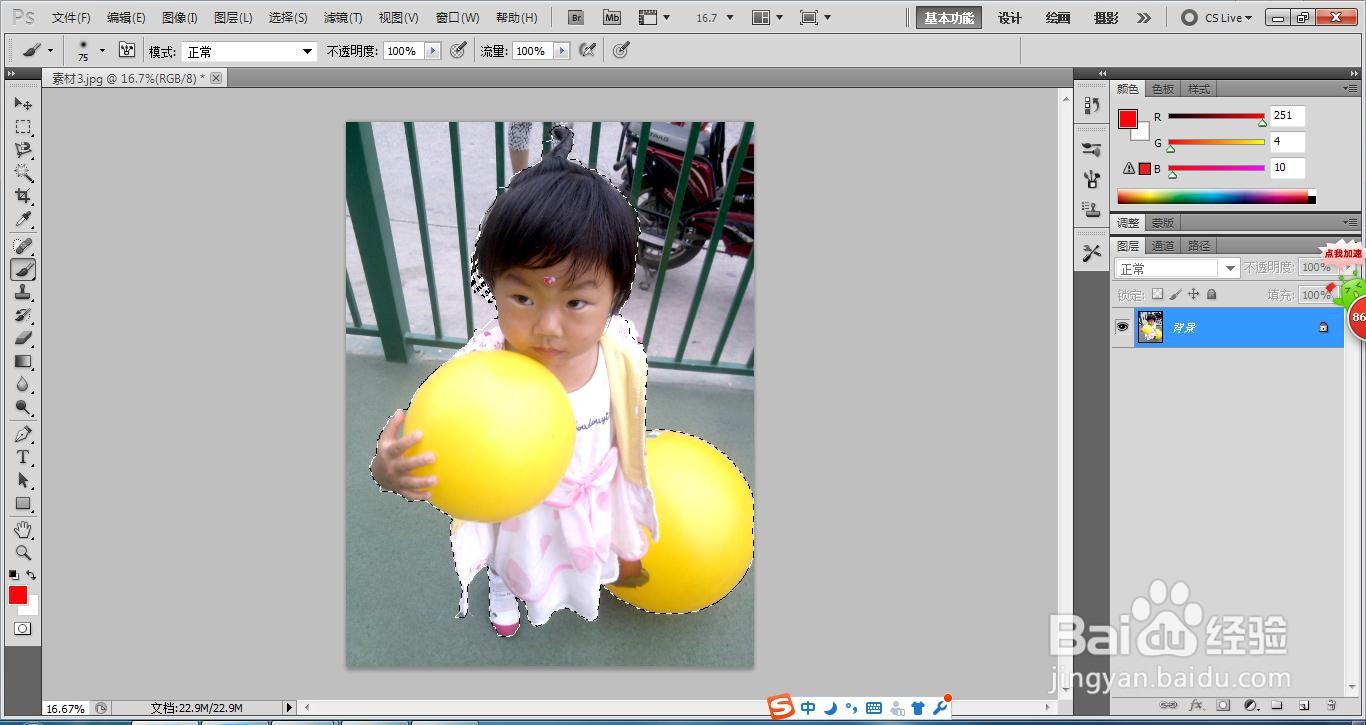
5、使用磁性套索工具选取人物。
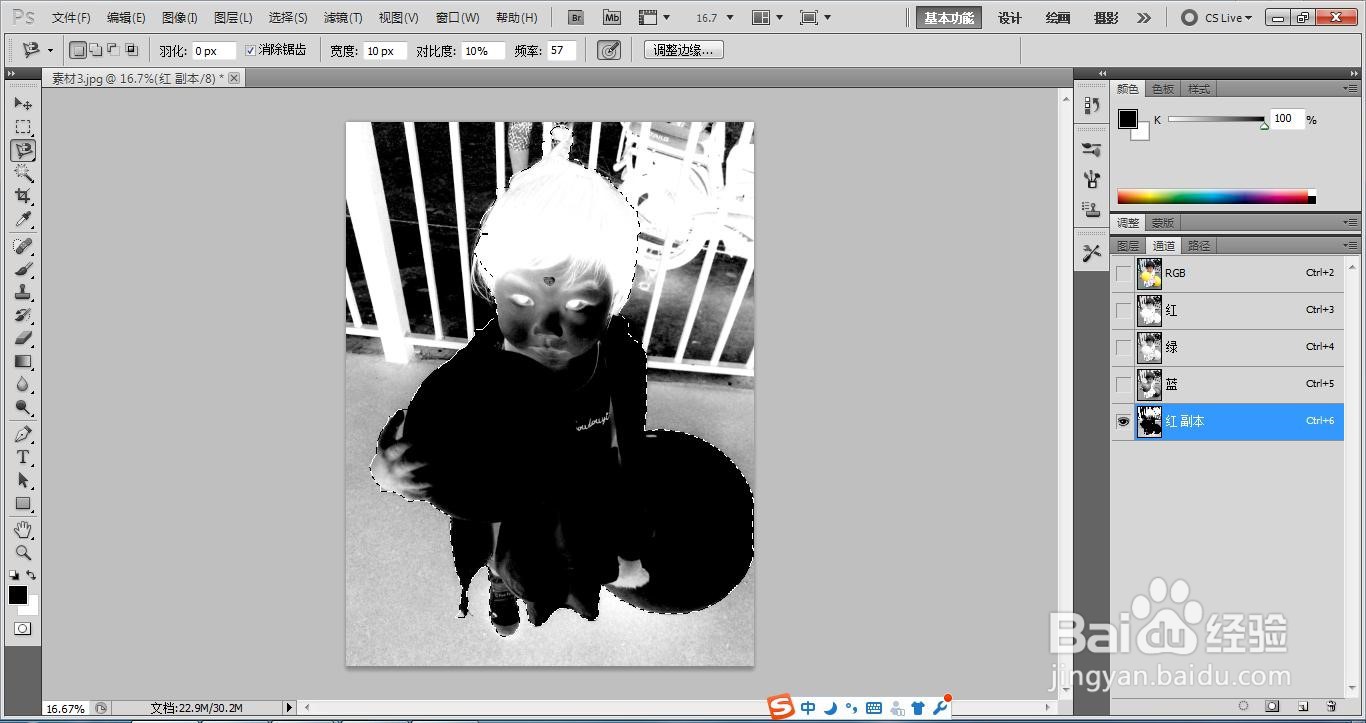
6、Alt+Delete,填充人物为白色。
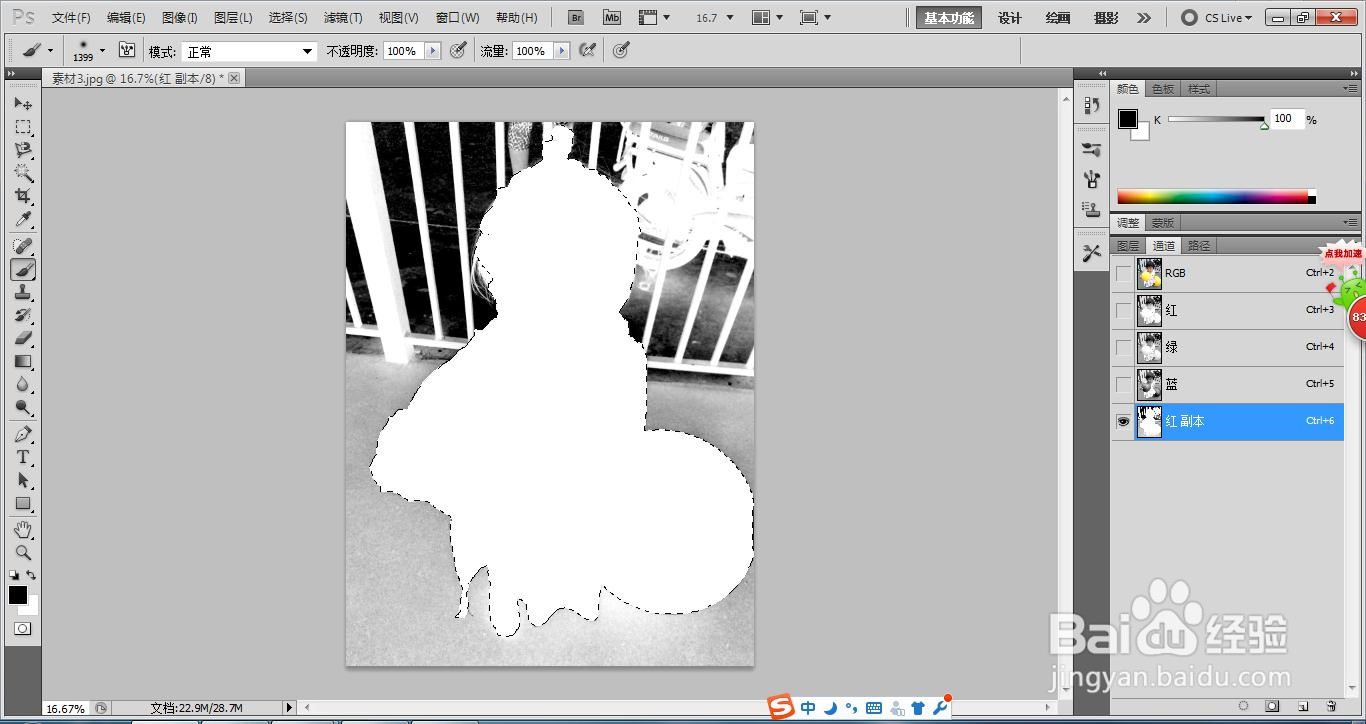
7、Ctrl+shift+I反选选区,填充背景为黑色。
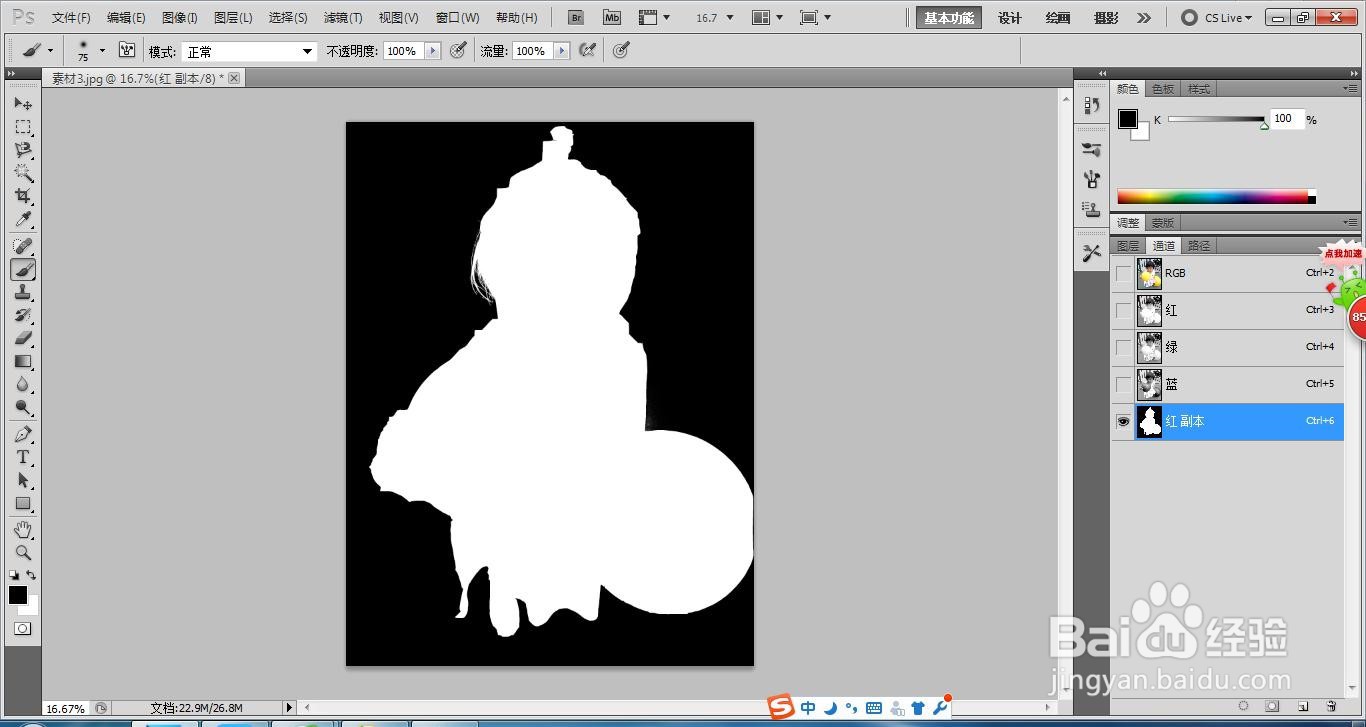
8、点击红副本通道,调出人物选区,并删除该通道。
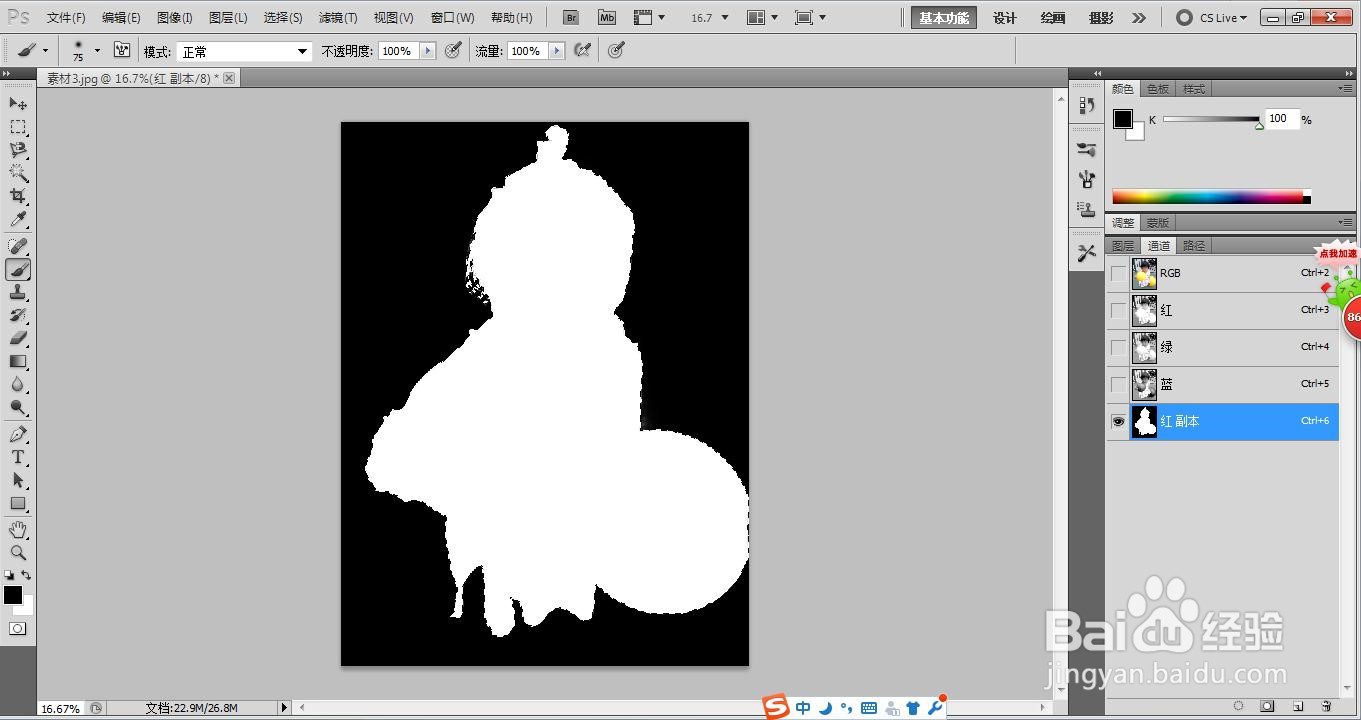
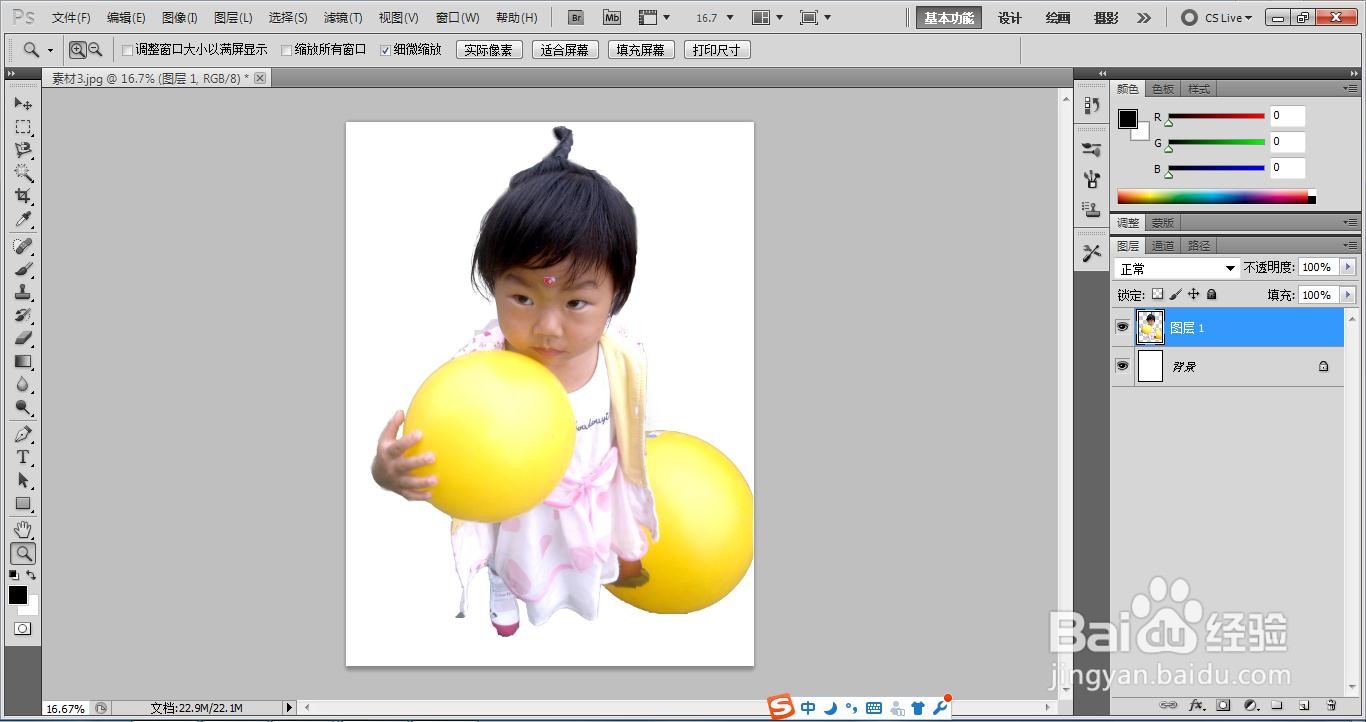
9、Ctrl+J拷贝选区到新图层。
10、把背景图层填充为白色,完成。
时间:2026-04-23 14:11:13
1、启动photoshop,打开一幅图像。
2、切换至通道面板,选择人物主体与背景色差最大的通道,并复制。
3、调整红副本通道的色阶,增强人物主体和背景颜色反差。
4、按Ctrl+I反相。
5、使用磁性套索工具选取人物。
6、Alt+Delete,填充人物为白色。
7、Ctrl+shift+I反选选区,填充背景为黑色。
8、点击红副本通道,调出人物选区,并删除该通道。
9、Ctrl+J拷贝选区到新图层。
10、把背景图层填充为白色,完成。
