Visual Studio Code如何安装扩展?

 时间:2026-04-22 22:58:40

1、首先启动Visual Studio Code,双击桌面上的快捷方式

Visual Studio Code如何安装扩展?

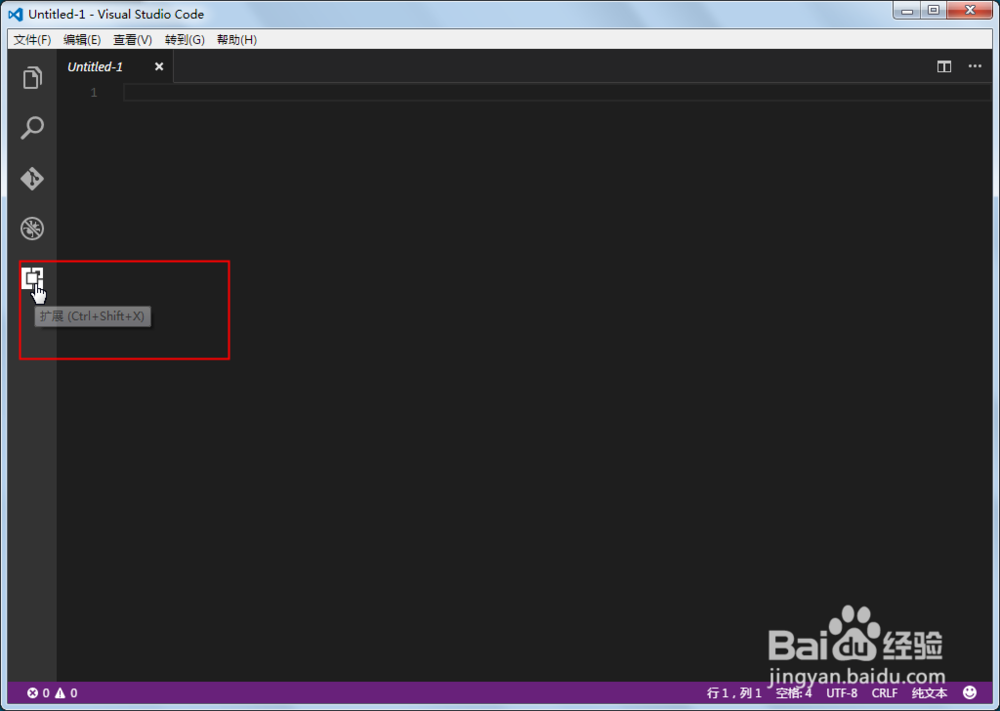
2、启动后,点击左侧的扩展按钮

Visual Studio Code如何安装扩展?

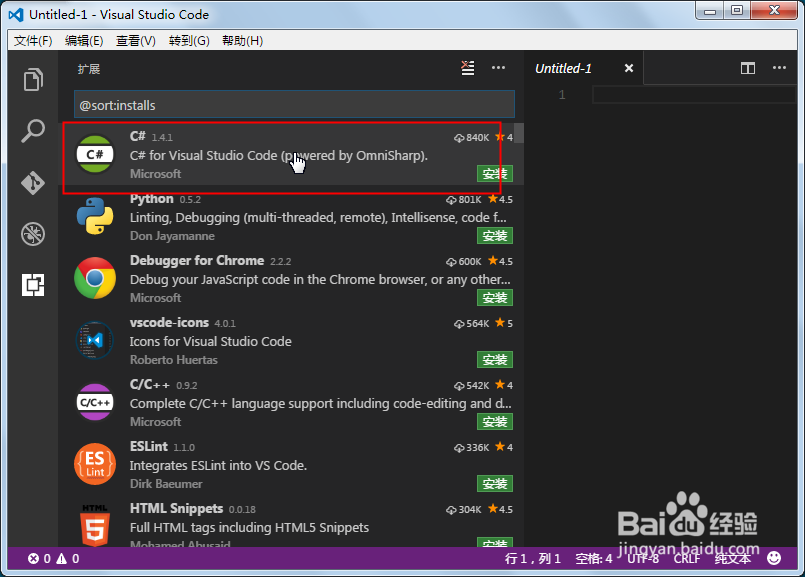
3、这时会打开扩展信息栏,按照安装的数量从大到小列出可以安装的扩展;我们点击自己想要安装的扩展,比如c#扩展
Visual Studio Code如何安装扩展?

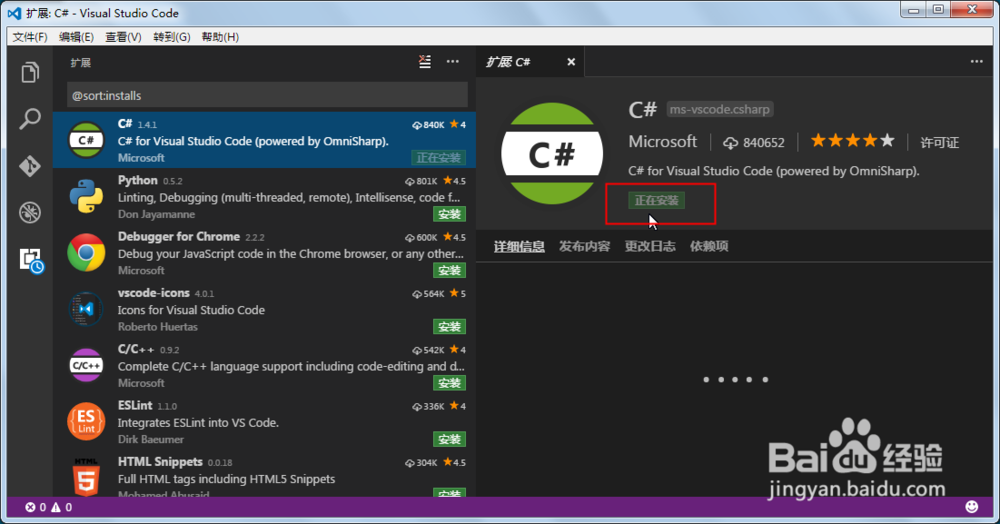
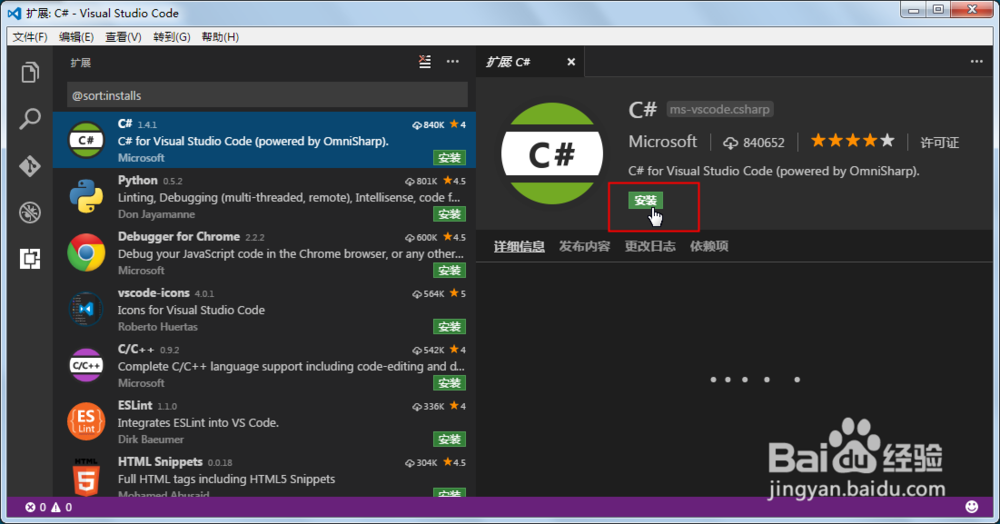
4、这时右侧则会显示关于c#扩展的详细信息,受网络原因影响,有时可能会加载的比较慢;点击安装按钮就可以开始安装了。
Visual Studio Code如何安装扩展?

5、正在安装,需要耐心等待一会儿

Visual Studio Code如何安装扩展?

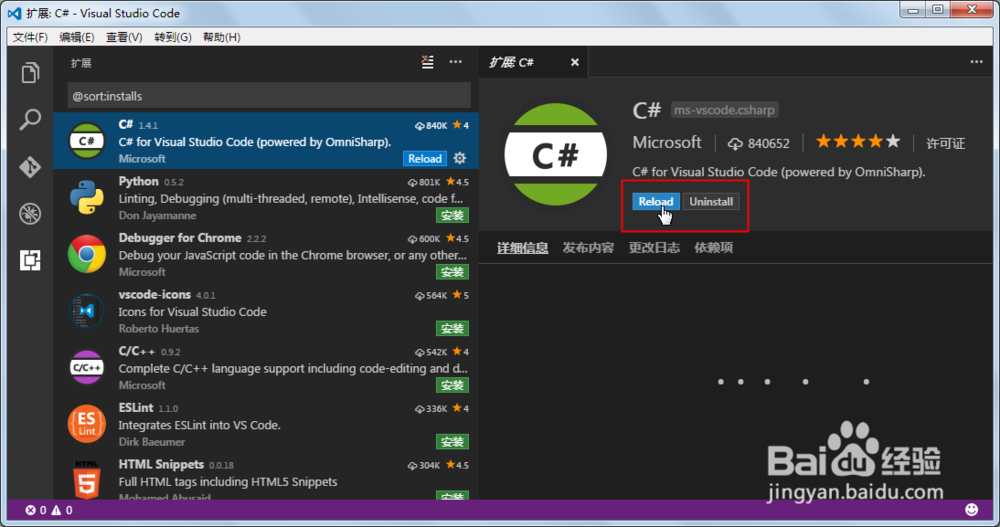
6、好了,已经安装完成了。这时我们可以点击”Reload“按钮来加载已经安装的扩展了。如果你不想要了,也可以在这里卸载,点击”Uninstall“就可以了。
Visual Studio Code如何安装扩展?

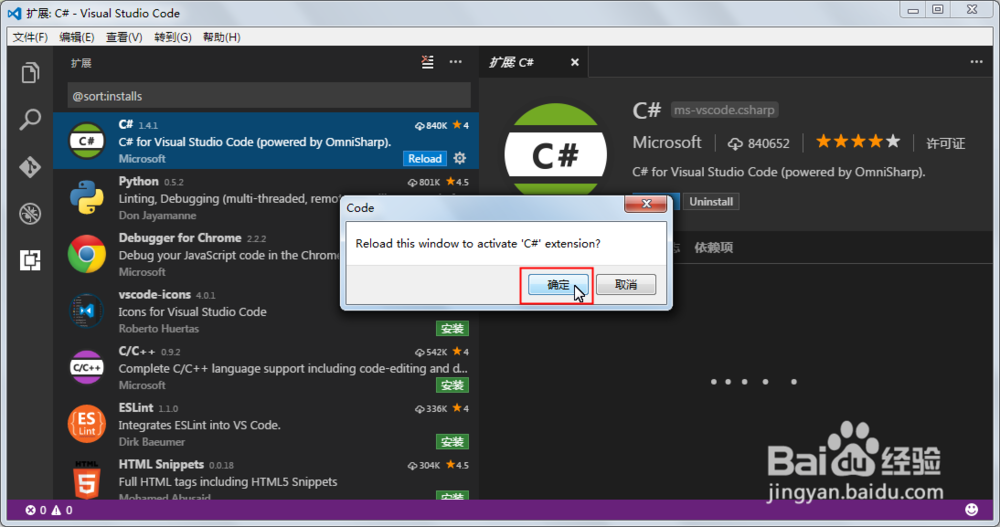
7、这时会弹出提示要求确认,点击”确定“按钮

Visual Studio Code如何安装扩展?

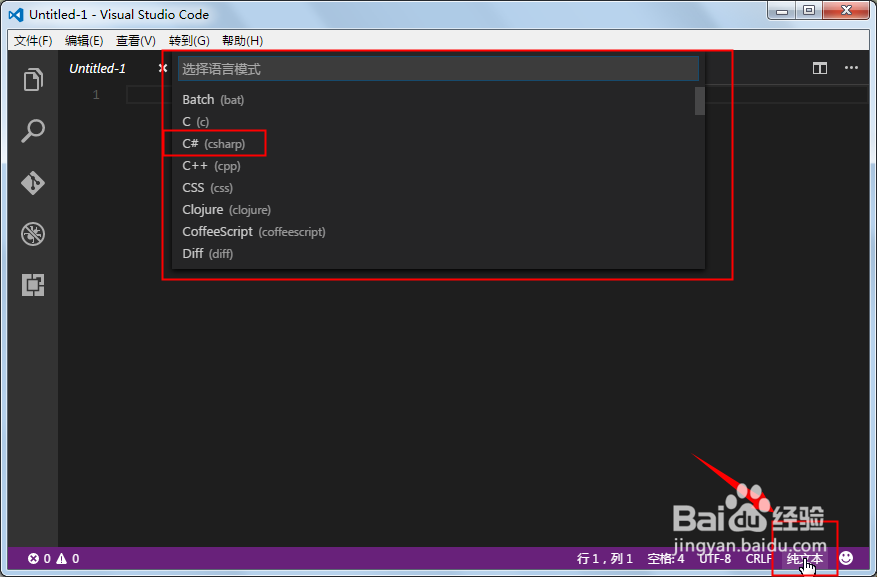
8、扩展加载上了,我们编码的时候就多了一种选择,打开或新建一个文件之后,点击右下角的纯文本,就会弹出上面的选择语言模式列表,选择c#就可以了。
Visual Studio Code如何安装扩展?

  • PR怎么导入文件夹
  • 如何让gif倒着播放
  • Animate如何通过传统补间制作变色动画
  • pr怎么调音量大小
  • Ae怎样才能打开参数EQ
  • 热门搜索
    小品搞笑大全 家居风水知识大全 奥特曼主题曲大全 日本工番口番漫画大全 三国杀武将大全 无底洞怎么加点 兔子的图片大全 喝酒过敏身上痒怎么办 小米手机价格大全 人民币的符号怎么打