PPT2016怎么样插入三维线框曲面图呢?

 时间:2026-02-13 23:23:37

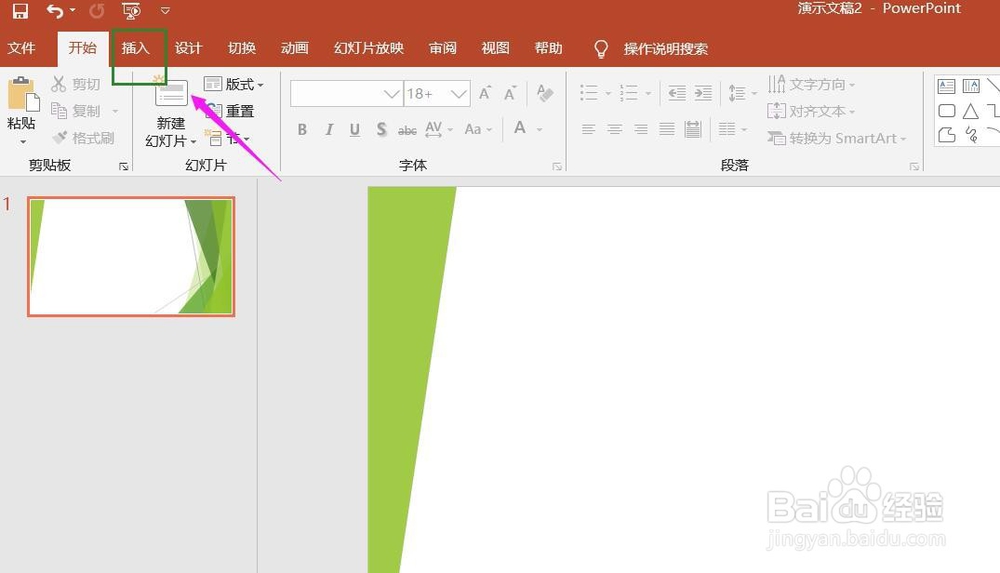
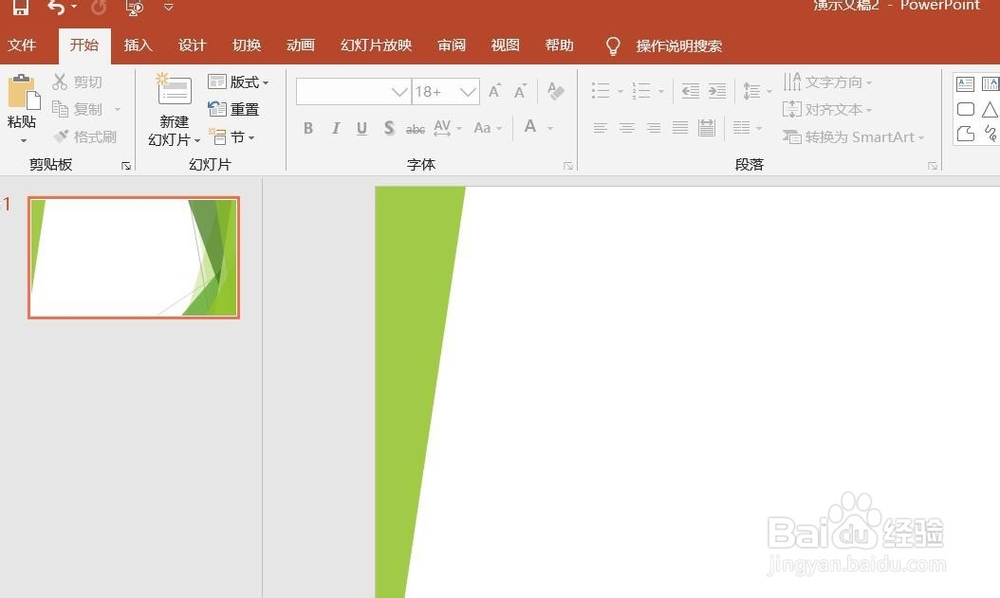
1、打开PPT2016办公软件。

PPT2016怎么样插入三维线框曲面图呢?

2、点击菜单栏中的插入。

PPT2016怎么样插入三维线框曲面图呢?

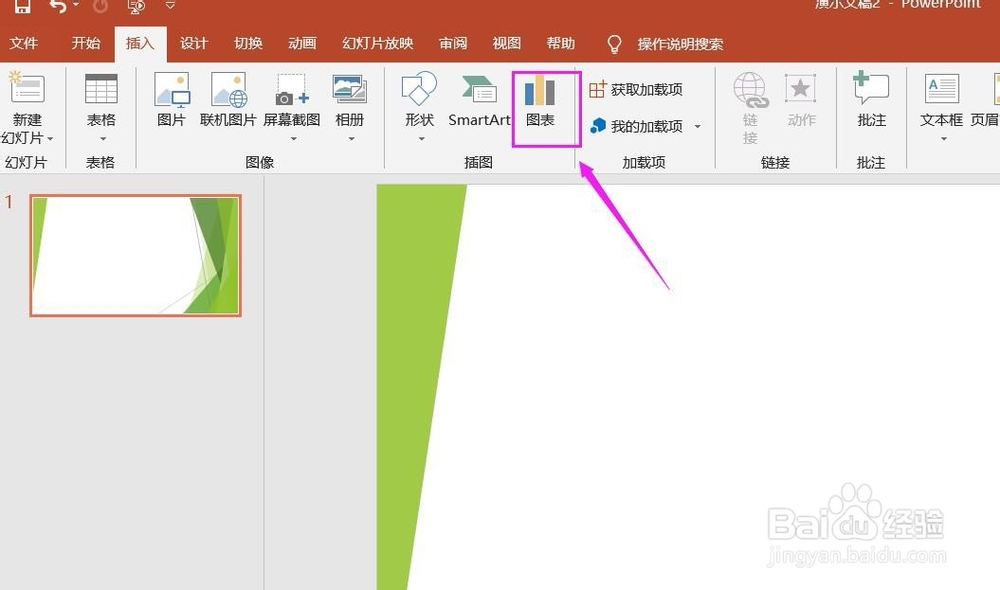
3、点击图表。

PPT2016怎么样插入三维线框曲面图呢?

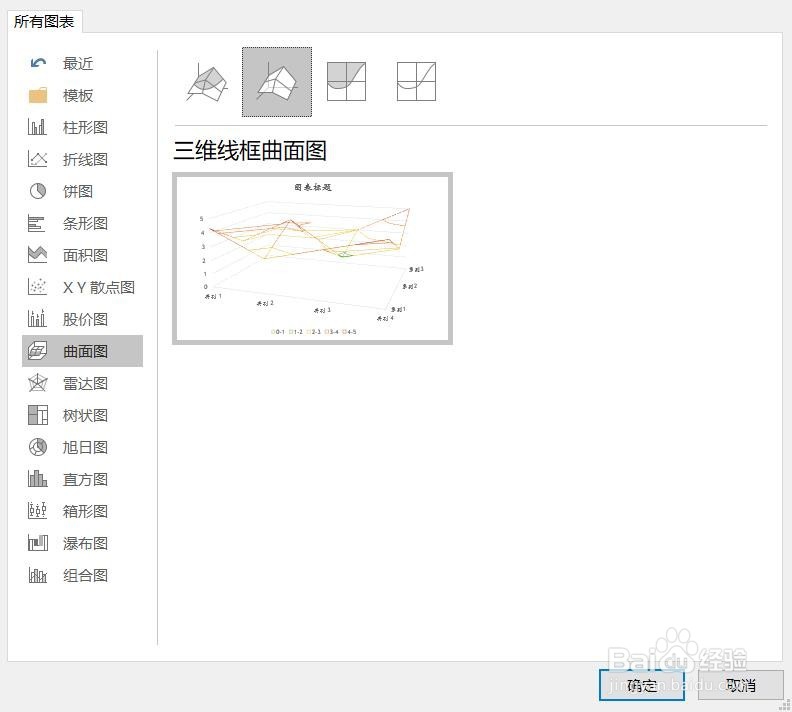
4、点击曲面图,点击三维线框曲面图,点击确定。

PPT2016怎么样插入三维线框曲面图呢?

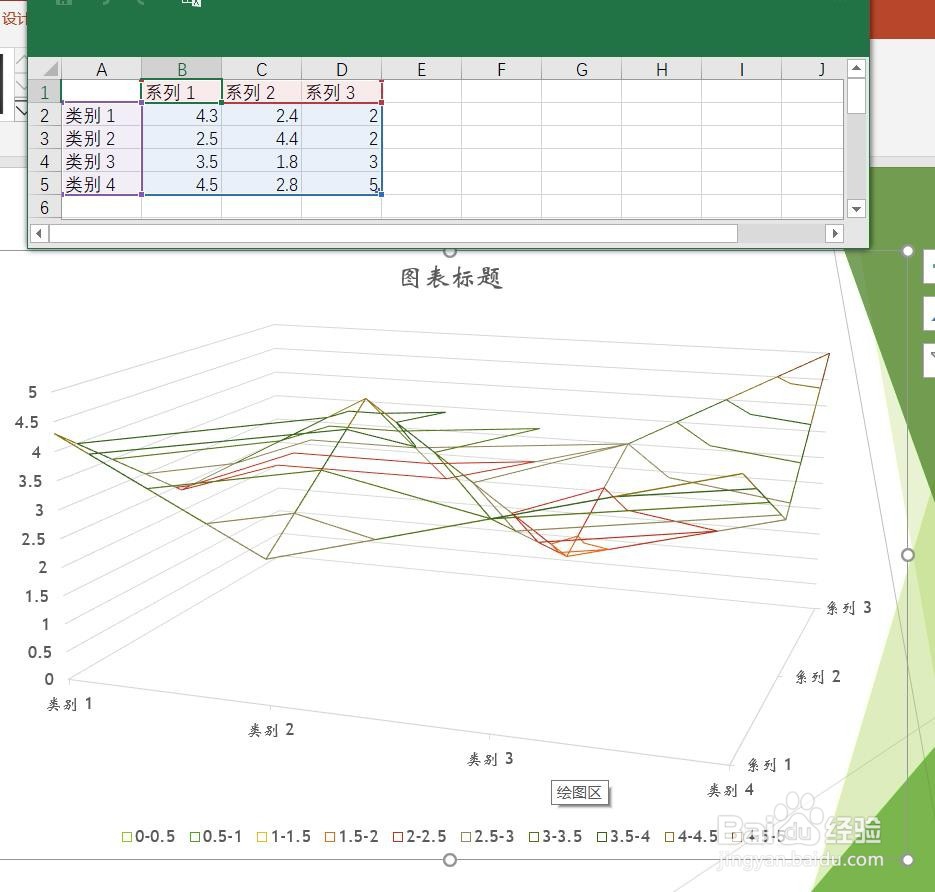
5、插入三维线框曲面图图表成功。

PPT2016怎么样插入三维线框曲面图呢?

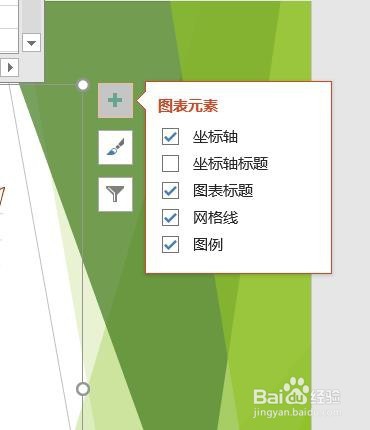
6、点击加号,添加图标元素。

PPT2016怎么样插入三维线框曲面图呢?

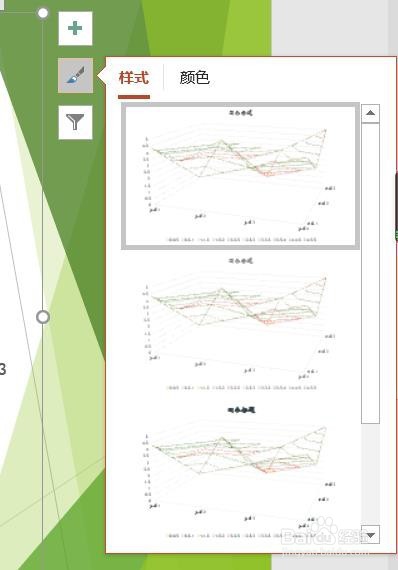
7、点击毛刷,添加样式和颜色。

PPT2016怎么样插入三维线框曲面图呢?

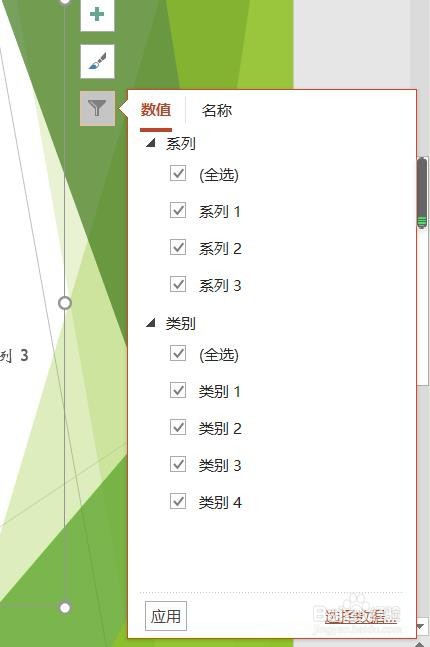
8、点击漏斗,进入图表筛选器。

PPT2016怎么样插入三维线框曲面图呢?

1、一、打开PPT2016办公软件。

二、点击菜单栏中的插入。

三、点击图表。

四、点击曲面图,点击三维线框曲面图,点击确定。

五、插入三维线框曲面图图表成功。

六、点击加号,添加图标元素。

七、点击毛刷,添加样式和颜色。

八、点击漏斗,进入图表筛选器。

  • PPT2016怎么样插入三维百分比堆积条形图呢?
  • PPT2016怎么样插入圆环图呢?
  • PPT2016怎么样插入三维堆积面积图呢?
  • PPT2016怎么样插入三维堆积条形图呢?
  • PPT2016怎么样插入三维饼图呢?
  • 热门搜索
    如何学好高中地理 win在键盘哪里 电脑管家怎么样 路由器无线桥接 电脑非常卡怎么办 za怎么样 两台路由器怎么连接 4g路由器 ps如何抠图 excel如何筛选