PS(Photoshop 2020)怎么关闭正在载入主页

 时间:2026-02-15 03:07:52

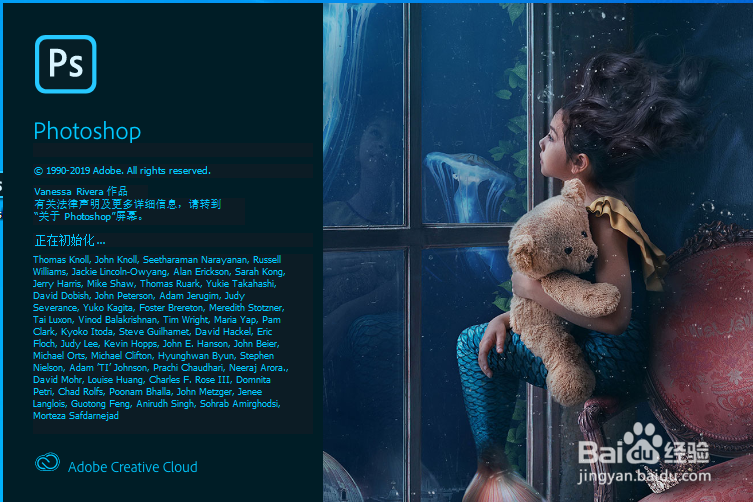
1、启动软件“Photoshop 2020”,如图所示:
PS(Photoshop 2020)怎么关闭正在载入主页

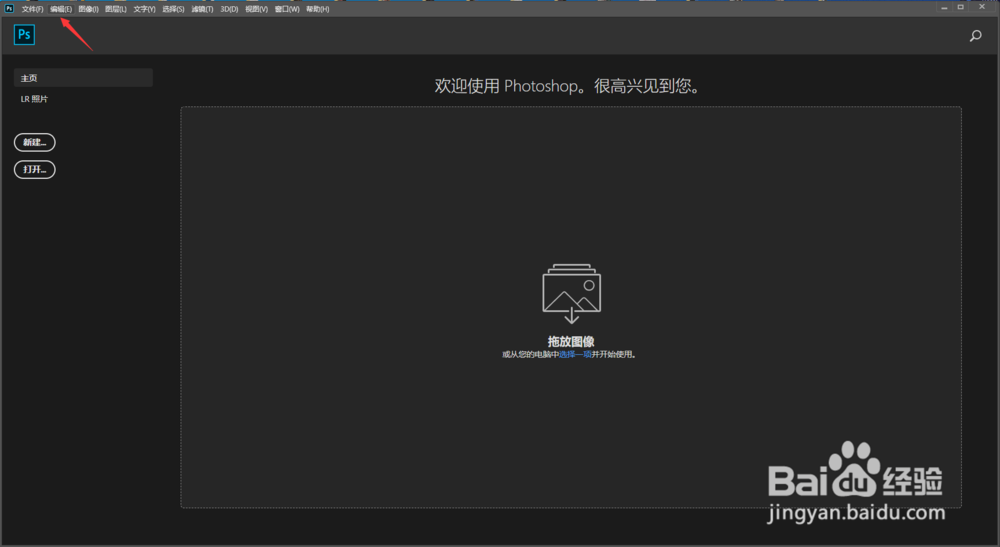
2、软件启动完成后,点击顶部菜单栏中的”编辑“选项,如图所示:

PS(Photoshop 2020)怎么关闭正在载入主页

3、在展开的“编辑”下拉菜单中,点击“首选项”,如图所示:

PS(Photoshop 2020)怎么关闭正在载入主页

4、在展开的“首选项”菜单中,点击“常规”选项,如图所示:

PS(Photoshop 2020)怎么关闭正在载入主页

5、在常规设置中,点击“自动显示主屏幕”前面的小方框,去掉里面的“勾”,如图所示:

PS(Photoshop 2020)怎么关闭正在载入主页

6、去掉“勾”以后,点击“确定”按钮,如图所示:

PS(Photoshop 2020)怎么关闭正在载入主页

7、确定完成后,点击软件左上方的PS图标,进入工作界面,如图所示:

PS(Photoshop 2020)怎么关闭正在载入主页

8、进入工作界面后,点击“x”关闭软件,如图所示:

PS(Photoshop 2020)怎么关闭正在载入主页

9、关闭软件后重新打开,“正在载入”主页就会消失,如图所示:

PS(Photoshop 2020)怎么关闭正在载入主页

  • 怎么删除win11开机系统界面
  • 如何在win10的开始屏幕中增加分组
  • windows10玩LOL打字崩溃、闪退、卡怎么办
  • win10无法更改账户名称怎么办?(终极办法)
  • 怎样制作图片种子
  • 热门搜索
    湖北荆州旅游 如何发帖 福建旅游地图 绞股蓝泡水喝的功效 怎么更换qq头像 昆明市区旅游景点 五一杭州旅游攻略 lnk格式怎么打开 应聘原因怎么写 颜夕卡盟怎么样