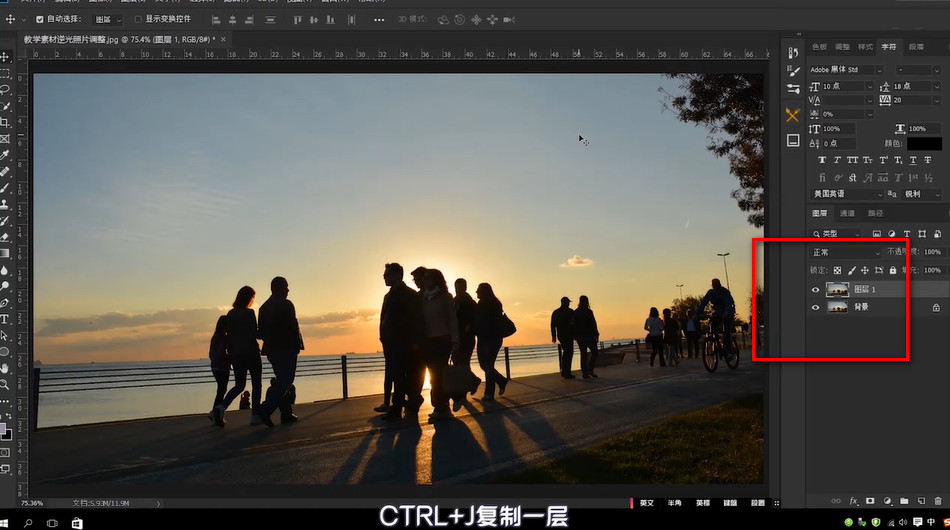
1、在ps中打开逆光图片,快捷键“CTRL+J”复制图层。
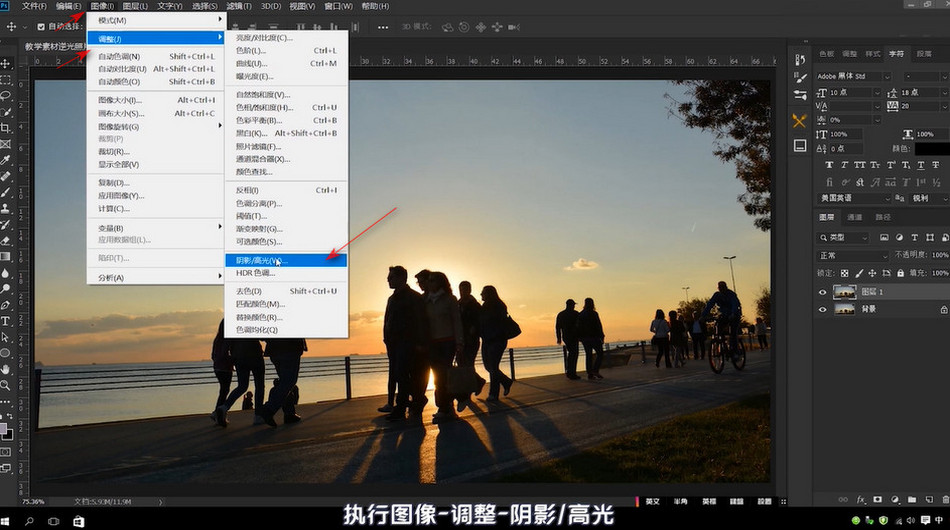
2、点击“图像-调整-渐变映射”。
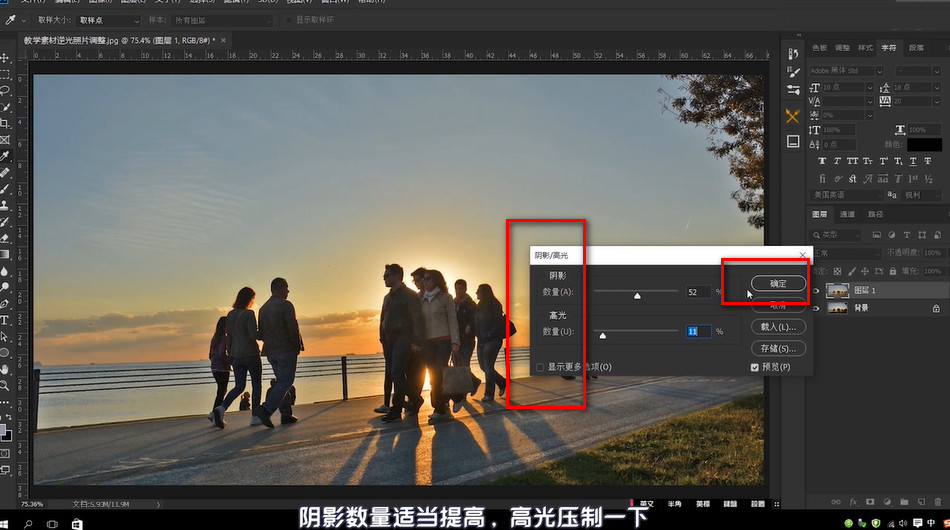
3、将图片的阴影数量和高光数量提高,点击“确定”。
4、点击“图像-调整-曲线”。

5、将曲线向上拉一点,点击“确定”。

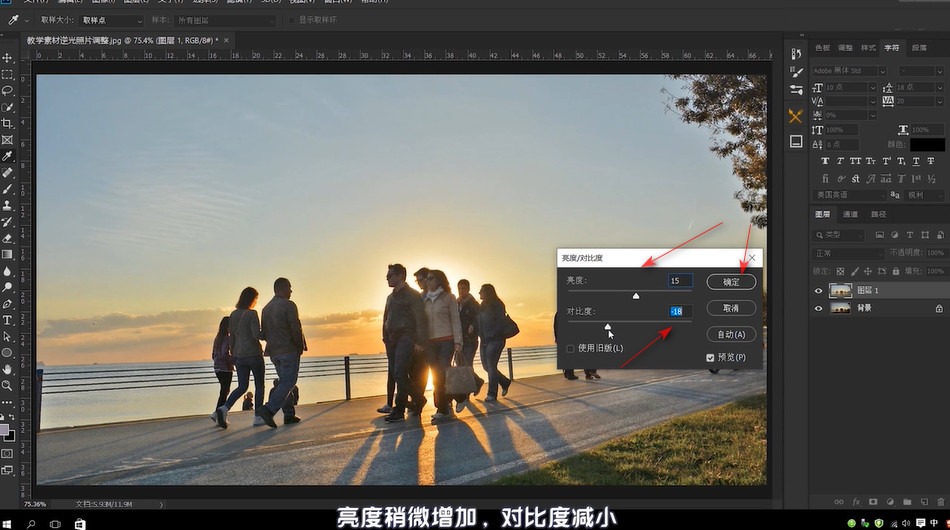
6、点击“图像-调整-亮度对比度”。
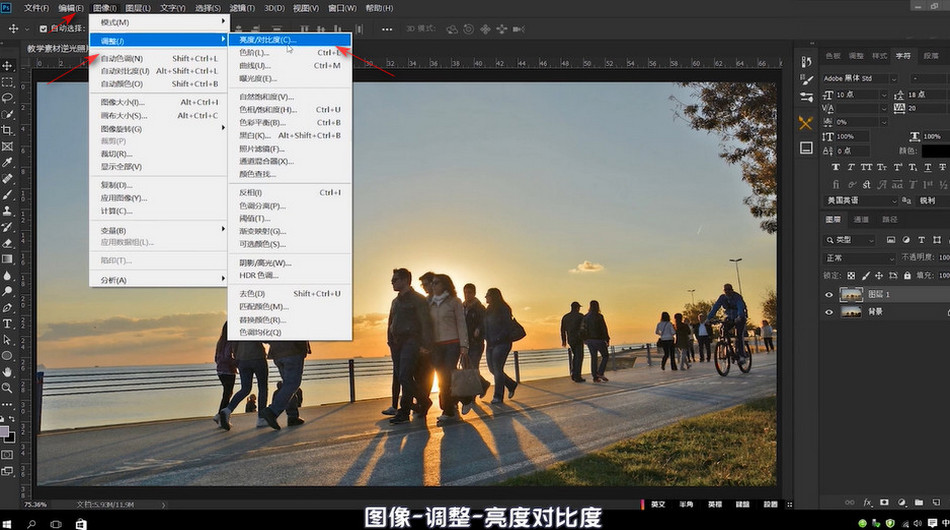
7、亮度稍微增加,对比度相对减小,点击“确定”。
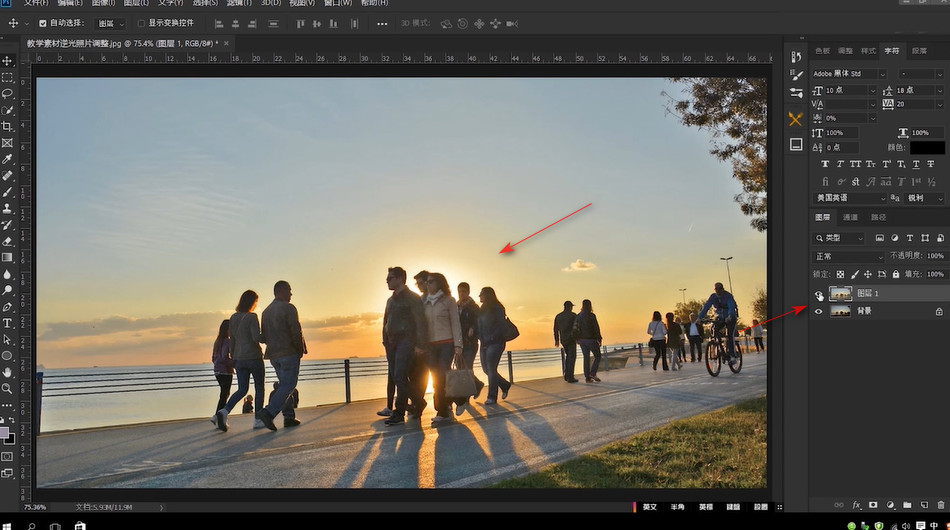
8、通过对比可以看出调整之后的图片变得非常光亮自然。
时间:2026-04-26 18:01:08
1、在ps中打开逆光图片,快捷键“CTRL+J”复制图层。
2、点击“图像-调整-渐变映射”。
3、将图片的阴影数量和高光数量提高,点击“确定”。
4、点击“图像-调整-曲线”。
5、将曲线向上拉一点,点击“确定”。
6、点击“图像-调整-亮度对比度”。
7、亮度稍微增加,对比度相对减小,点击“确定”。
8、通过对比可以看出调整之后的图片变得非常光亮自然。
