在PS中怎么给产品加倒影

 时间:2026-02-14 04:26:52

1、打开ps,新建图层

在PS中怎么给产品加倒影

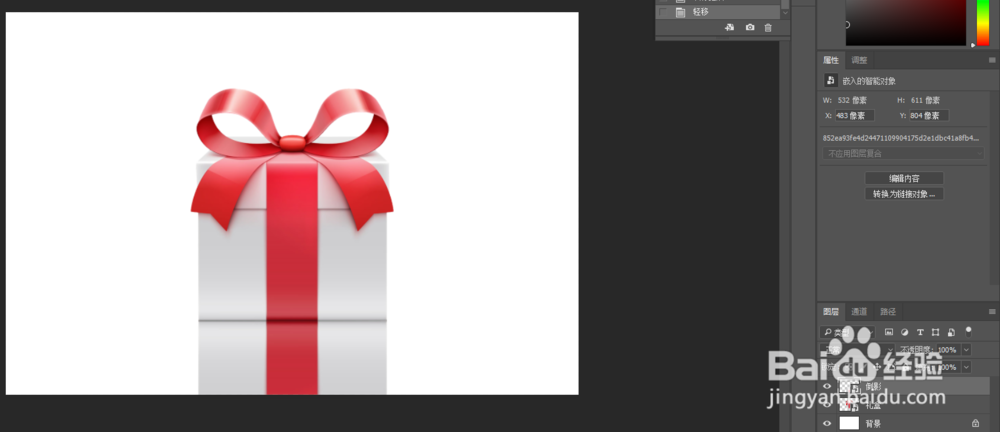
2、把需要强化的产品图片导入到ps中,

在PS中怎么给产品加倒影

3、然后复制产品命名为‘倒影’【Ctrl+T】把倒影垂直翻转

在PS中怎么给产品加倒影

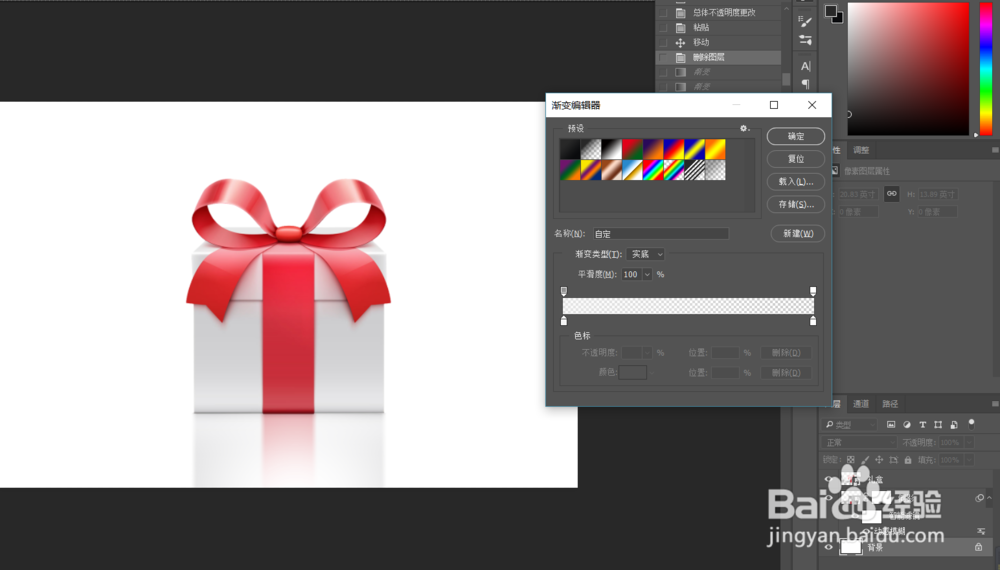
4、给倒影添加一个图层蒙版,并选中图层蒙版的状态下,添加一个渐变色,效果如图;

在PS中怎么给产品加倒影

在PS中怎么给产品加倒影

5、我们选中倒影的图层,注意:是选中倒影不是倒影的图层蒙版;点击【滤镜】-模糊-动感模糊,

在PS中怎么给产品加倒影

6、动感模糊的参数如图所示;

在PS中怎么给产品加倒影

7、我们也可以根据具体的需要再把倒影的不透明度降低一些;

在PS中怎么给产品加倒影

8、这样一个背影就大致做完了,现在我们需要给整个产品做一个背景,点击背景给背景添加一个渐变色;这样渐变色就做完了
在PS中怎么给产品加倒影

在PS中怎么给产品加倒影

9、这样一个产品的倒影就做完了

在PS中怎么给产品加倒影

  • PS怎么设计简单的矩形按钮
  • 如何用PS抠出婚纱照
  • PS中如何操作魔棒工具?
  • PS:调出人像模特自然质感的肤色效果
  • 如何在ps cs6中给图片添加电影镜头光晕效果
  • 热门搜索
    自我评价怎么写比较好 甲亢是什么原因引起的 宫颈糜烂如何治疗 低碳生活 苹果录音怎么导到电脑 实至名归是什么意思啊 如何利用手机赚钱 个人如何发起众筹 如何赚大钱 养老生活