wps演示ppt中图形如何填充图片

 时间:2026-04-25 06:07:30

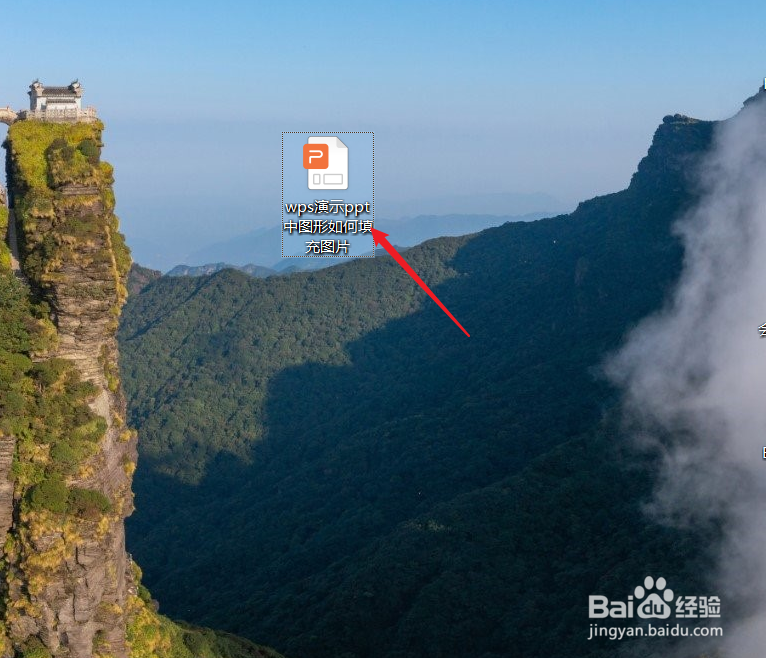
1、新建一篇wps演示。如下图:

wps演示ppt中图形如何填充图片

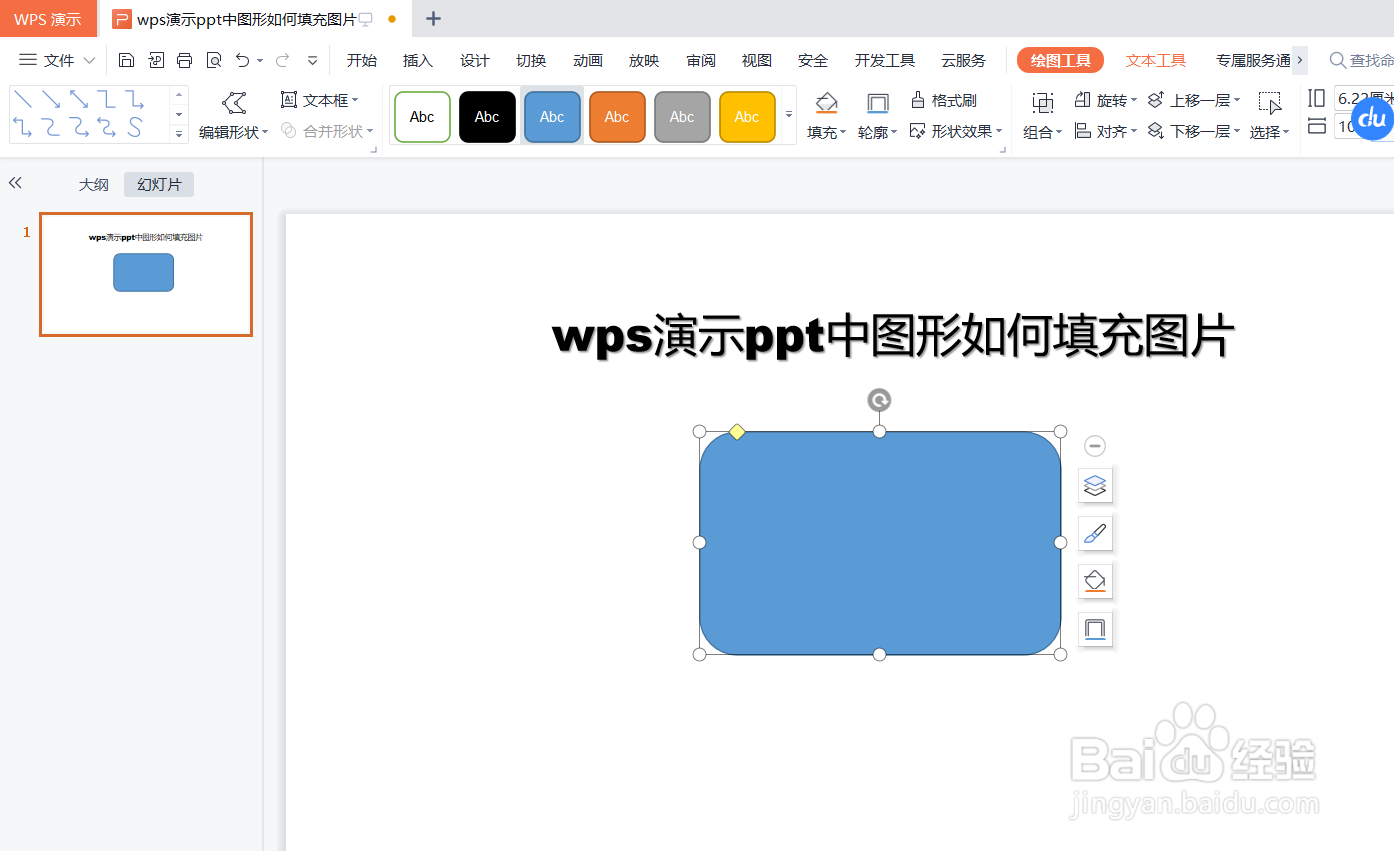
2、在wps演示ppt中我们插入一个“圆角矩形”图形。如下图:

wps演示ppt中图形如何填充图片

3、选中wps演示ppt中图形,并点击“绘图工具”工具栏。如下图:

wps演示ppt中图形如何填充图片

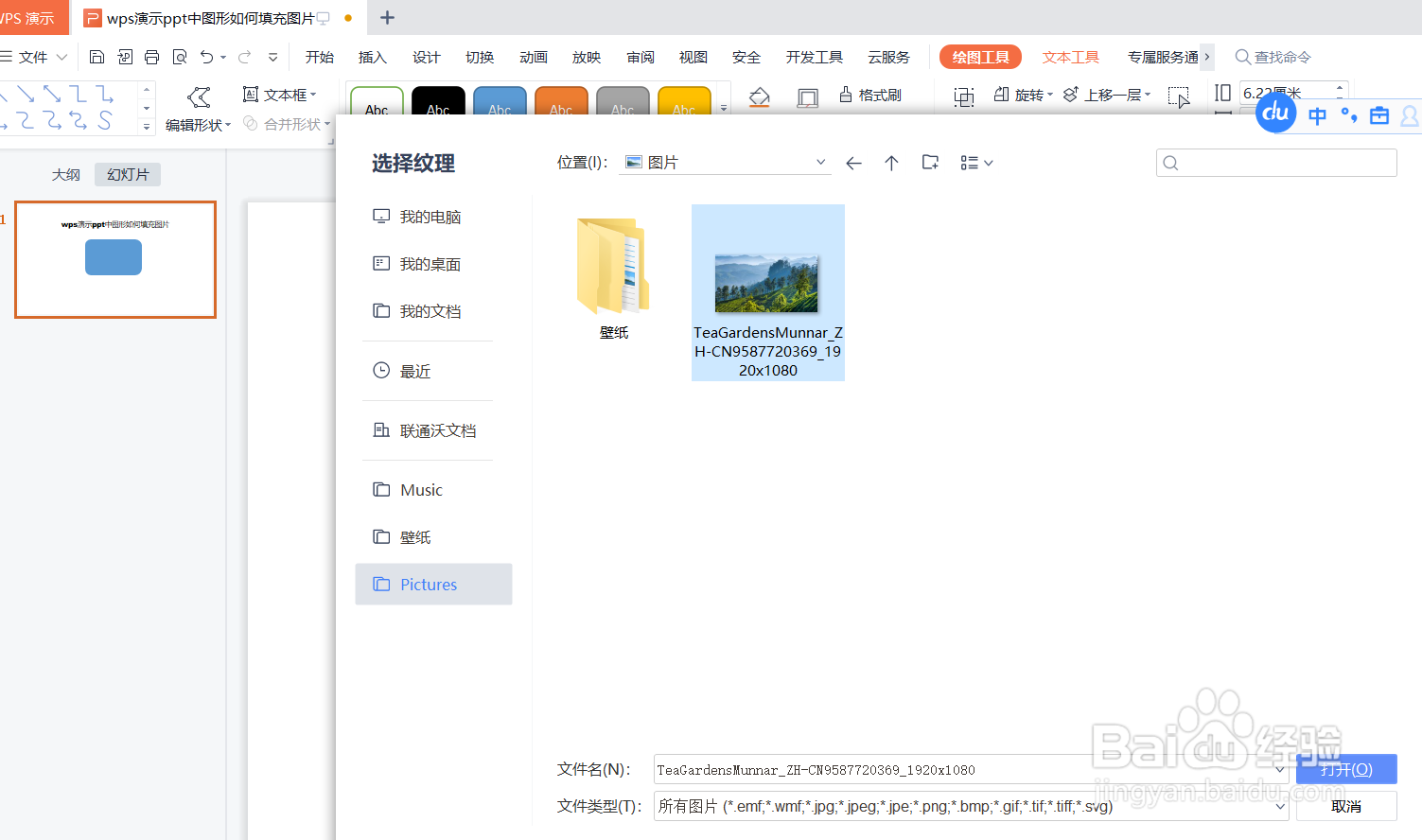
4、点击wps演示“绘图”工具栏中的“填充”-“本地图片”中选择一张图片。如下图:

wps演示ppt中图形如何填充图片

wps演示ppt中图形如何填充图片

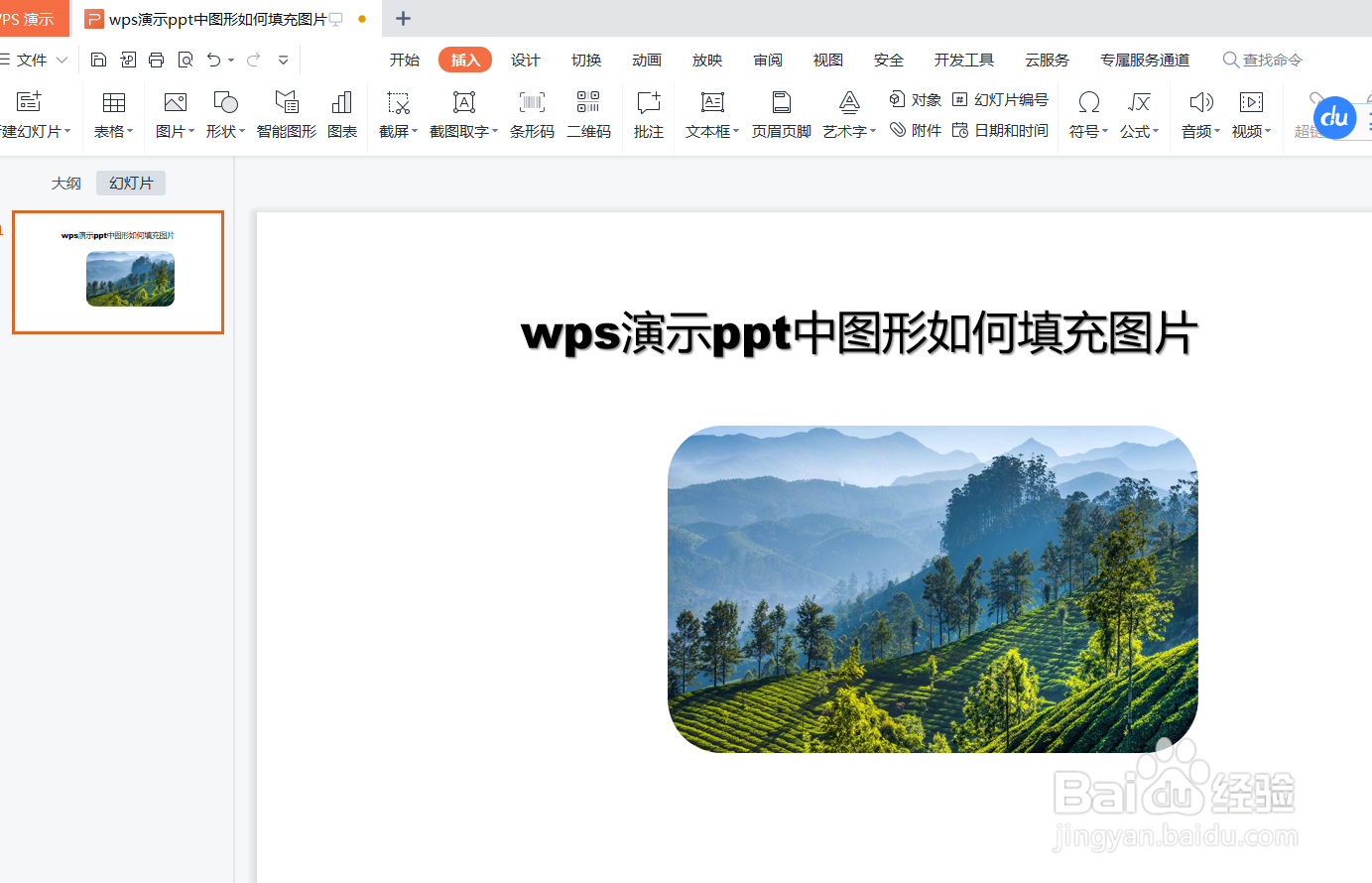
5、预览wps演示ppt中图形填充图片后的效果。如下图:

wps演示ppt中图形如何填充图片

6、总结:wps演示ppt中图形如何填充图片

(1)新建一篇wps演示

(2)在wps演示ppt中我们插入一个“圆角矩形”图形

(3)选中wps演示ppt中图形,并点击“绘图工具”工具栏

(4)点击wps演示“绘图”工具栏中的“填充”-“本地图片”中选择一张图片

(5)预览wps演示ppt中图形填充图片后的效果

  • WPS怎么给形状填充图片
  • wps形状格式在哪里?
  • WPS文档中怎样更改文本框的形状
  • 如何给WPS文档中的图片设置边框?
  • WPS怎样将多个对象组合到一起?
  • 热门搜索
    去的笔顺怎么写 怎么使用避孕套 怎么用键盘代替鼠标 桃花怎么画 你怎么舍得我难过原唱 眼睛发黄是怎么回事 图表怎么做 怎么显示隐藏文件 火牙痛怎么快速止痛 鑫谷电源怎么样