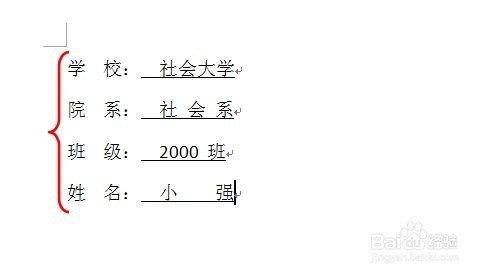
1、打开一个示例的文档,准备在文字内容(图中红框)前加上一个大括号
用鼠标左键单击界面顶端的“插入”选项卡(图中红色箭头所指)

2、点击“插图”选项组(图中红框)中的“形状”(图中红色箭头所指)

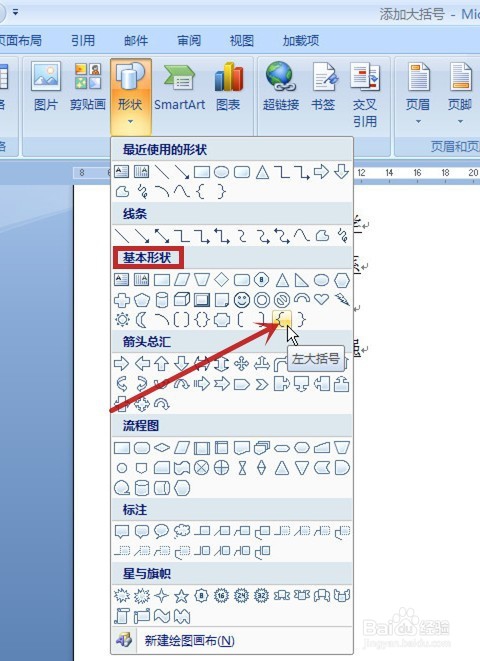
3、在弹出的菜单中找到“基本形状”(图中红框),再点击其中的“左大括号”(图中红色箭头所指)
4、定位大括号的第一点(图中红色箭头所指),拖动,再定位大括号的第二点(图中蓝色箭头所指)

5、得到一个大括号(图中红色箭头所指),准备将大括号的颜色改为红色,加粗

6、对着大括号(图中红色箭头所指)单击鼠标右键,在弹出的菜单中点击“设置自选图形格式”(图中蓝色箭头所指)

7、在弹出的设置栏中,将颜色改为“红色”(图中绿框),将“粗细”的磅数改为“2”(图中红框)(即加粗),再点击“确定”(图中红色箭头所指)

8、得到的大括号如下图所示
完成大括号的添加