1、鼠标双击电脑桌面上的“360安全浏览器”,打开360安全浏览器。

2、在360安全浏览器中,单击右上角的“菜单”图标。

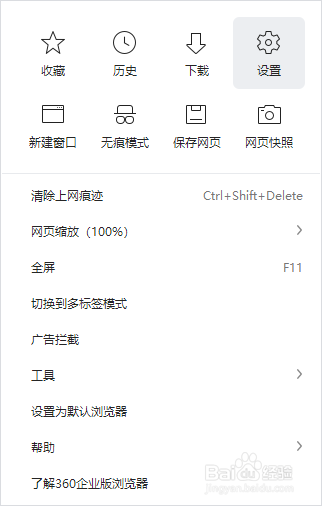
3、弹出一个窗口,在窗口中单击“设置”选项。
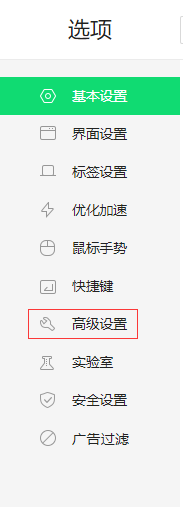
4、在打开的页面中单击“高级设置”选项。
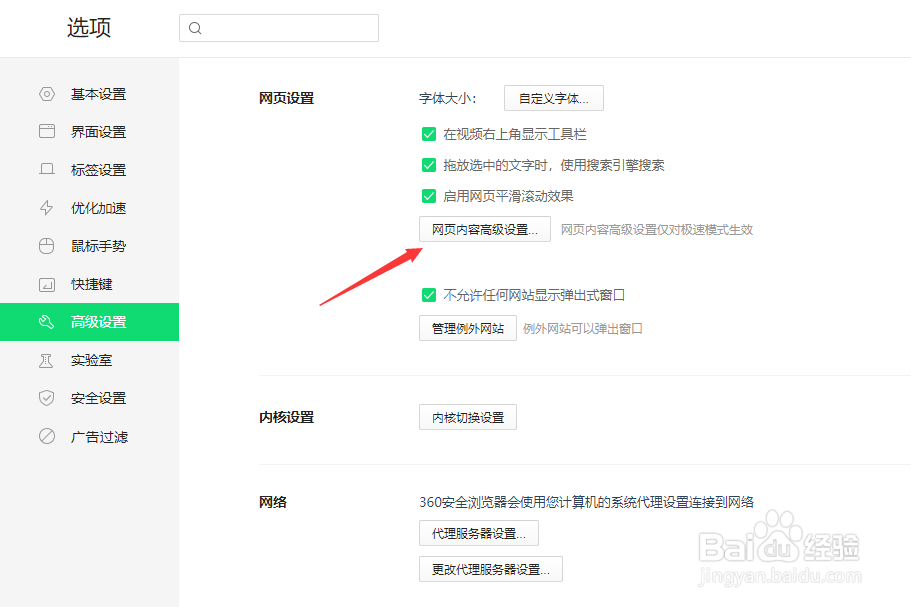
5、在右边的“网页设置”这一栏中,单击“网页内容高级设置”按钮。
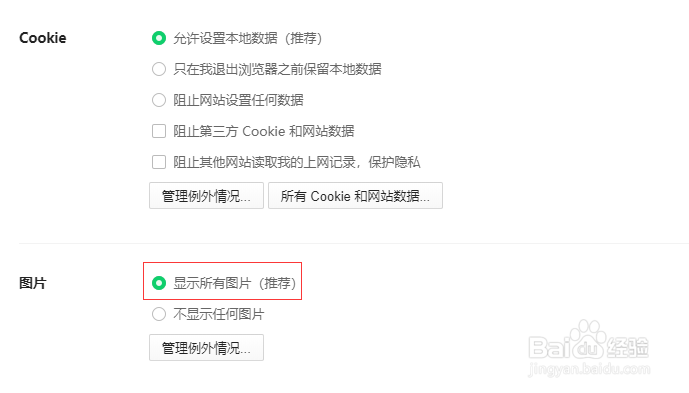
6、在打开的“图片”这一栏里单击“显示所有图片(推荐)”,选中这一项即可。
时间:2026-05-05 09:09:42
1、鼠标双击电脑桌面上的“360安全浏览器”,打开360安全浏览器。
2、在360安全浏览器中,单击右上角的“菜单”图标。
3、弹出一个窗口,在窗口中单击“设置”选项。
4、在打开的页面中单击“高级设置”选项。
5、在右边的“网页设置”这一栏中,单击“网页内容高级设置”按钮。
6、在打开的“图片”这一栏里单击“显示所有图片(推荐)”,选中这一项即可。
