如何快速重组Word文档?

 时间:2026-02-16 16:47:24

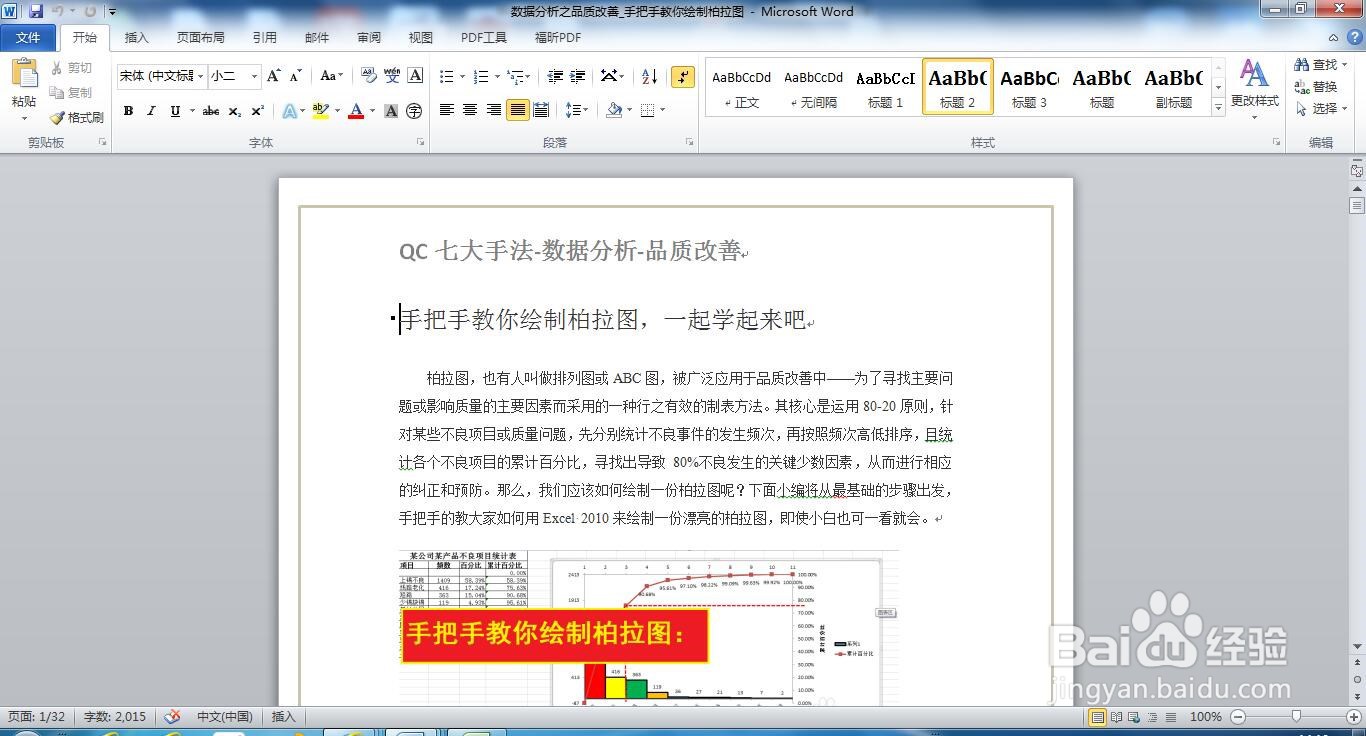
1、点击桌面快捷方式Word2010

如何快速重组Word文档?

2、随机打开一篇待编辑文档

如何快速重组Word文档?

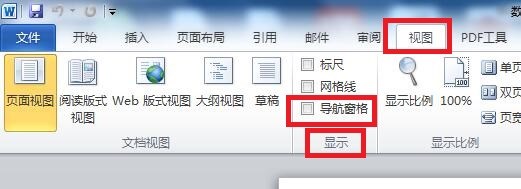
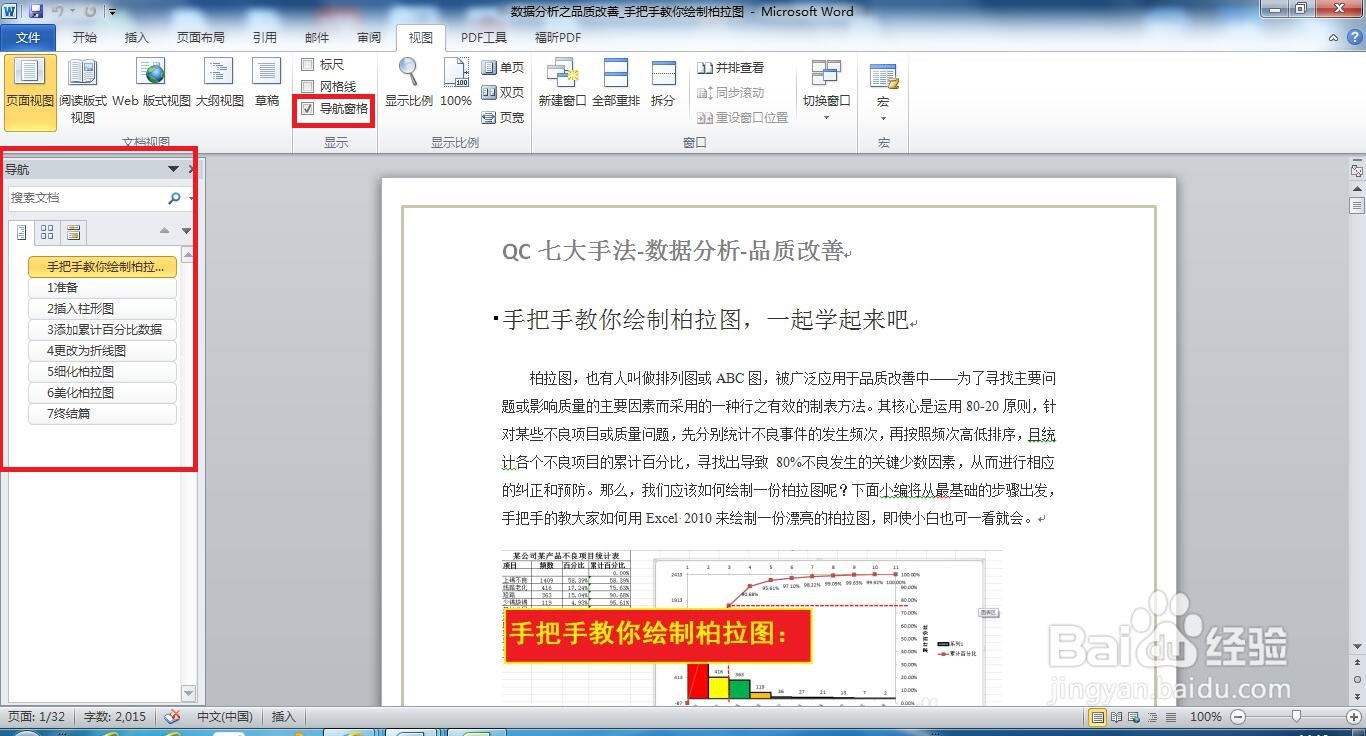
3、点击“视图”选项组,找到“显示”选项组中“导航窗格”

如何快速重组Word文档?

4、勾选“显示”选项组中“导航窗格”,左侧窗口将显示该篇文档的“导航”页面
如何快速重组Word文档?

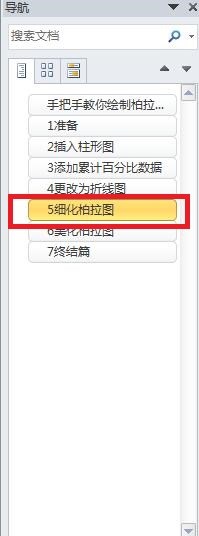
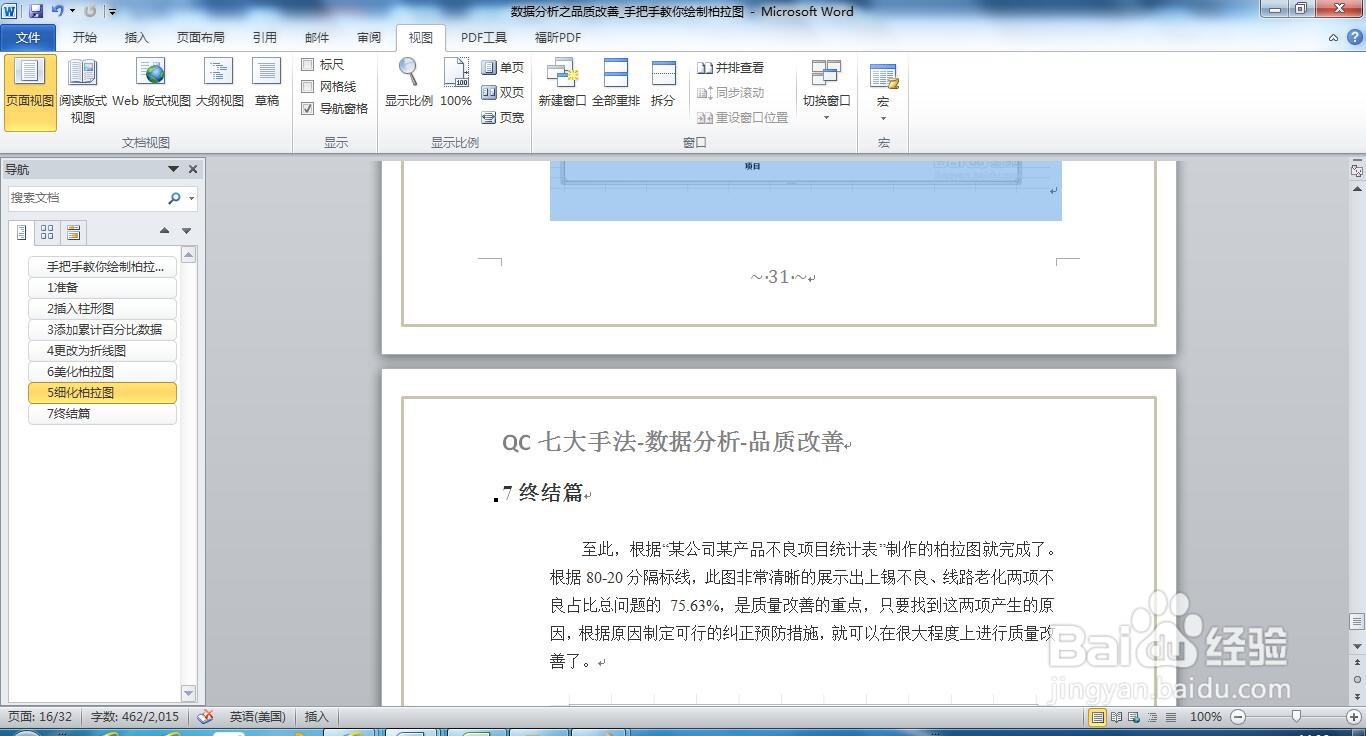
5、鼠标左键点击需要编辑的标题

如何快速重组Word文档?

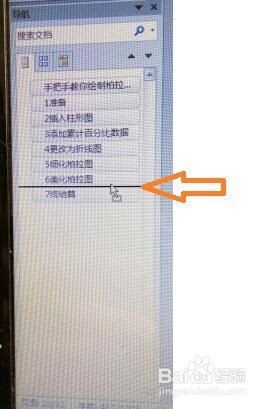
6、左键拖动选中题至目标区域,即可完成文档的快速重组编辑

如何快速重组Word文档?

如何快速重组Word文档?

7、总结:

点击桌面快捷方式Word2010

随机打开一篇待编辑文档

点击“视图”选项组,找到“显示”选项组中“导航窗格”

勾选“显示”选项组中“导航窗格”,左侧窗口将显示该篇文档的“导航”页面

鼠标左键点击需要编辑的标题

左键拖动选中题至目标区域,即可完成文档的快速重组编辑

  • Word排版教程:[22]​使用主控文档与子文档
  • 如何将多个word文档的内容合并到一个文档
  • Word如何将多个文档将合并到一个文档
  • WPS中Int函数怎么用?
  • wps2019中怎么自定义倒影,阴影,和发光效果
  • 热门搜索
    如何测网速 如何办理临时身份证 怎么皈依佛门 大别山旅游 如何处理人际关系 如何生成二维码 关于旅游的诗句 一路向西哪里可以看 摄影哪里拍的好 个人简历表格怎么制作