1、点击word导航栏中(字)选项

2、在文字框输入想要带圈的字符
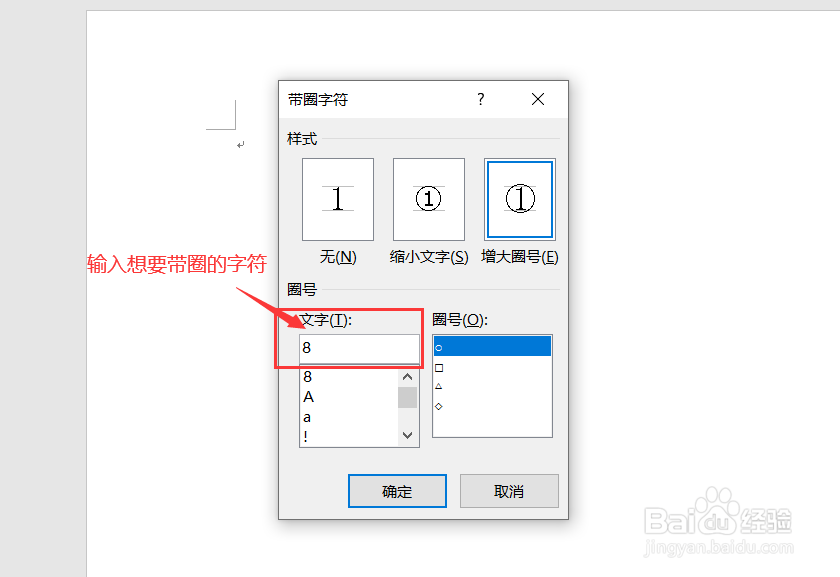
3、选择想要的效果,然后点击确定

4、点击确定后即可看到我们想要带圈的字符已输入到Word文档中
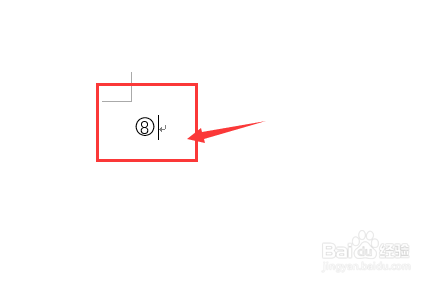
5、如果想要单独改变圈的大小或者圈内字符的大小,选中想要改变的字符
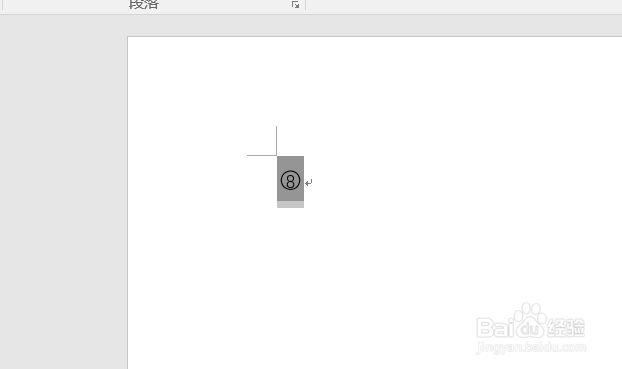
6、按下键盘的ALT+F9键
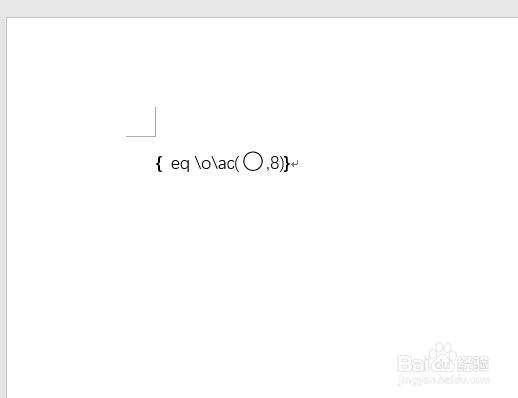
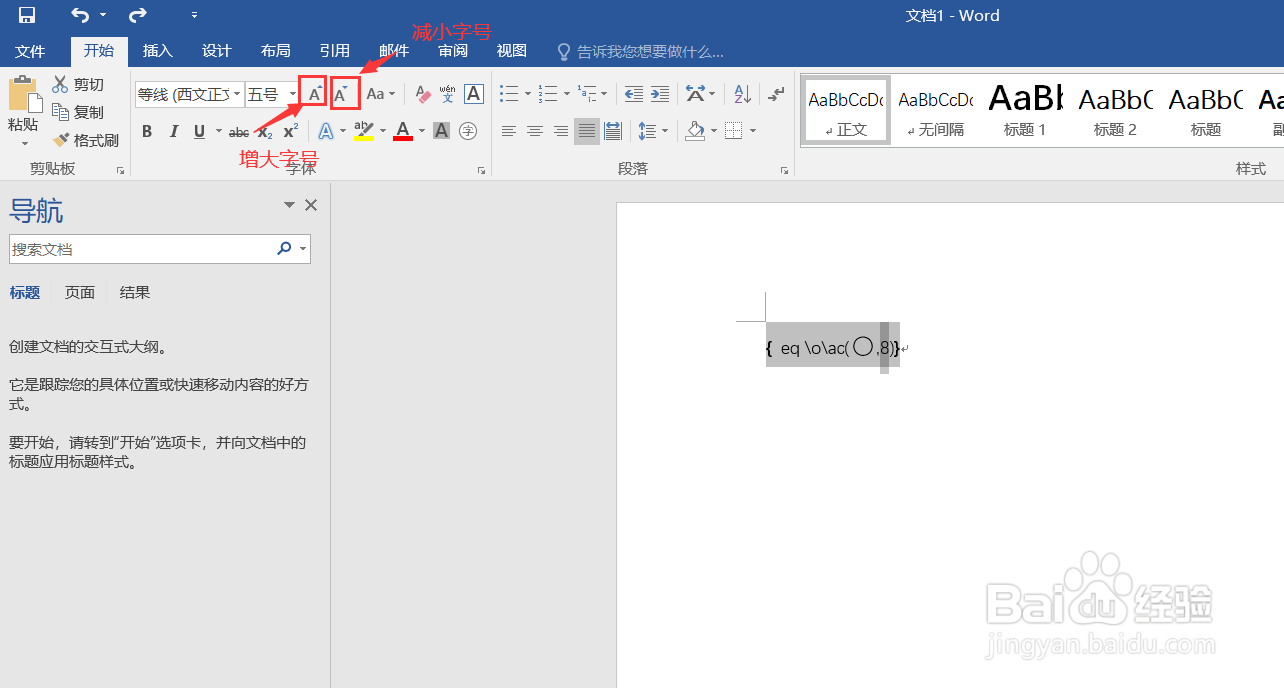
7、可以选中圆圈或者字符,然后点击导航栏中A+或A-来增大或缩小字号
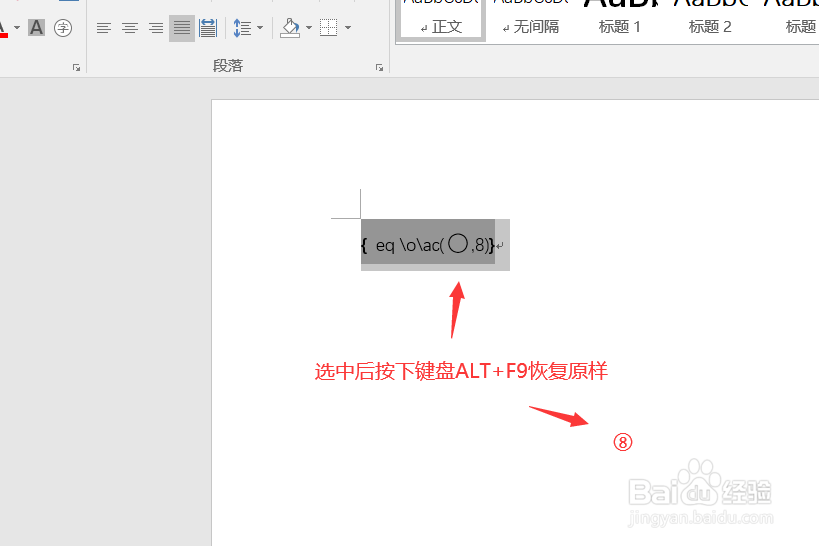
8、选中字符,再次按下ALT+F9恢复原样
时间:2026-04-22 00:09:39
1、点击word导航栏中(字)选项
2、在文字框输入想要带圈的字符
3、选择想要的效果,然后点击确定
4、点击确定后即可看到我们想要带圈的字符已输入到Word文档中
5、如果想要单独改变圈的大小或者圈内字符的大小,选中想要改变的字符
6、按下键盘的ALT+F9键
7、可以选中圆圈或者字符,然后点击导航栏中A+或A-来增大或缩小字号
8、选中字符,再次按下ALT+F9恢复原样
