1、第一步:可以使用鼠标全目标文字如图:
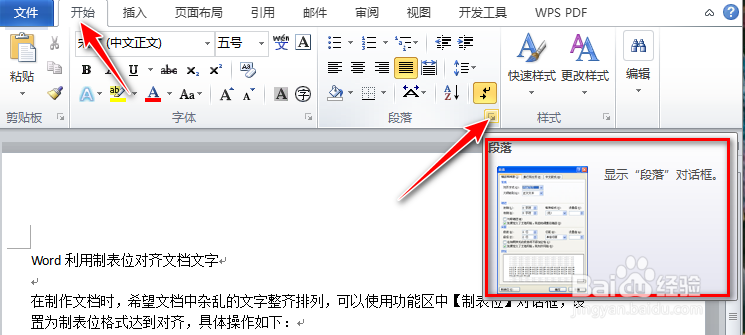
2、第二步:点击【开始】选项卡-【段落】组的对话框启动器按钮如图:

3、第三步:打开【段落】对话框-点击【缩进和间距】选项卡-【制表位】按钮如图

4、第四步:打开【制表位】对话框。输入12,对齐方式设置为【右对齐】单击【设置】按钮如图:

5、第五步:对比效果如图:

时间:2026-04-22 02:12:19
1、第一步:可以使用鼠标全目标文字如图:
2、第二步:点击【开始】选项卡-【段落】组的对话框启动器按钮如图:
3、第三步:打开【段落】对话框-点击【缩进和间距】选项卡-【制表位】按钮如图
4、第四步:打开【制表位】对话框。输入12,对齐方式设置为【右对齐】单击【设置】按钮如图:
5、第五步:对比效果如图:
