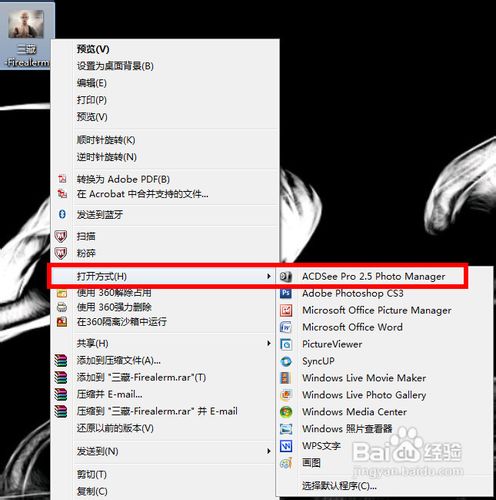
1、右击图片,选择“打开方式,AcdSee Pro 2.5 Photo Manager”:
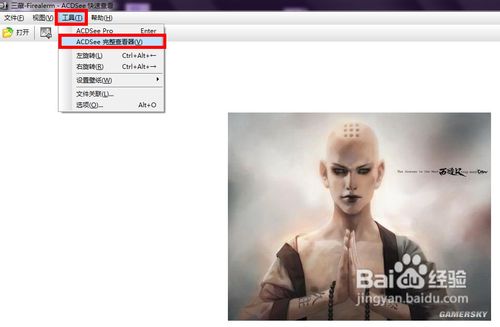
2、依次点击“工具,ACDSee 完整查看器”:
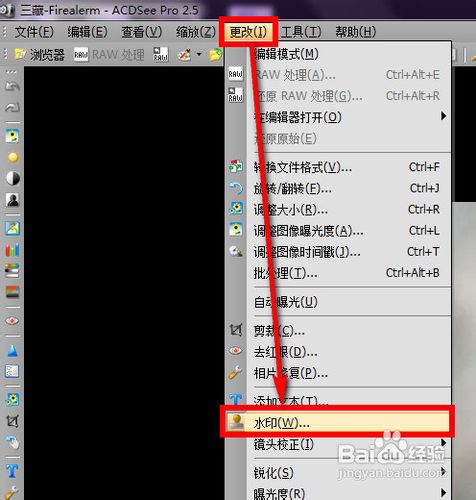
3、依次单击“更改,水印”;如下图所示,左侧的水印图片就是在右侧主要图片中的水印图片。如果要添加其他图片作为水印,就单击“浏览”,找到并双击要添加为水印的图片:使用鼠标点击左侧水印预览区的透明位置的颜色,即可设置点击到的颜色为透明色:
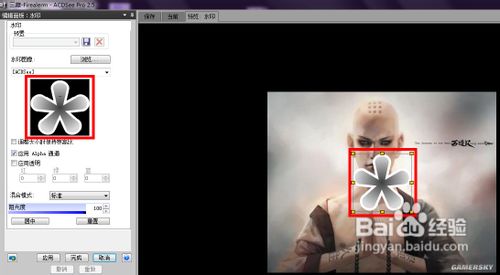

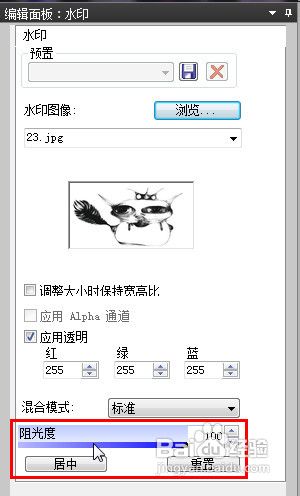
4、点击左侧设置面板里面的“阻光度”下面的色框,即可调整水印的透明度。设置50左右的阻光度,然后直接使用鼠标拖拽调整水印在图片中的相对位置,单击左侧设置面板中的“完成”:


5、关闭当前图像,会提示保存改变。点击“另存为”,然后输入要保存的文件名和文件类型后,单击“保存”即可:


1、点击开始,然后找到并单击“ACDSee Pro 2.5”:

2、选择要添加水印的图像,然后依次单击“工具,批处理”:

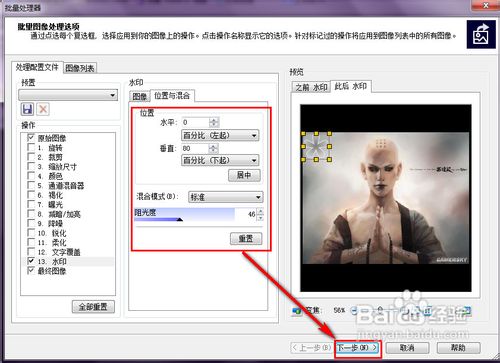
3、单击“13水印”,即可在中间显示水印的设置面板。设置要添加水印的图像之后,调整水印的相对位置和水印的透明色,单击“位置与混合”,设置“阻光度”为合适数值之后,点击“下一步”:

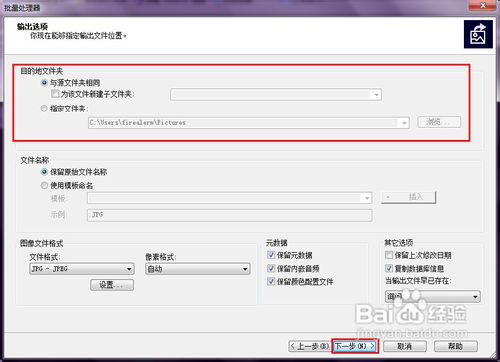
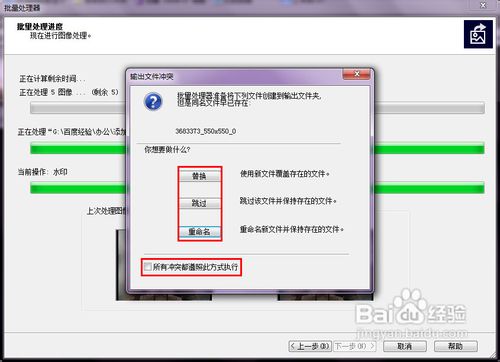
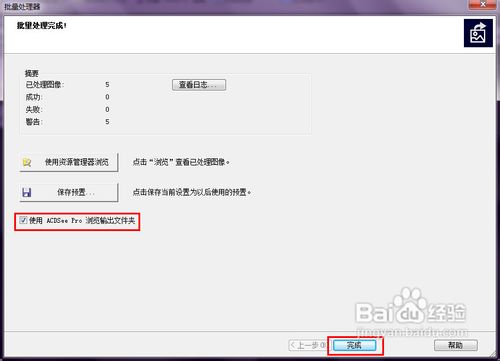
4、设置要添加水印后的图像保存的位置为“与源文件夹相同”,然后其他的选项可以保持默认,单击“下一步”;对于文件名,可以单击“替换”,“跳过”或者“重命名”。建议勾选“所有冲突都遵照此方式执行”后,单击“重命名”;勾选“使用ACDSee Pro 浏览输出文件夹”后,单击“完成”:
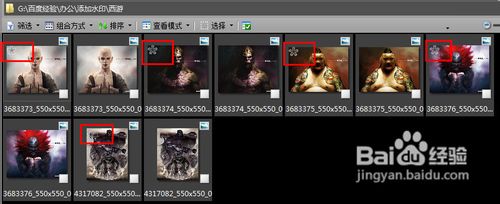
5、如下图所示,为已经添加了水印的图片预览图: