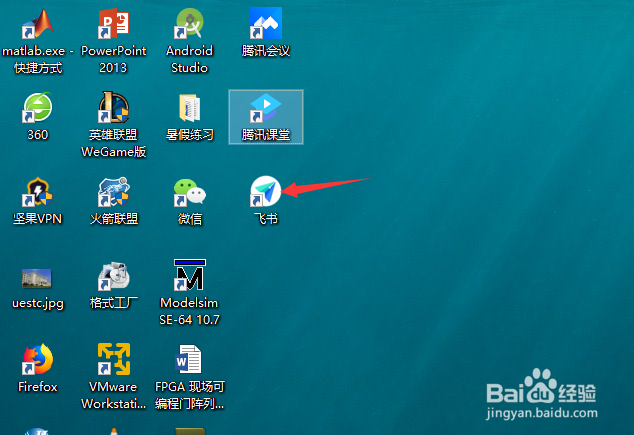
1、首先,打开电脑后,在windows 10桌面找到电脑版飞书,点击进入。
2、然后,进入主界面后,点击左侧的工作台图标,进入飞书工作台。

3、在工作台界面,点击上方的人力资源选项,进入查看。

4、然后,我们就可以在下面的功能图标中找到签到功能了,点击进入即可。

5、此时,我们就进入了飞书签到功能的使用介绍界面,我们点击即可查看。

6、我们在签到功能手册界面,点击下方的前往使用,即可开始使用该功能。

时间:2026-04-27 01:14:10
1、首先,打开电脑后,在windows 10桌面找到电脑版飞书,点击进入。
2、然后,进入主界面后,点击左侧的工作台图标,进入飞书工作台。
3、在工作台界面,点击上方的人力资源选项,进入查看。
4、然后,我们就可以在下面的功能图标中找到签到功能了,点击进入即可。
5、此时,我们就进入了飞书签到功能的使用介绍界面,我们点击即可查看。
6、我们在签到功能手册界面,点击下方的前往使用,即可开始使用该功能。
