
钉钉怎么发布办公用品领用登记表

 时间:2026-04-24 04:36:49

1、进入手机系统后打开手钉钉

钉钉怎么发布办公用品领用登记表

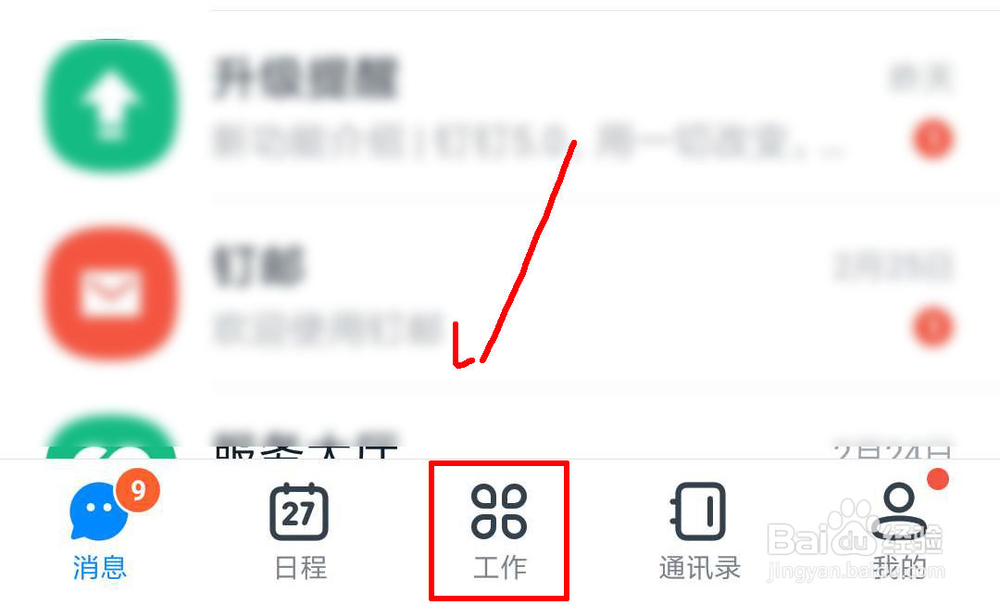
2、进入钉钉界面后,选择底部菜单中的“工作”

钉钉怎么发布办公用品领用登记表

3、进入工作界面后,点击“智能填表”

钉钉怎么发布办公用品领用登记表

4、进入智能填表界面后,选择“办公用品领用登记”

钉钉怎么发布办公用品领用登记表

5、选择后进入“办公用品领用登记”编辑界面进行编辑,接着点击右下角的“完成”

钉钉怎么发布办公用品领用登记表

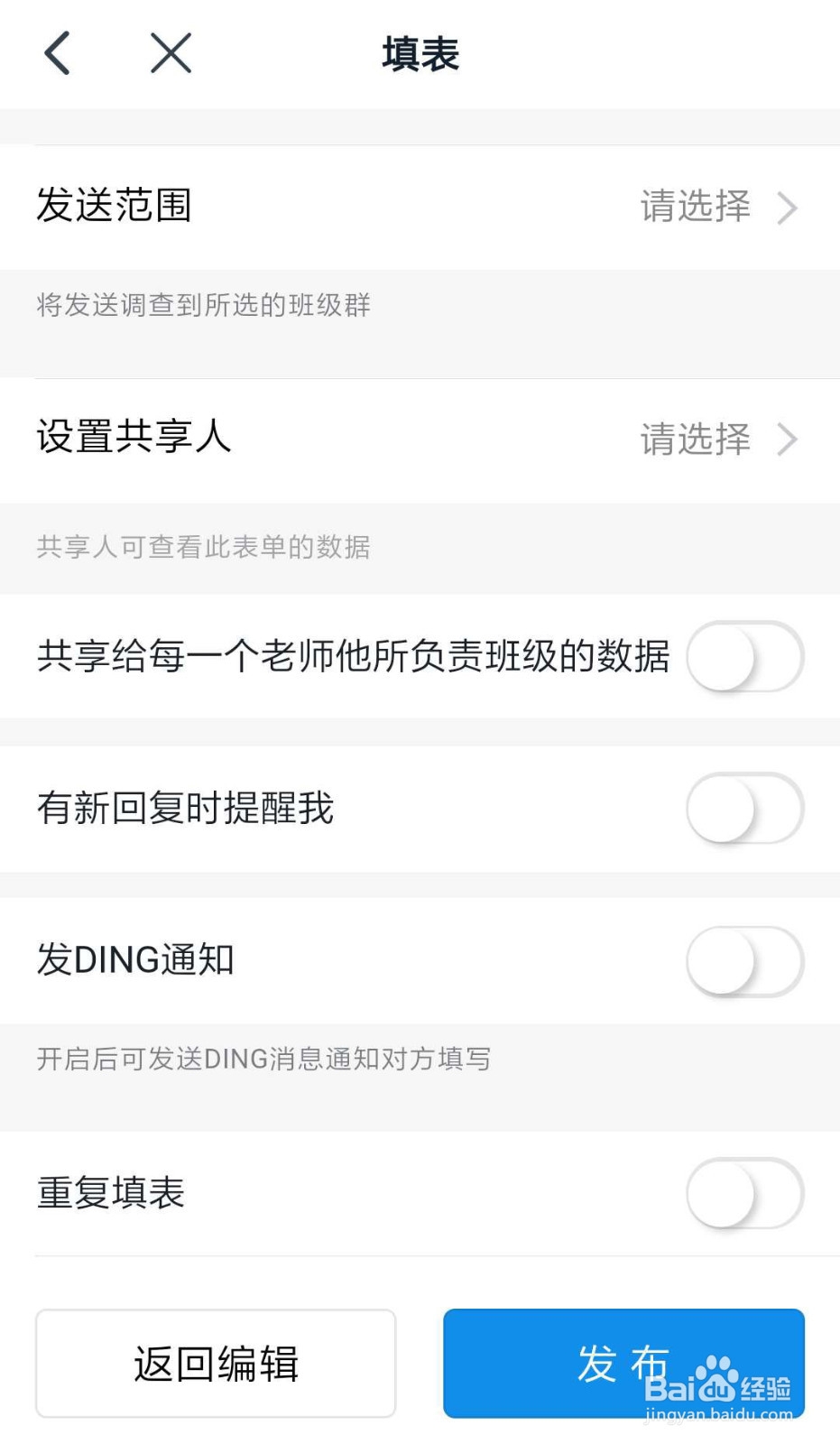
6、点击后,按提示选择相关设置,然后点击右下角的“发布”即可

钉钉怎么发布办公用品领用登记表

1、进入手机系统后打开手钉钉


2、进入钉钉界面后,选择底部菜单中的“工作”
3、进入工作界面后,点击“智能填表”
4、进入智能填表界面后,选择“办公用品领用登记”
5、选择后进入“办公用品领用登记”编辑界面进行编辑,接着点击右下角的“完成”

6、点击后,按提示选择相关设置,然后点击右下角的“发布”即可
  • EXCEL如何实现交易流水号的快捷输入
  • 教你操作系统如何安装扫描仪驱动程序
  • 钉钉APP所有人不可见我的认证企业信息
  • foxmail怎样以HTML为模板来发送邮件
  • 9月入职12月有十三薪吗
  • 热门搜索
    六盘山在哪里 工作压力大怎么安慰 ed2k怎么下载 旅游景点天气预报 怎么样算初吻 南澳岛在哪里 如何练习普通话 如何成立公司 文明旅游公约 新日电动车质量怎么样