华硕笔记本电脑电池充电养护模式打开关闭

 时间:2024-10-12 04:00:43

1、点击左下角的微软徽标键。

华硕笔记本电脑电池充电养护模式打开关闭

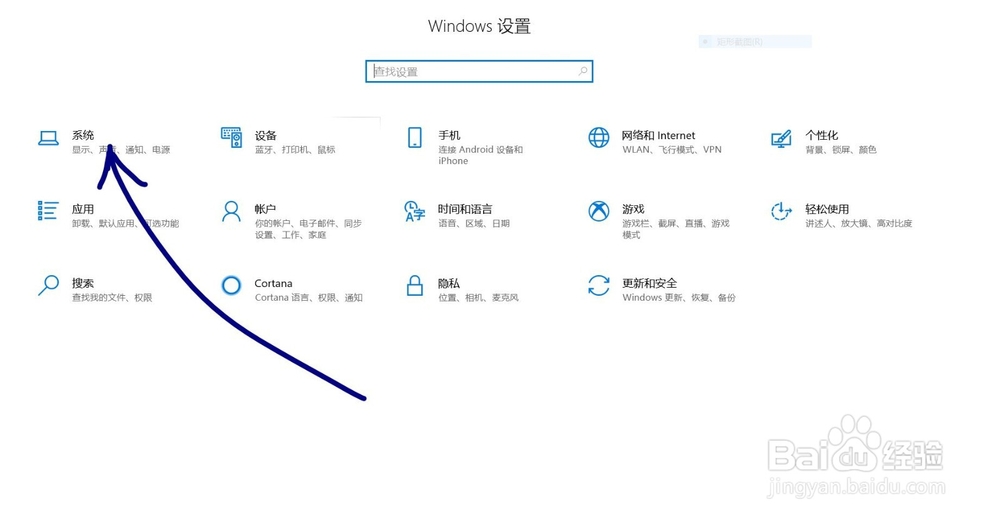
2、选择并点击“系统”选项。

华硕笔记本电脑电池充电养护模式打开关闭

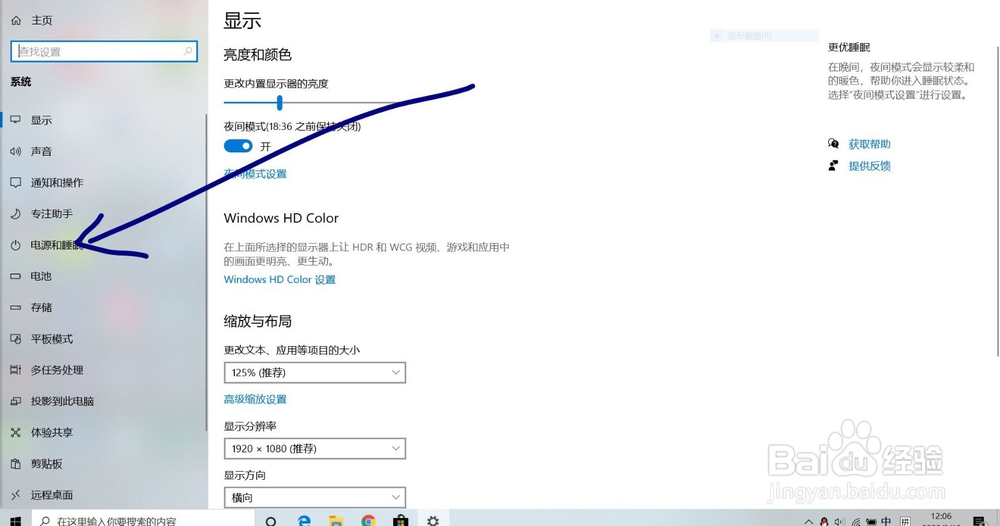
3、在左侧菜单栏中选择“电源与睡眠”选项。

华硕笔记本电脑电池充电养护模式打开关闭

4、在右方点击“其他电源设置”按钮。

华硕笔记本电脑电池充电养护模式打开关闭

5、选择并点击“更改高级电源设置”选项。

华硕笔记本电脑电池充电养护模式打开关闭

6、更改好以后点击“确定”按钮即可。

华硕笔记本电脑电池充电养护模式打开关闭
  • 华硕电池保护模式怎么关闭
  • 华硕笔记本电脑电池充电养护模式打开关闭
  • 华硕电池保护模式如何关闭
  • 联想电脑电源灯变成红色了
  • 华硕静音风扇模式怎么调
  • 热门搜索
    猪八戒网怎么赚钱 手机丢了微信怎么登陆 怎么受孕 纤怎么组词 妥当怎么读 outside怎么读英语 虾子怎么做好吃 女生有胡子怎么办 dnf红字怎么打 腰疼怎么办怎么解决