Word如何添加图片水印

 时间:2026-02-16 16:23:28

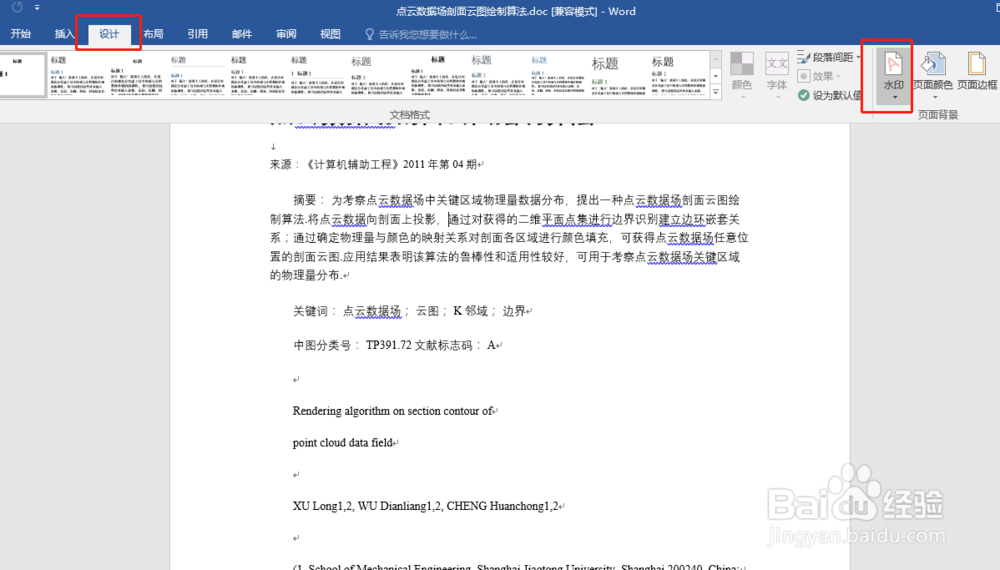
1、如下图,想要在此文档内添加图片类型的水印;

Word如何添加图片水印

2、在功能区点击【设计】-【水印】下拉箭头;

Word如何添加图片水印

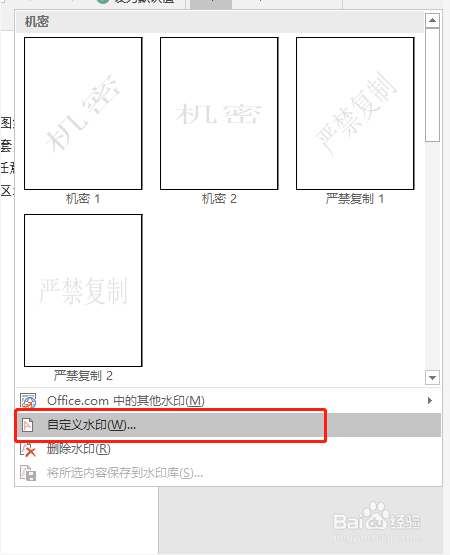
3、在下拉菜单选项里,选择【自定义水印】点击进入;

Word如何添加图片水印

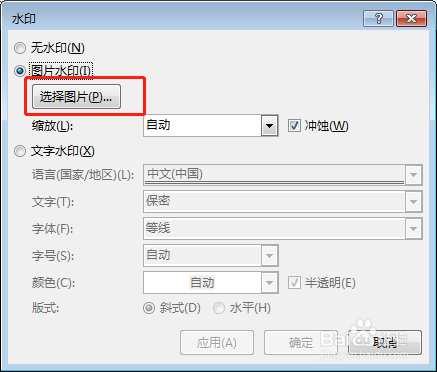
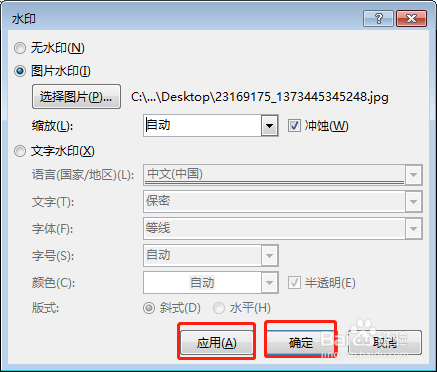
4、在水印窗口,选择第二个【图片水印】,点击下方【选择图片】;

Word如何添加图片水印

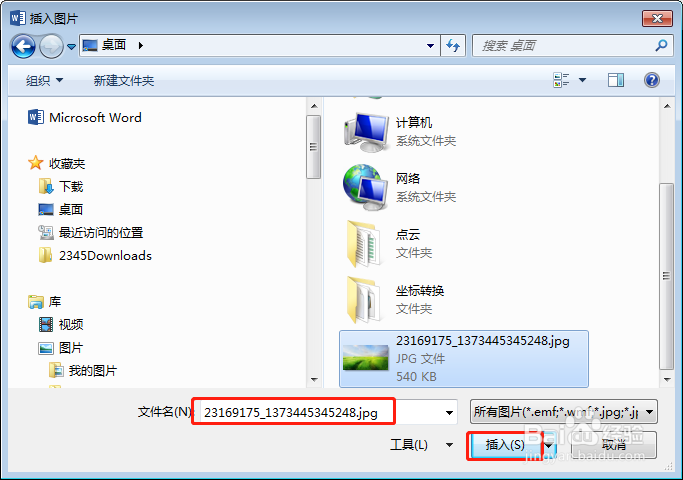
5、选择插入图片方式,进入选择图片,然后点击【插入】;

Word如何添加图片水印

Word如何添加图片水印

6、插入完成,点击确定,即可添加成功图片水印。

Word如何添加图片水印

Word如何添加图片水印

1、想要在此文档内添加图片类型的水印;

2、在功能区点击【设计】-【水印】下拉箭头;
3、在下拉菜单选项里,选择【自定义水印】点击进入;
4、在水印窗口,选择第二个【图片水印】,点击下方【选择图片】;
5、选择插入图片方式,进入选择图片,然后点击【插入】;

6、插入完成,点击确定,即可添加成功图片水印。
  • Word如何添加水印
  • Word如何添加水印和删除水印
  • word图片水印如何添加?
  • Word:Word如何添加水印。
  • word如何添加水印?
  • 热门搜索
    珠海哪里好玩的景点 如何做酸奶 如何改善睡眠 辽阳旅游 鄂f是哪里的车牌 黄果树瀑布旅游攻略 怎么查公司注册信息 如何倒车 023是哪里的区号 qq设置在哪里