1、在Win7操作系统桌面上,鼠标右键计算机图标选择管理选项进入。

2、进入计算机管理界面,点击设备管理器选项展开右边窗口菜单。

3、在右边窗口双击磁盘驱动器展开。

4、鼠标右键U盘驱动选项,选择属性进入。

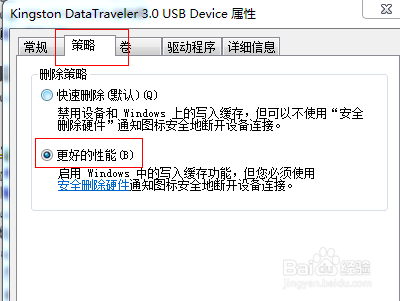
5、在弹出的U盘驱动属性对话框,切换至策略页签勾选更好的性能选项然后点击确定按钮即可。
6、通过以上设置完成之后,桌面上右下角的安全删除硬件图标就可以显示出来了。

时间:2026-04-23 22:37:07
1、在Win7操作系统桌面上,鼠标右键计算机图标选择管理选项进入。
2、进入计算机管理界面,点击设备管理器选项展开右边窗口菜单。
3、在右边窗口双击磁盘驱动器展开。
4、鼠标右键U盘驱动选项,选择属性进入。
5、在弹出的U盘驱动属性对话框,切换至策略页签勾选更好的性能选项然后点击确定按钮即可。
6、通过以上设置完成之后,桌面上右下角的安全删除硬件图标就可以显示出来了。
