在Lightroom中创建美丽的褪色效果教程

 时间:2024-10-14 03:44:27

1、在修图前要开始使用Lightroom中的基本部分,将曝光调整为+0.48,对比度调私网褡爸整为+60。教程中使用的所有设置可能会有所不同,具体取决于正在使用的照片,但尤其是曝光。所以如果你没有使用样本照片,你需要调整曝光来稍微减轻照片,以创建褪色的外观。

在Lightroom中创建美丽的褪色效果教程

2、我们不会触及高光,阴影,白色色阶或黑色色阶,但在“偏好”部分应用以下设置:清晰度+15,鲜艳度-10,饱和度-10。
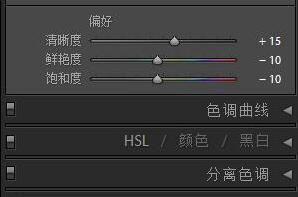
在Lightroom中创建美丽的褪色效果教程

3、接下来,我们将使用色调曲线,具体设置没有详细的标准。应用如下所示的曲线:

在Lightroom中创建美丽的褪色效果教程

4、使用色调曲线,我们基本上可以减轻黑暗区域并使亮区变暗。现在我们将继续分离色调并使用这些设置:色相:80,饱和度:10,平衡:-50,色相:80,饱和度:5。
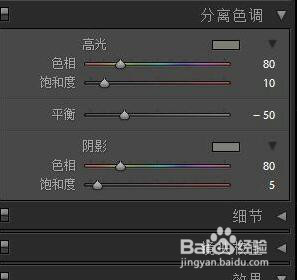
在Lightroom中创建美丽的褪色效果教程

5、由于饱和度非常低,添加一些锐化效果,锐化效果设置如下:

在Lightroom中创建美丽的褪色效果教程

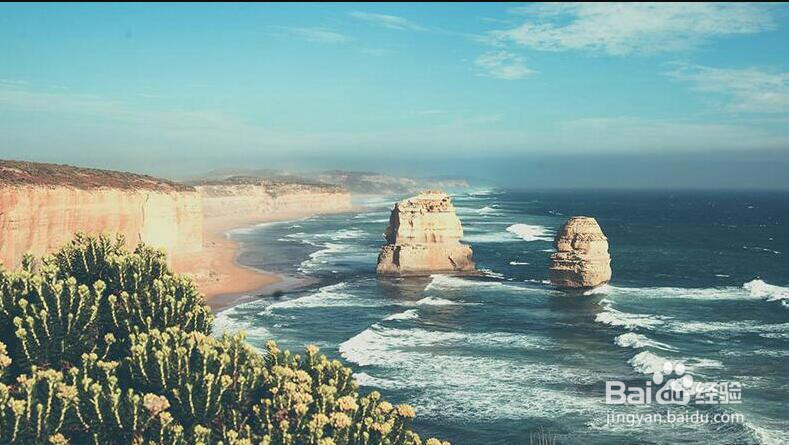
6、以下是我们修图后的效果预览

在Lightroom中创建美丽的褪色效果教程
  • 用ffmpeg合并两个mp3音频得到混音效果
  • ae2020如何制作基本图形
  • 3DMAX安装过程中出现command line option怎么办
  • 摄影类公众号怎么运营
  • 三国杀周鲂武将克制
  • 热门搜索
    手机和电脑怎么连接 述职报告怎么写 万科物业怎么样 离婚协议书怎么写样本 大姨妈来了怎么办 ipad怎么下载软件 怎么注销微信号 婉儿怎么飞 脚抽筋怎么办 自我介绍怎么说