Word中如何插入SmartArt图形之流程

 时间:2026-04-23 08:16:24

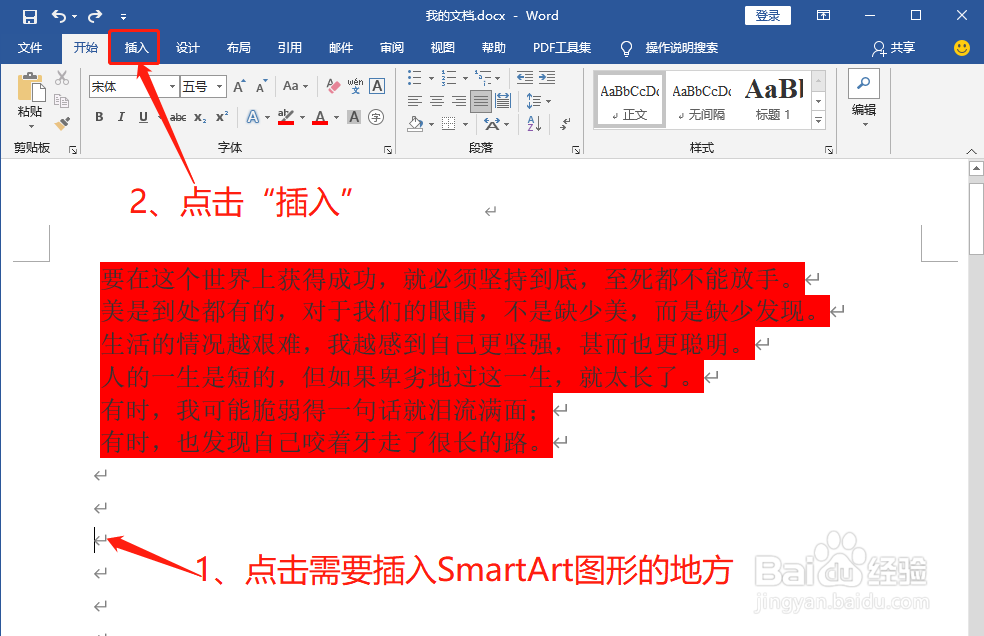
1、点击需要插入SmartArt图形的地方,再点击“插入”
Word中如何插入SmartArt图形之流程

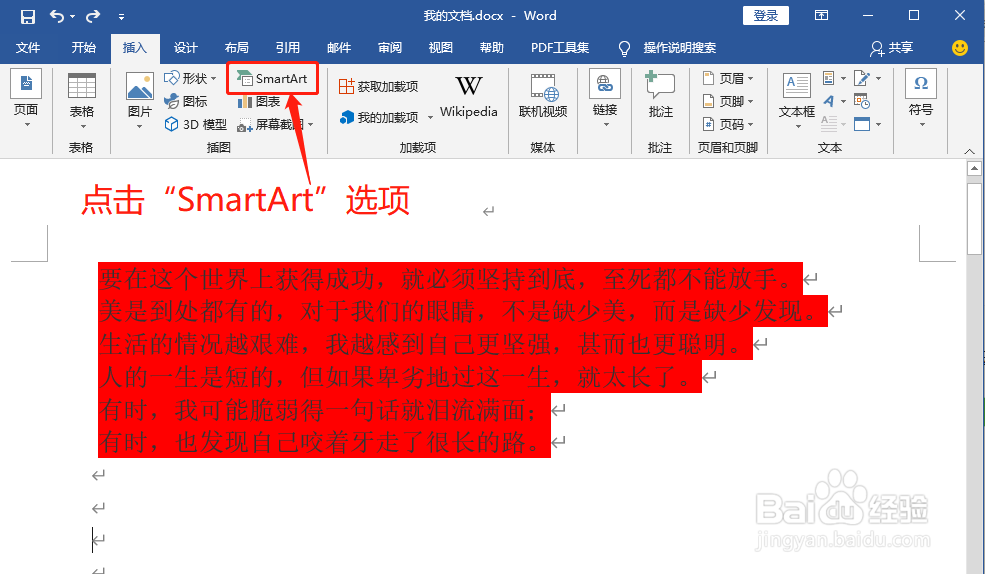
2、进入“插入”界面,点击“SmartArt”选项

Word中如何插入SmartArt图形之流程

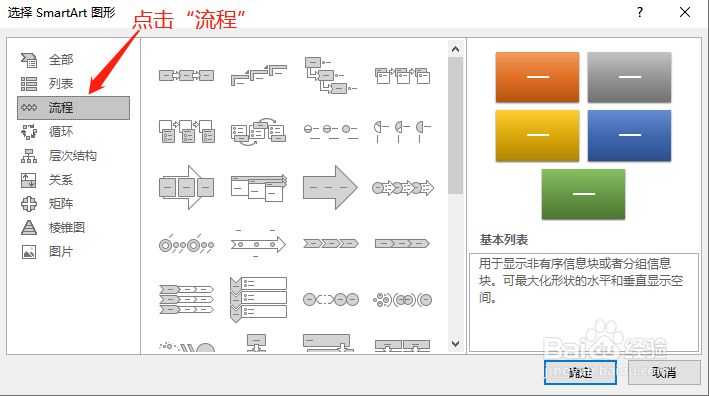
3、进入“选择SmartArt图形”界面,点击“流程”

Word中如何插入SmartArt图形之流程

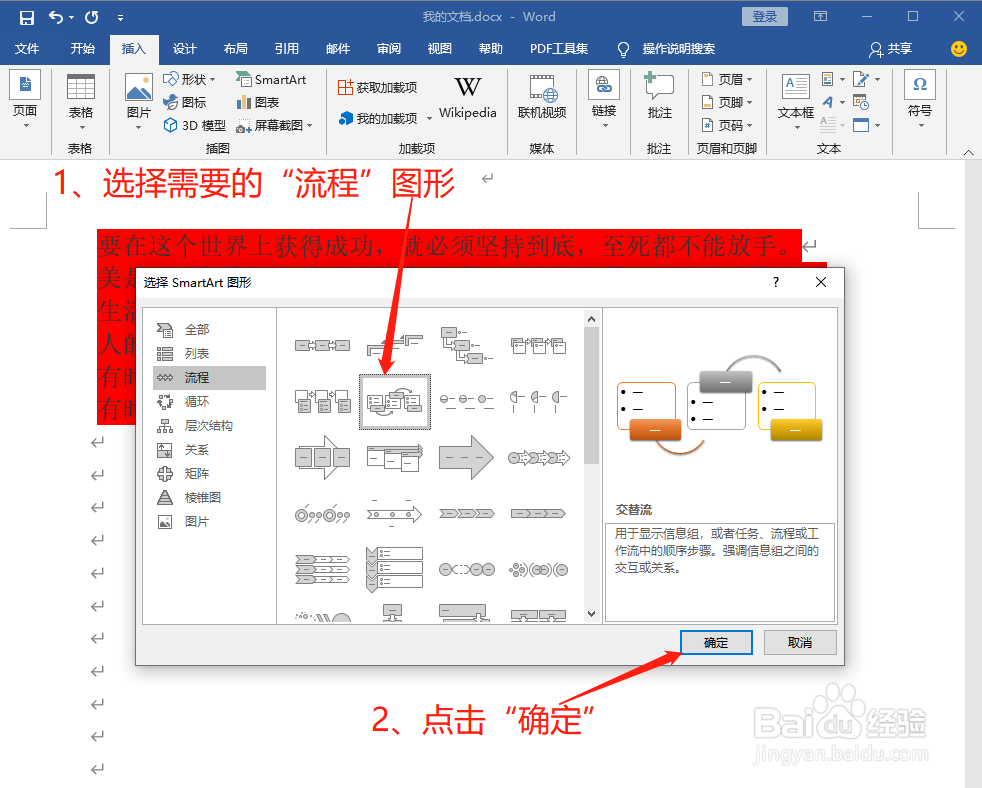
4、选择需要的“流程”图形,再点击“确定”

Word中如何插入SmartArt图形之流程

5、此时SmartArt流程图形就插入到Word文档中了

Word中如何插入SmartArt图形之流程

1、点击需要插入SmartArt图形的地方,再点击“插入”

2、进入“插入”界面,点击“SmartArt”选项
3、进入“选择SmartArt图形”界面,点击“流程”
4、选择需要的“流程”图形,再点击“确定”
5、此时SmartArt流程图形就插入到Word文档中了

  • Excel如何设置水平和垂直居中对齐
  • 套用表格格式怎么设置
  • word文本框如何设置为“细微效果-橄榄色”
  • 如何将Excel文档中文字颜色变成淡色60%的水绿色
  • Word文档smartart样式三维优雅怎么设置
  • 热门搜索
    别克君威怎么样 酸甜排骨怎么做 四点水怎么打 华北水利水电大学怎么样 阿卡索英语怎么样 松子吃多了会怎么样 青岛大学怎么样 碧欧泉怎么样 纱窗怎么拆下来 广州动物园怎么去