如何使用word中的插入功能

 时间:2026-04-30 06:17:11

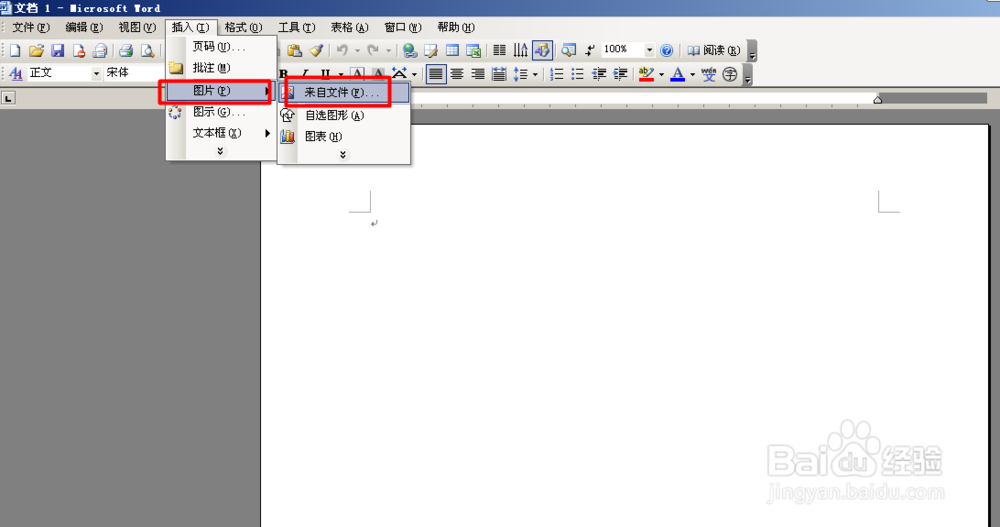
1、首先打开Word,看一下菜单栏。

如何使用word中的插入功能

2、选择菜单栏中的插入--图片--来自文件。(注意也可以选择剪贴画,不过还要看你的剪贴画是否是需要的图片)
如何使用word中的插入功能

3、弹出对话框,选择需要的图片文件后点击插入。

如何使用word中的插入功能

4、这样您需要的图片就被插入进来了,还可以对图片边框调整大小。

如何使用word中的插入功能

1、选择word中的菜单插入--图片--自选图形。

如何使用word中的插入功能

2、看一下右下角处有如图的显示,可以点击选择适合的图形。

如何使用word中的插入功能

3

如何使用word中的插入功能

1、选择word中的菜单插入--图片--艺术字。

如何使用word中的插入功能

2、弹出对话框,选择适合的艺术字字体,然后点击确定。

如何使用word中的插入功能

3、然后再次弹出对话框,输入需要的文字,如“百度经验”。

如何使用word中的插入功能

  • 怎么用Excel做成绩单的表格。
  • excel边框和底纹在哪里设置
  • excel行高怎么设置
  • EXCEL表格标题跨列居中设置方法
  • Excel 2019如何设置艺术字的字体与字号
  • 热门搜索
    硬盘有坏道怎么修复 肇庆学院怎么样 路由器什么牌子好 唐古拉山在哪里 无线路由器设置 笔记本的亮度怎么调 公司倒闭员工怎么赔偿 耳鸣如何冶 腰部赘肉怎么减 胖大海泡水喝的功效