1、利用快捷键打开素材文件。

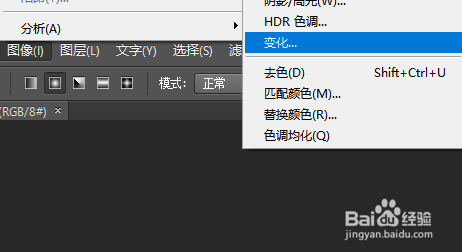
2、执行图像-调整--变化命令,打开变化对话框
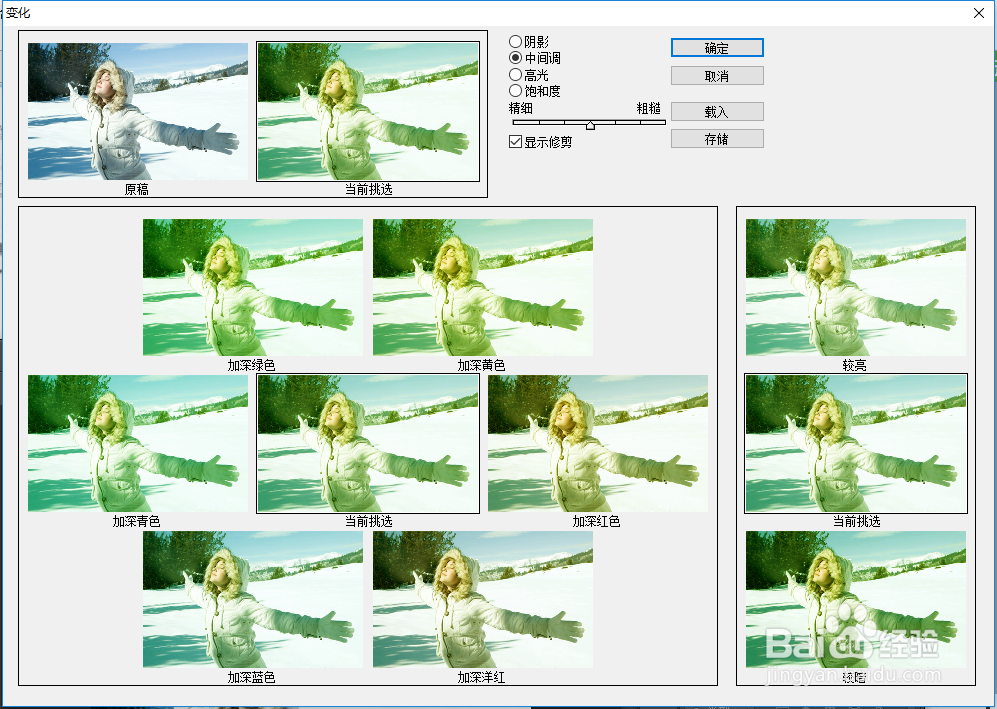
3、再对话框顶部选择要调整的色调,然后单击三下加深黄色缩览图,再单击加深青色缩览图
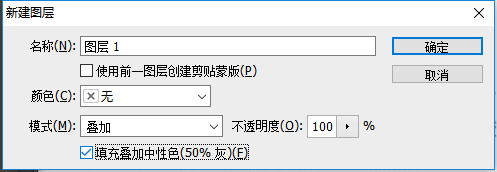
4、按住alt单击图层面板底部的图层按钮,弹出新建图层,再模式下拉列表中选择叠加。再勾选填充叠加中性色选项,
5、执行滤镜--渲染--镜头光晕命令。定位光晕中心,拖动滑块调整光晕亮度,在图像中添加光晕效果

6、最终显示效果如图所示c

时间:2026-02-13 05:30:09
1、利用快捷键打开素材文件。
2、执行图像-调整--变化命令,打开变化对话框
3、再对话框顶部选择要调整的色调,然后单击三下加深黄色缩览图,再单击加深青色缩览图
4、按住alt单击图层面板底部的图层按钮,弹出新建图层,再模式下拉列表中选择叠加。再勾选填充叠加中性色选项,
5、执行滤镜--渲染--镜头光晕命令。定位光晕中心,拖动滑块调整光晕亮度,在图像中添加光晕效果
6、最终显示效果如图所示c
