如何防止EXCEL单元格误操作

 时间:2026-02-12 10:51:09

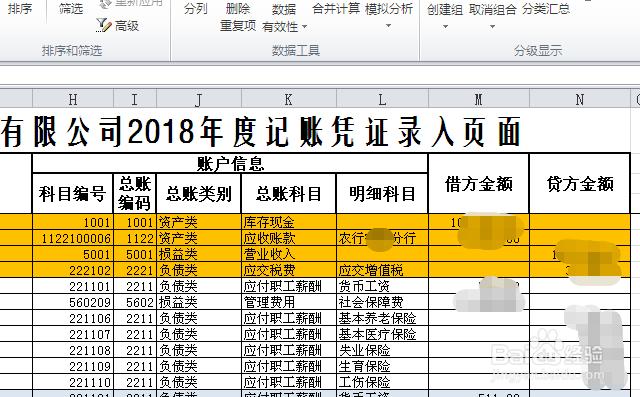
1、1.如下图所示,是我们需要保护的一张工作表;
如何防止EXCEL单元格误操作

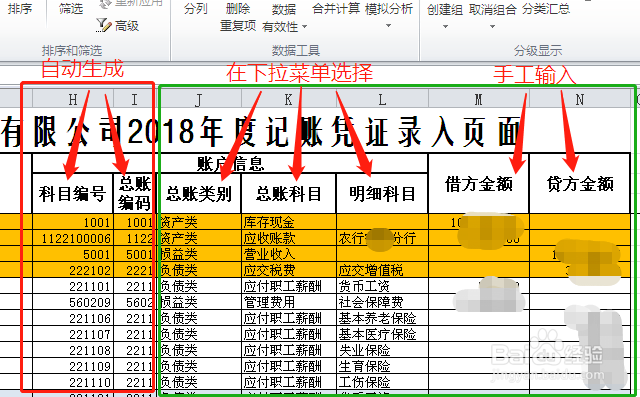
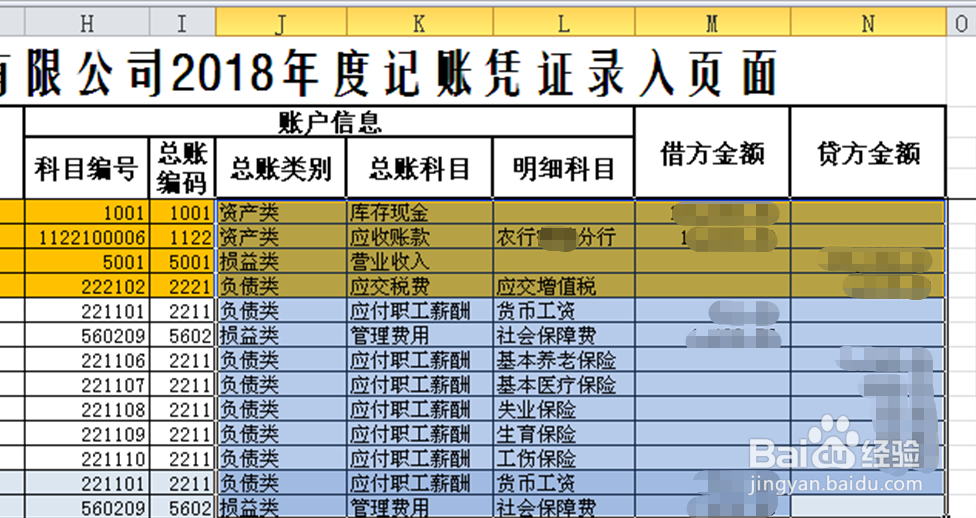
2、2. “H、I”列是根据“J 、K、L”列的数据自动生成的,所以“H、I”列的公式是不能够被误修改、误删除的。“J 、K、L”列是通过下拉菜单选择的,“M、N”列是需要输入数值的列;
如何防止EXCEL单元格误操作

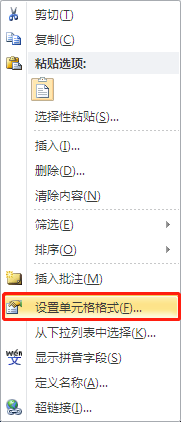
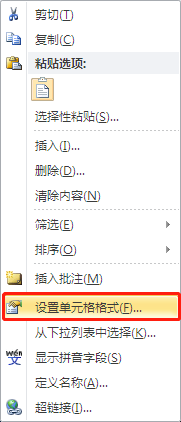
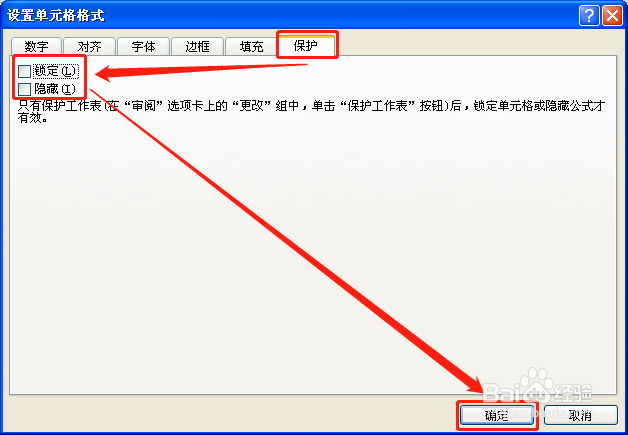
3、3.我们选中 “H、I”列,然后单击鼠标右键,依次选择“设置单元格格式”—“保护”,勾选“锁定”,点击“确定”;

如何防止EXCEL单元格误操作

如何防止EXCEL单元格误操作

如何防止EXCEL单元格误操作

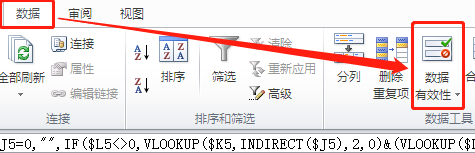
4、4.然后再依次点击“数据”—“数据有效性”—“数据有效性”—“ 设置”,“允许”选择“文本长度”,“数据”选择“介于”,“最大值”和“最小值”均填写为“0”,点击“确定”;
如何防止EXCEL单元格误操作

如何防止EXCEL单元格误操作

如何防止EXCEL单元格误操作

5、5. 选中 “J--N”列,然后单击鼠标右键,依次选择“设置单元格格式”—“保护”,取消勾选“锁定”,点击“确定”;
如何防止EXCEL单元格误操作

如何防止EXCEL单元格误操作

如何防止EXCEL单元格误操作

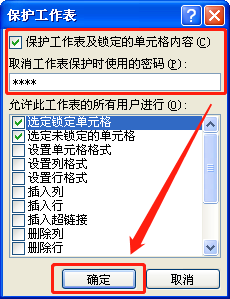
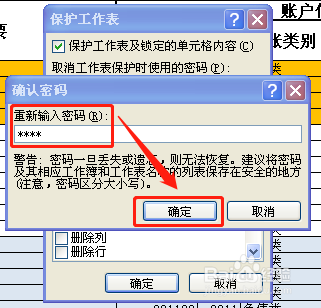
6、6.之后,依次点击“审阅”—“保护工作表”,输入密码,点击“确定”,重新输入密码,点击“确定”,两次输入的密码必须相同;

如何防止EXCEL单元格误操作

如何防止EXCEL单元格误操作

如何防止EXCEL单元格误操作

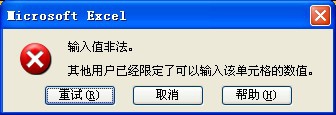
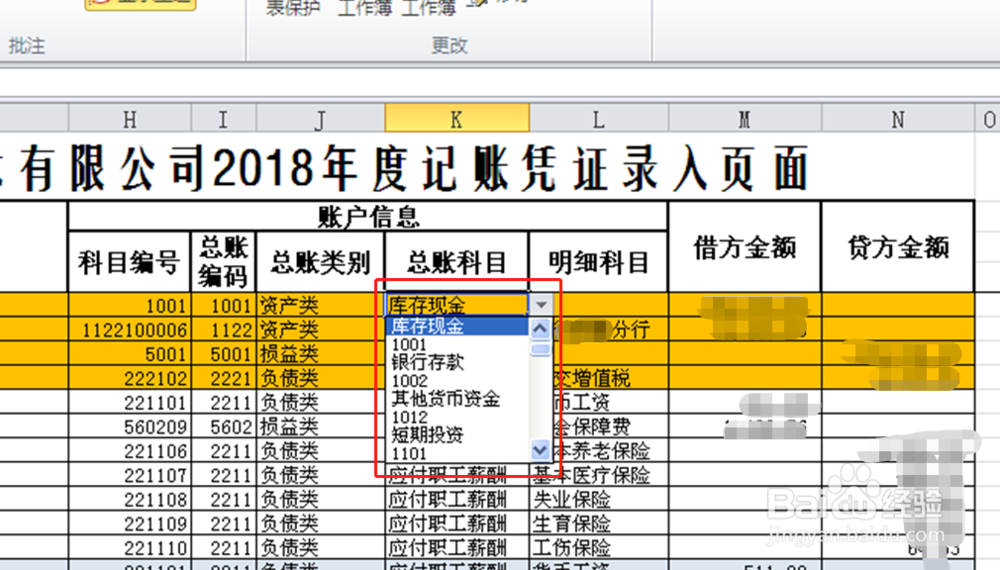
7、7.经过以上设置以后,对于“H、I”列的数据无论是误点击“退格键”还是误输入其他数据,都会出现下面第一张图所示的提示,对于“J、K、L”单元格,可以通过下拉菜单选择,如果误输入其他数据,则会出现下图第三张图所示的提示,对于“M、N”列可以输入数字。

如何防止EXCEL单元格误操作

如何防止EXCEL单元格误操作

如何防止EXCEL单元格误操作

  • 如何巧用wps中Excel文档的Sumifs函数
  • BI分析软件FineBI汇总表创建教程
  • Excel函数公式:“一对多”查询实用技巧解读
  • Excel数组公式使用技巧 利用数组计算复杂数据
  • 如何在excel中插入中文大写的数字
  • 热门搜索
    melody是什么意思 盘他是什么意思 维生素k的作用及功能 创业贷款需要什么条件 梅雨季节是什么时候 九月十九是什么日子 显卡是什么意思 矩形是什么 运动性失语 网络卡是什么原因