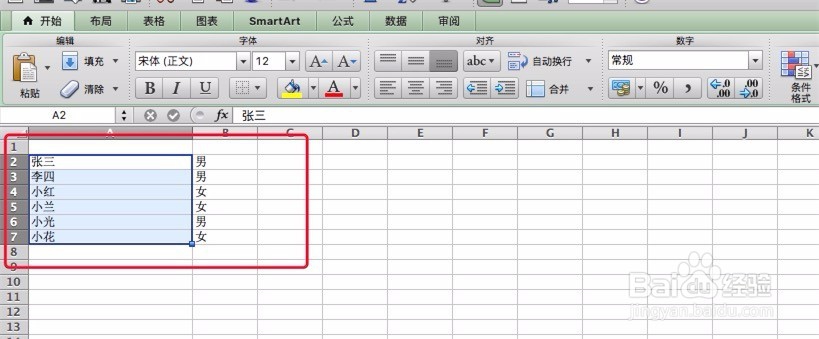
1、首先打开Excel软件,打开你要处理的Excel文档。

2、如图,是一个简单的例子数据,现在的数据是把姓名和性别放在同一列里了。
我们要把这列的数据拆分二列,分别显示姓名和性别。
我们先把这列的数据都选中
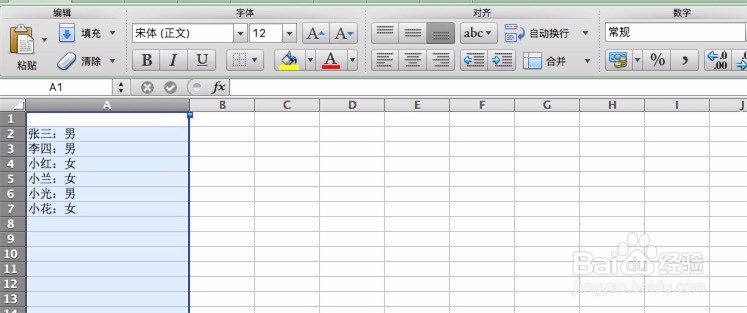
3、然后点击菜单栏上的‘数据’,弹出下拉菜单,再点击‘分列’。

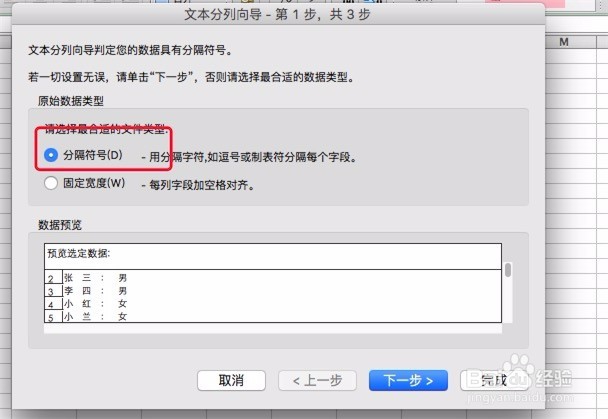
4、弹出分列向导窗口,如图,由于我们这列的数据比较规范,都是姓名+冒号+性别的格式,所以我们这里选择以分隔符号来分列。
5、点击下一步后,我们在这里设置分隔符号,因为预置的分隔符号没有冒号,所以我们选择其他,然后输入冒号(:),如图

6、再次点击下一步后,我们在这里可以设置列数据格式等,我们的数据没什么特别,按默认的,选择‘常规’就行了,点击‘完成’按钮。

7、点击完成后,我们的数据就成功分列成二列数据了。如图所示