1、打开win10操作系统后,点击桌面右下角的开始菜单,如下图所示。

2、再点击弹出菜单里的设置图标,如下图所示。

3、打开Windows设置对话框后,点击更新和安全,如下图所示。

4、进入win10的更新界面后,点击下面的【更新历史记录】,如下图所示。

5、在更新历史记录界面上就可以看到我们对win10系统更新的内容了,如下所示。

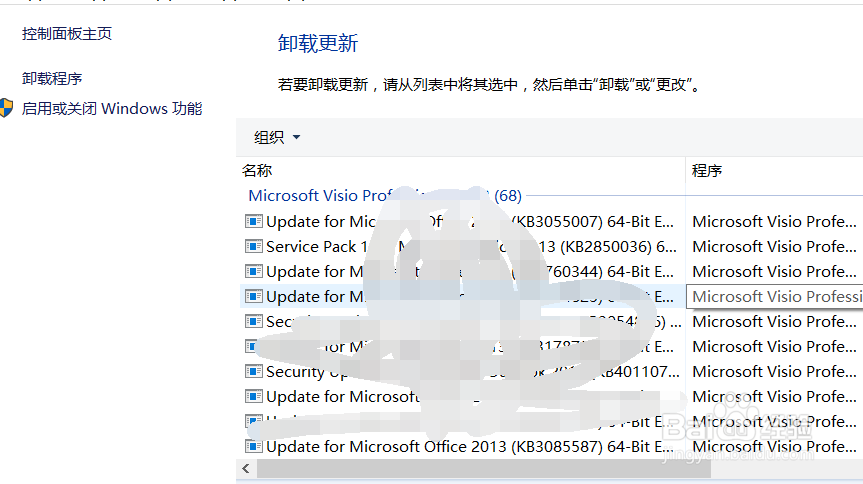
6、点击卸载更新,在卸载更新界面上可以对更新的内容进行卸载,如下图所示。
时间:2026-04-23 06:45:18
1、打开win10操作系统后,点击桌面右下角的开始菜单,如下图所示。
2、再点击弹出菜单里的设置图标,如下图所示。
3、打开Windows设置对话框后,点击更新和安全,如下图所示。
4、进入win10的更新界面后,点击下面的【更新历史记录】,如下图所示。
5、在更新历史记录界面上就可以看到我们对win10系统更新的内容了,如下所示。
6、点击卸载更新,在卸载更新界面上可以对更新的内容进行卸载,如下图所示。
