如何使用Photoshop制作蚀刻字体?

 时间:2026-02-17 08:06:45

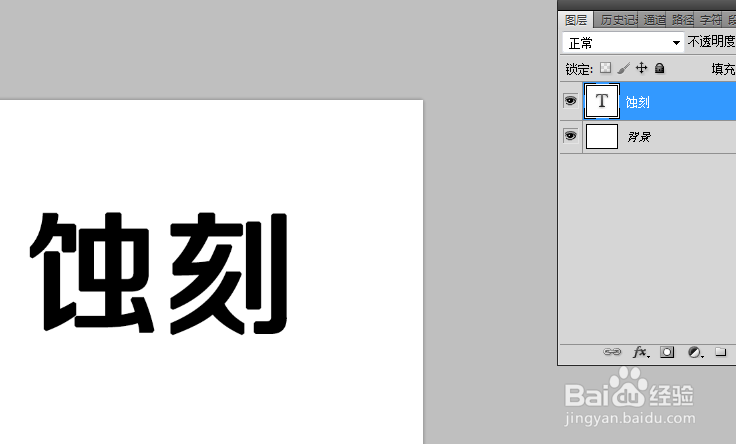
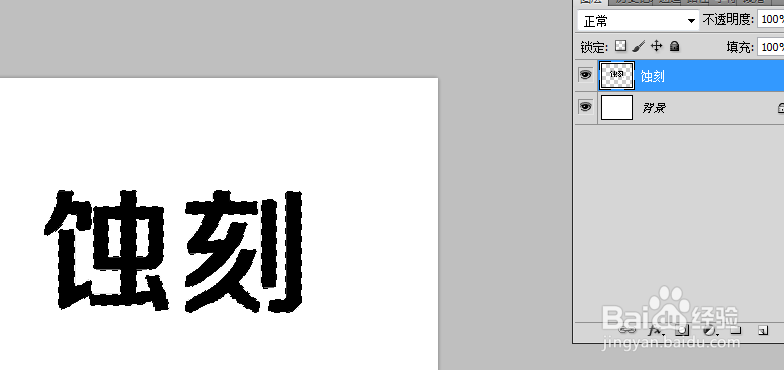
1、打开空白画布,输入文字,右键-删除化文字。
如何使用Photoshop制作蚀刻字体?

如何使用Photoshop制作蚀刻字体?

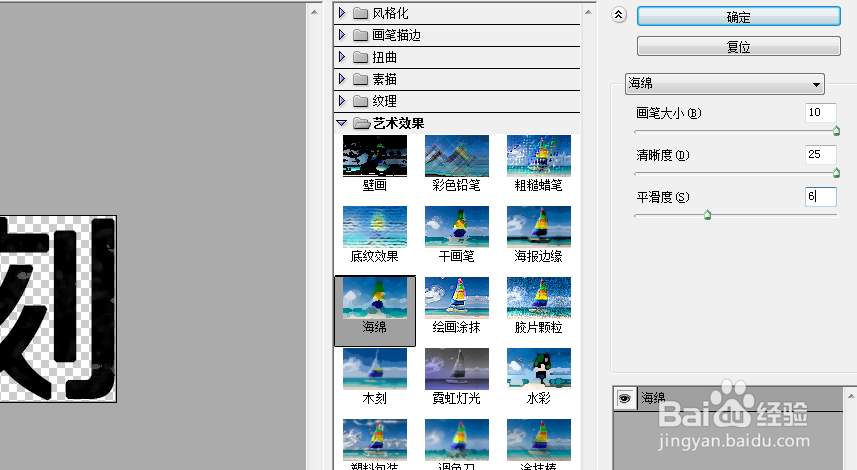
2、按住ctrl选择文字选区,执行“滤镜”-“艺术效果”-“海绵”,设置大小、清晰度和平滑度。
如何使用Photoshop制作蚀刻字体?

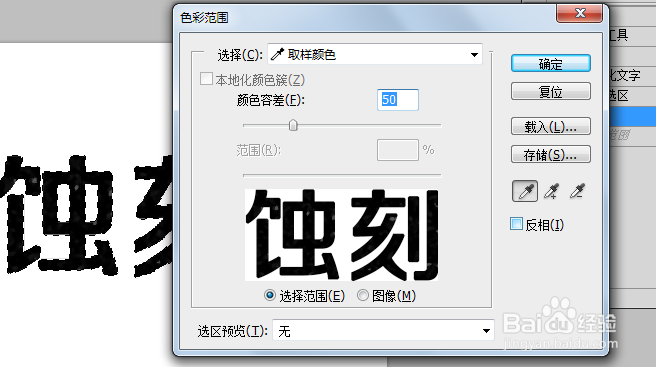
3、执行“选择”-“色彩范围”,使用滴管工具在文字暗部区域单击鼠标。

如何使用Photoshop制作蚀刻字体?

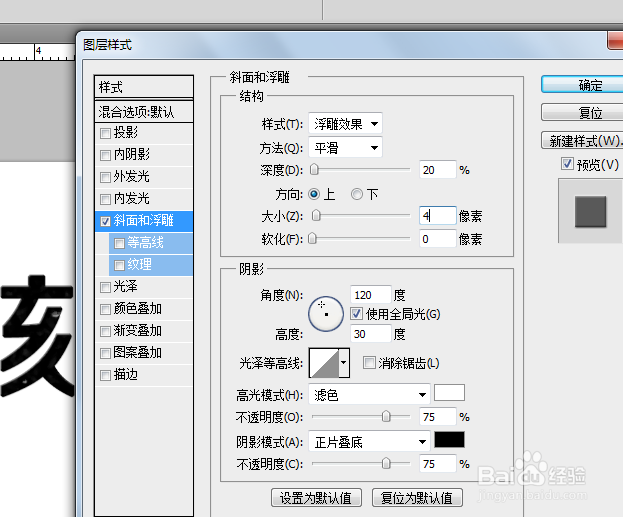
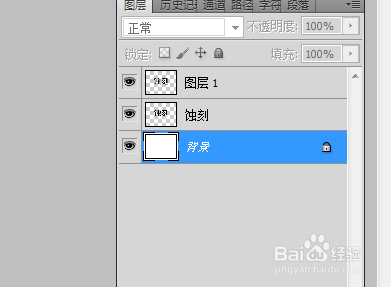
4、右键-拷贝该图层,然后打开斜面和浮雕,样式选择浮雕效果,方法平衡,深度20%。
如何使用Photoshop制作蚀刻字体?

如何使用Photoshop制作蚀刻字体?

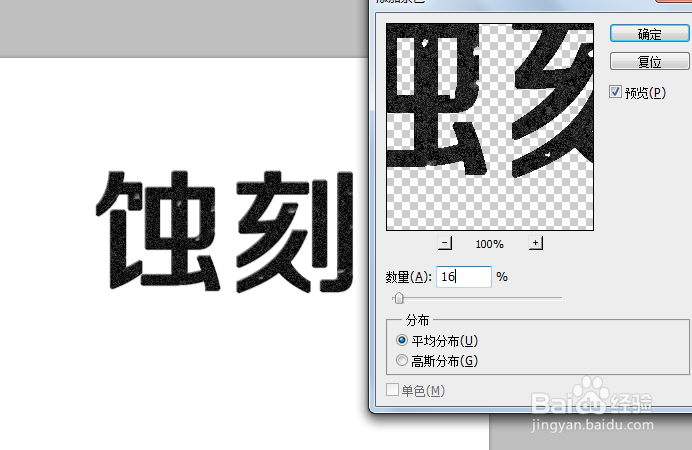
5、执行“滤镜”-“杂色”-“添加杂色”,然后为背景色填充灰色。

如何使用Photoshop制作蚀刻字体?

如何使用Photoshop制作蚀刻字体?

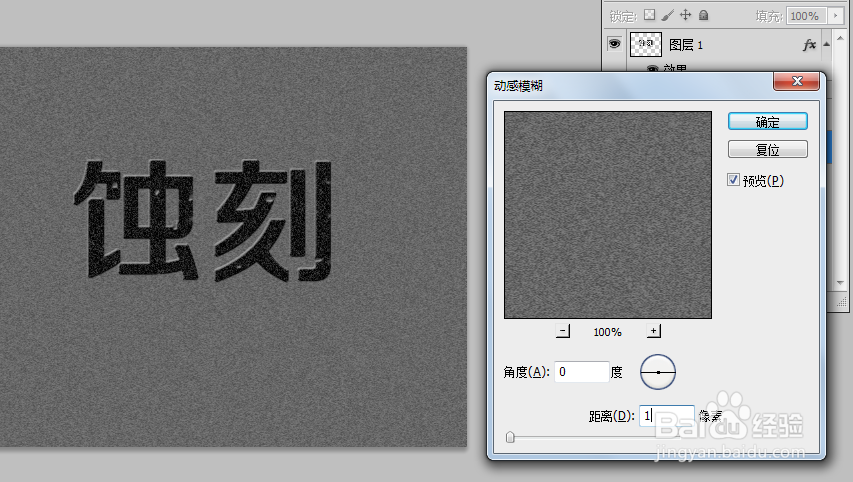
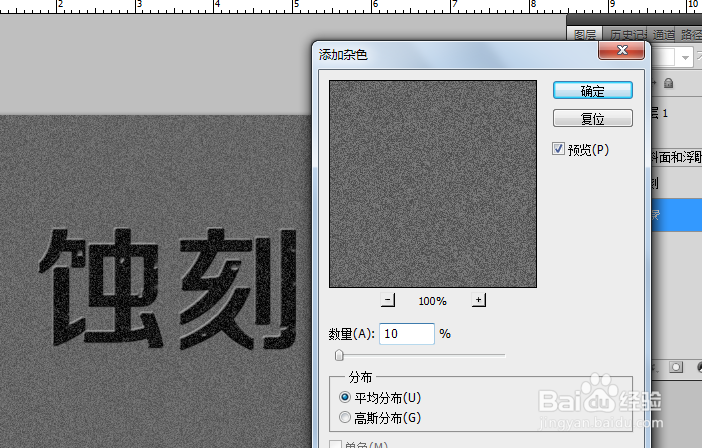
6、背景图层执行“滤镜”-“杂色”-“添加杂色”。

执行“滤镜”-“模糊”-“动感模糊”。
如何使用Photoshop制作蚀刻字体?

如何使用Photoshop制作蚀刻字体?

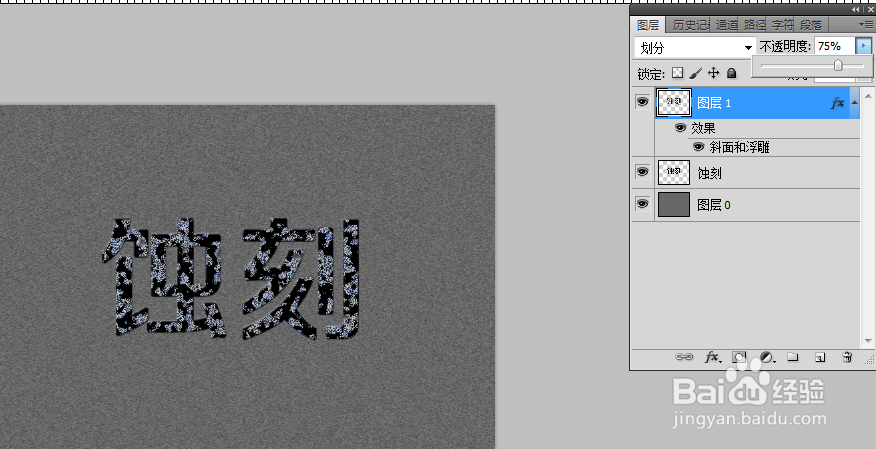
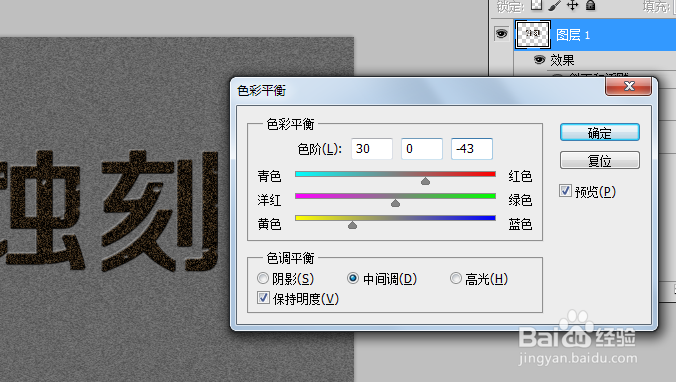
7、点击“图像”-“调整”-“色彩平衡”,然后模式为划分,降低不透明度。
如何使用Photoshop制作蚀刻字体?

如何使用Photoshop制作蚀刻字体?

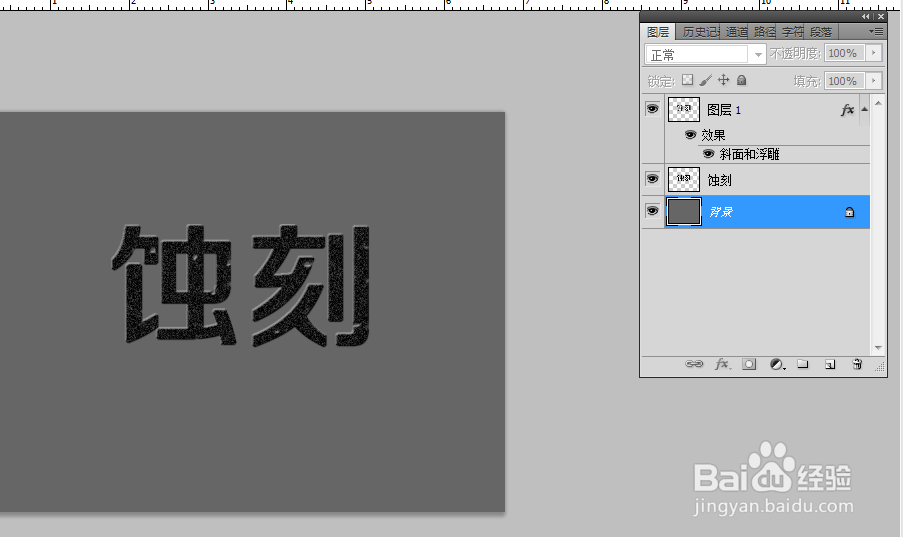
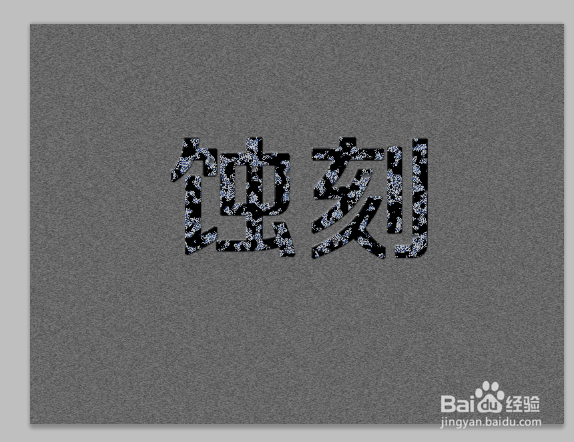
8、最后看下蚀刻字体效果。

如何使用Photoshop制作蚀刻字体?

  • 在PS中给图片添加3D效果
  • Sketch中如何删除切片?
  • 如何用AI简单绘制西瓜图形?
  • PS抠取黑色背景下的烟雾
  • indesign中路径的交叉操作
  • 热门搜索
    头痛怎么办最快最有效 孕妇失眠怎么办 大众朗逸怎么样 浮肿怎么办 电脑桌面密码怎么设置 怎么安装打印机驱动 海信洗衣机怎么样 前列腺炎怎么检查 puppet怎么读 虎皮青椒怎么做