如何快速修改word中数字和字母的格式

 时间:2026-02-12 02:02:20

1、1.选择”替换“功能。打开”替换“功能,在弹出的对话框中选择”特殊格式“。

如何快速修改word中数字和字母的格式

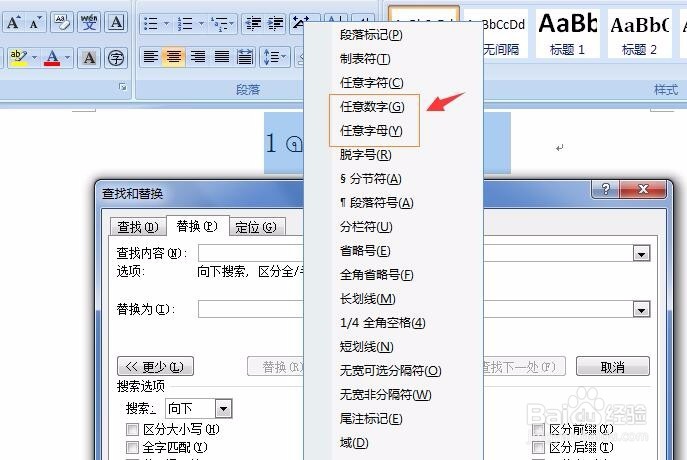
2、2.选择”格式“类别。在弹出的对话框中,分别选择”任意字母“和”任意数字“,此处以任意数字为例。
如何快速修改word中数字和字母的格式

3、3.选择”格式“设置。回到”替换“功能的对话框中,选择”格式“。

如何快速修改word中数字和字母的格式

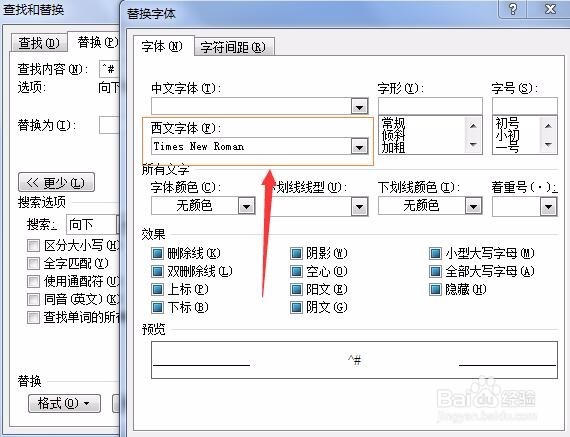
4、4.选择”西文字体“。在弹出的对话框中,选择常用的数字、字母格式:Times New Roman
如何快速修改word中数字和字母的格式

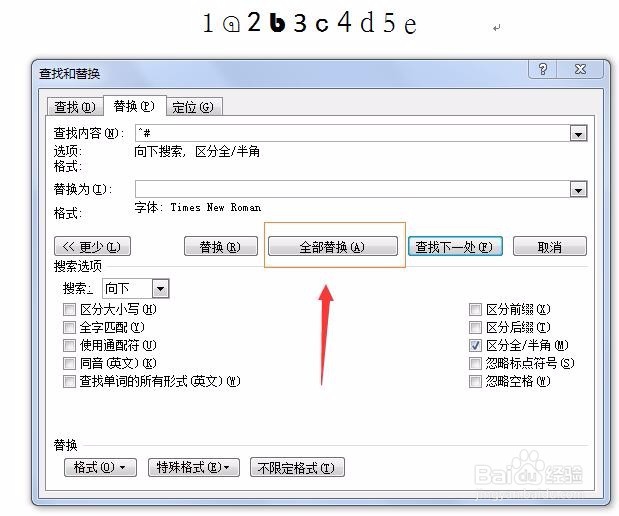
5、5.选择”全部替换“。设置完毕后,回到”替换“功能对话框中,选择”全部替换“。
如何快速修改word中数字和字母的格式

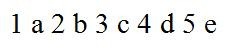
6、6.重复上述操作,替换”任意字母“。重复上述操作步骤,可以替换任意字母,结果如图所示,数字和字母的格式已经统一。

如何快速修改word中数字和字母的格式

如何快速修改word中数字和字母的格式

  • 毕业论文Word文档数学公式输入
  • Word怎么给公式添加上下标数字
  • word文档数字、字母字体无法修改怎么办?
  • WORD中论文怎么插入公式
  • word三线表格怎么设置
  • 热门搜索
    锻炼胸肌最有效的方法 祛斑面膜的自制方法 小米粥怎么煮好吃又营养 青芒果怎么放熟 青鱼怎么钓 仙客来的养殖方法 亲子鉴定最简单方法 牙周病的治疗方法 老年人腿疼怎么治 白萝卜怎么腌制好吃