1、我们首先在电脑桌面的计算机图标上右击,如下:

2、我们点击“管理”,然后在要分出空间的磁盘上右击,如下:

3、我们点击“压缩卷”,如下:
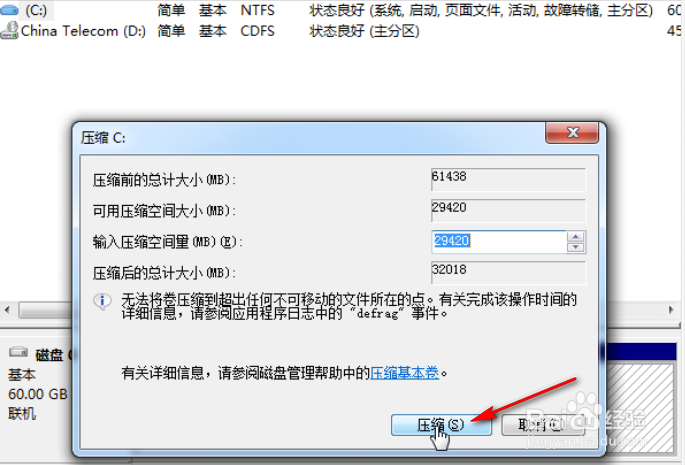
4、我们点击“压缩”如下:

5、我们在压缩出来的分区上右击,如下:
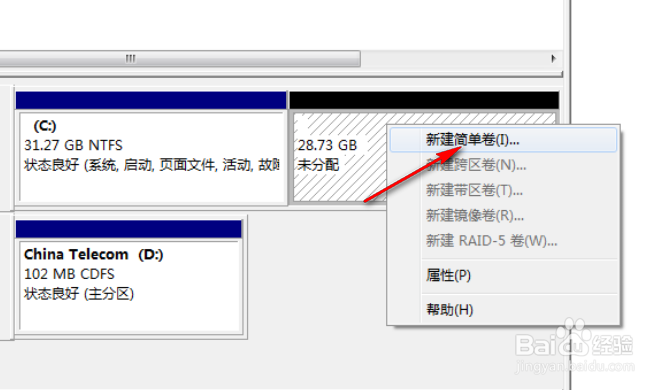
6、我们点击“新建简单卷”,如下:
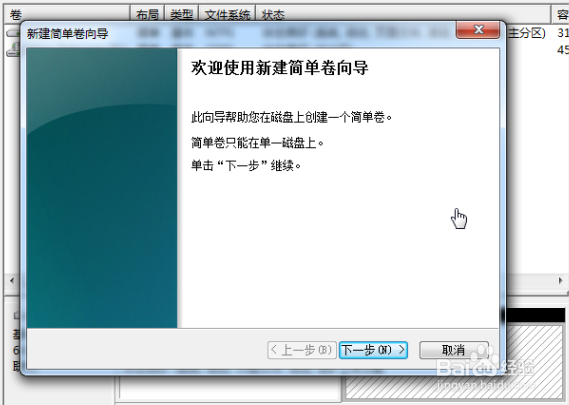
7、我们点击下一步,如下:

8、继续点击下一步,如下:
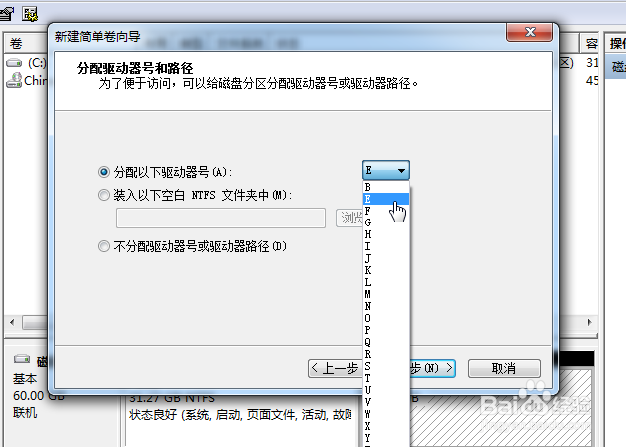
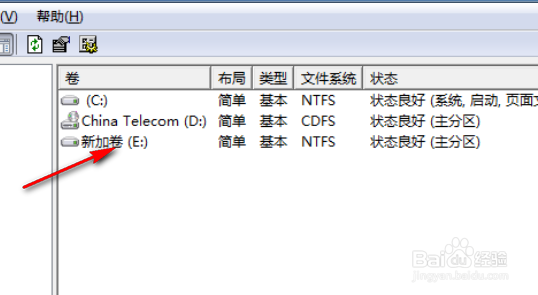
9、我们选择一个盘符,然后一步步执行。完成后,如下:

1、真正完全免费的网络电话(图文教程)
http://jingyan.baidu.com/article/414eccf66e14dd6b431f0ae1.html
开机密码忘了怎么办?
http://jingyan.baidu.com/article/ff42efa91152a0c19e2202e8.html
怎么用u盘装系统(详细版)
http://jingyan.baidu.com/article/9158e000689ac2a255122850.html
没有ps怎么打开psd格式文件
http://jingyan.baidu.com/article/b24f6c8229e9ba86bee5da53.html
