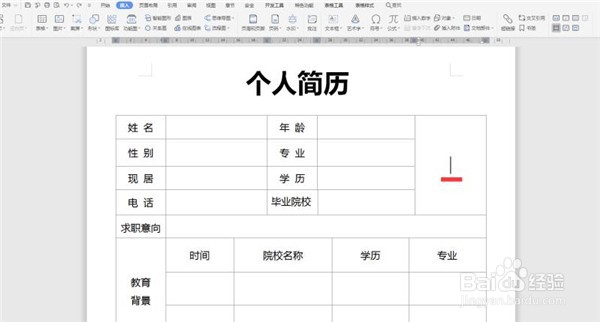
1、首先打开一个个人简历:
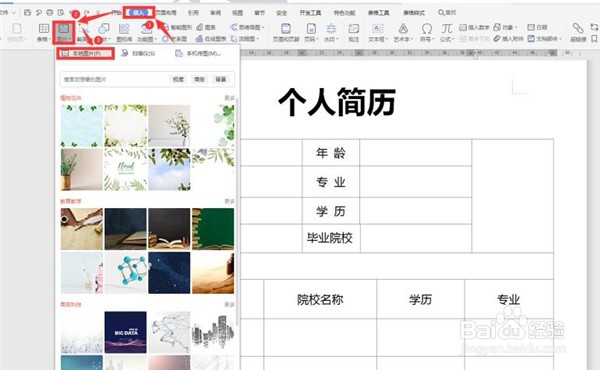
2、点击工具栏【插入】选项下的【图片】,再点击【本地图片】:
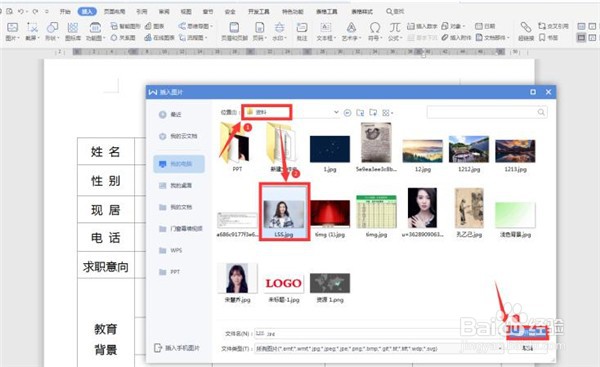
3、选择合适的图片路径,选中图片并打开:
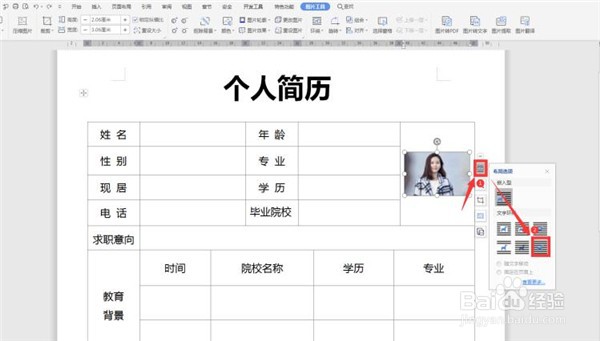
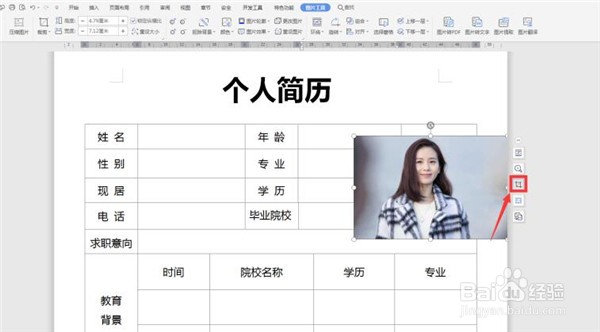
4、我们看到图片太小,点击图片旁边的第一个选项,将“嵌入型”更改为“上浮型”:
5、拖动到合适的位置,选择第三个工具“裁切”:
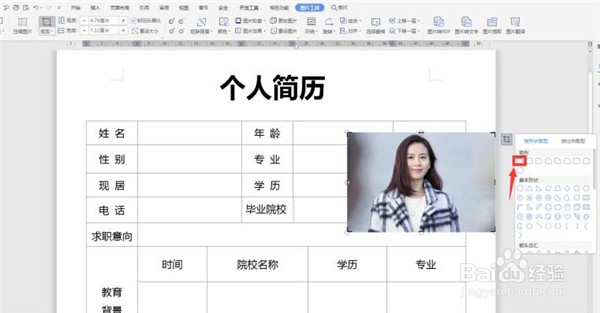
6、在弹出的裁切对话框中选择“矩形”:
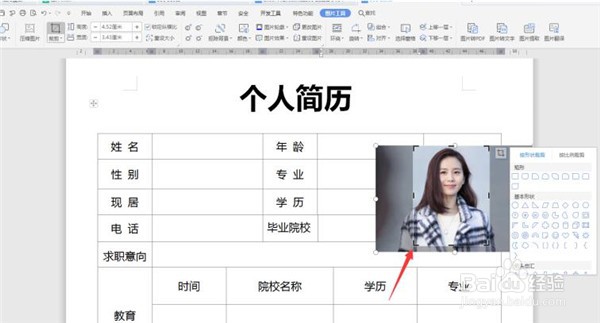
7、我们拖动照片四周调整到合适位置:
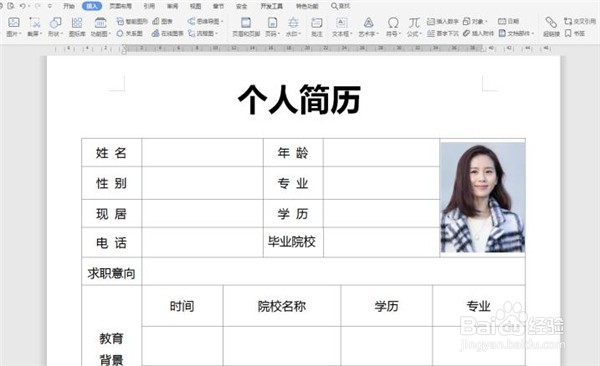
8、最后看到一个个人简历的照片裁切成功:
时间:2026-04-28 15:43:43
1、首先打开一个个人简历:
2、点击工具栏【插入】选项下的【图片】,再点击【本地图片】:
3、选择合适的图片路径,选中图片并打开:
4、我们看到图片太小,点击图片旁边的第一个选项,将“嵌入型”更改为“上浮型”:
5、拖动到合适的位置,选择第三个工具“裁切”:
6、在弹出的裁切对话框中选择“矩形”:
7、我们拖动照片四周调整到合适位置:
8、最后看到一个个人简历的照片裁切成功:
