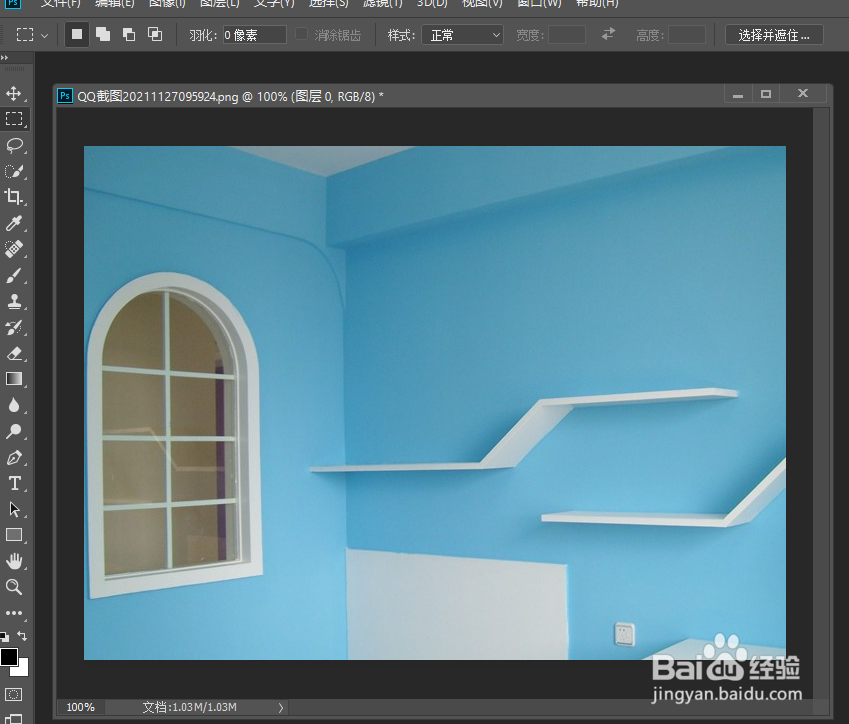
1、如图所示,首先我们的ps中打开一张图片。
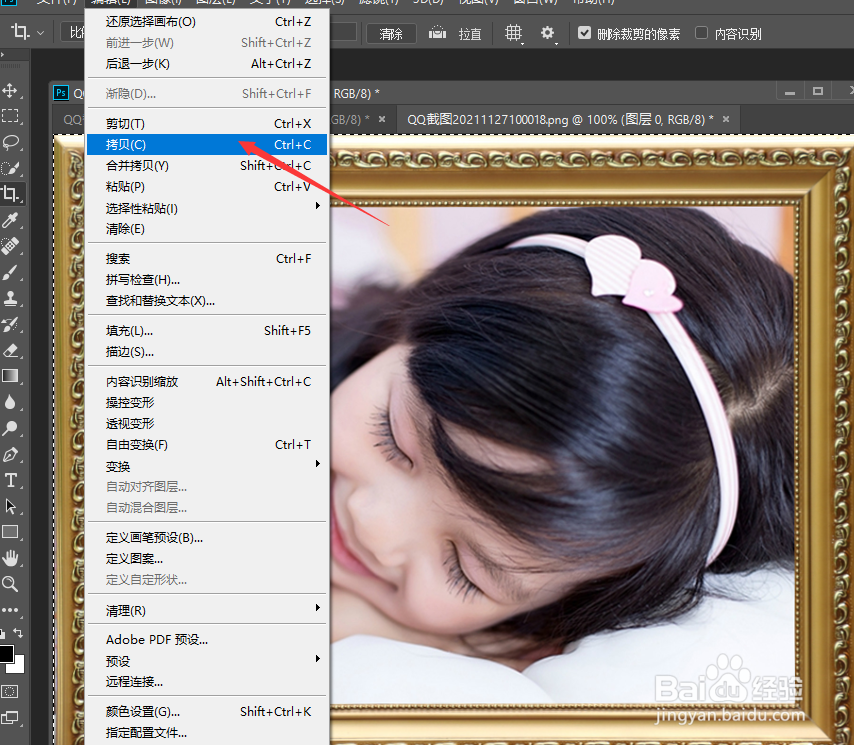
2、接着,我们打开立体贴图图片,并且对其进行复制操作。
3、切换到3D立体图片界面,点击滤镜列表中的消失点选项进入。

4、接下来,在消失点编辑界面中,我们绘制一个如图所示的矩形框。
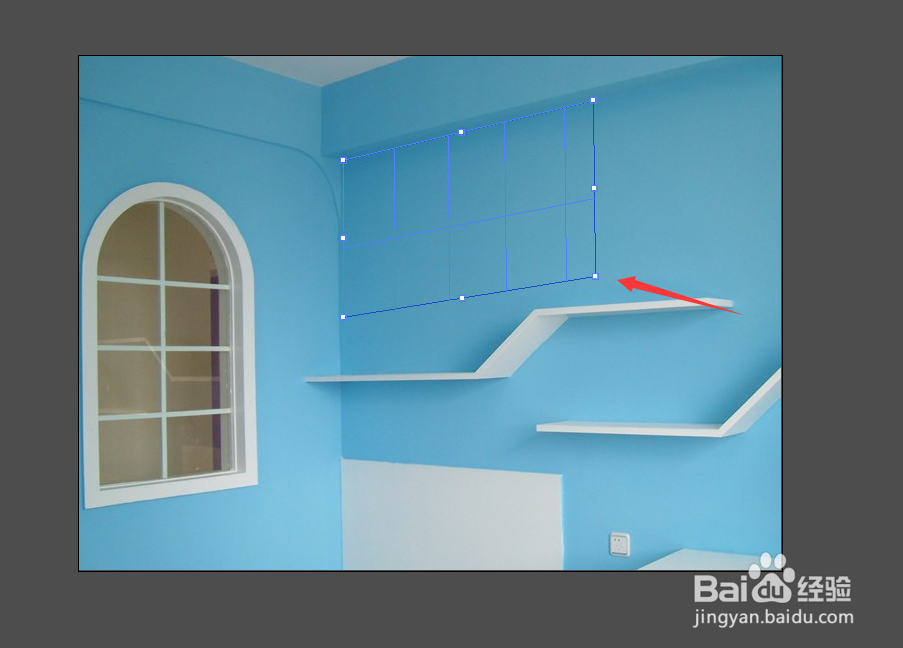
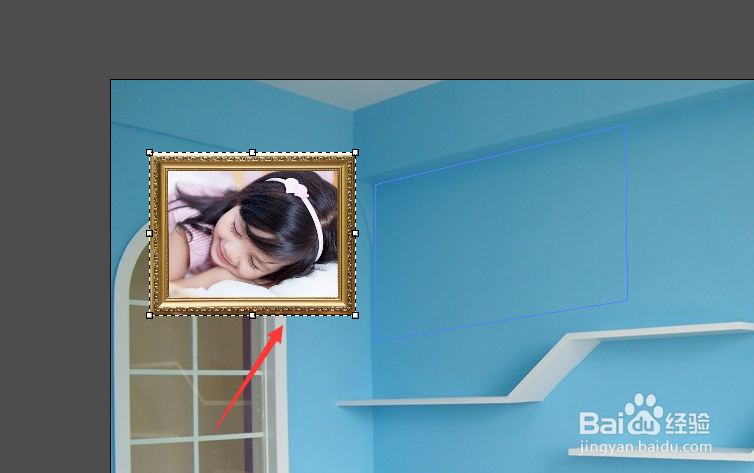
5、然后当图片贴图粘贴到其中,并调整及位置。
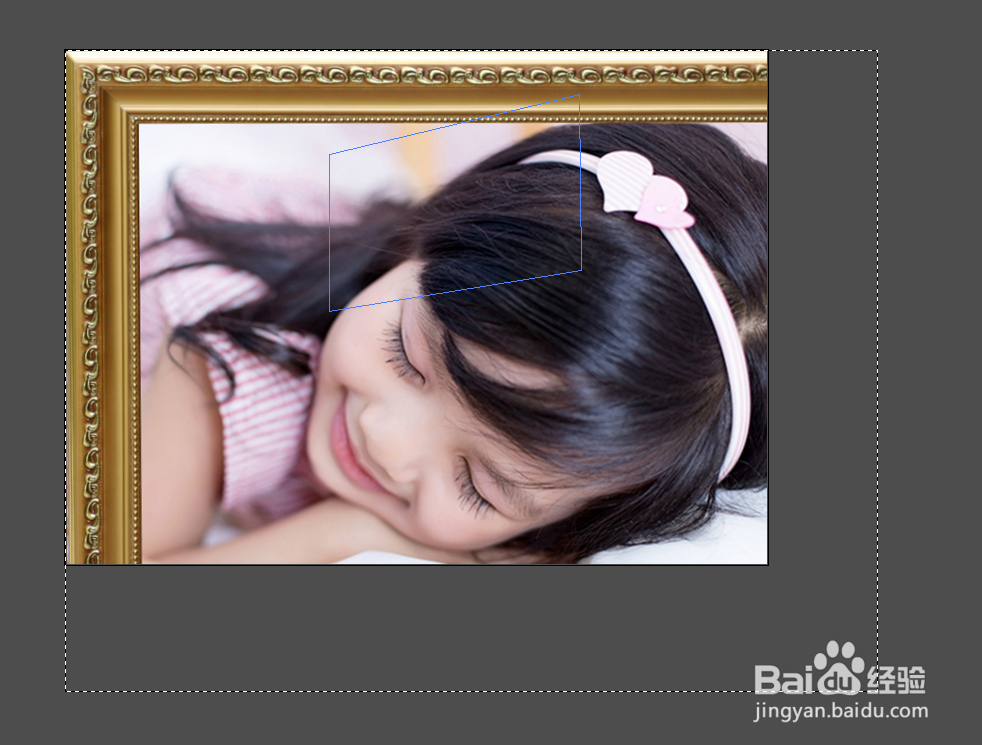
6、最后返回立体墙面就可以修改并查看所应用的立体贴图效果了。

时间:2026-04-26 17:59:04
1、如图所示,首先我们的ps中打开一张图片。
2、接着,我们打开立体贴图图片,并且对其进行复制操作。
3、切换到3D立体图片界面,点击滤镜列表中的消失点选项进入。
4、接下来,在消失点编辑界面中,我们绘制一个如图所示的矩形框。
5、然后当图片贴图粘贴到其中,并调整及位置。
6、最后返回立体墙面就可以修改并查看所应用的立体贴图效果了。
