用Photoshop怎样给球体制作阴影

 时间:2026-02-15 13:52:20

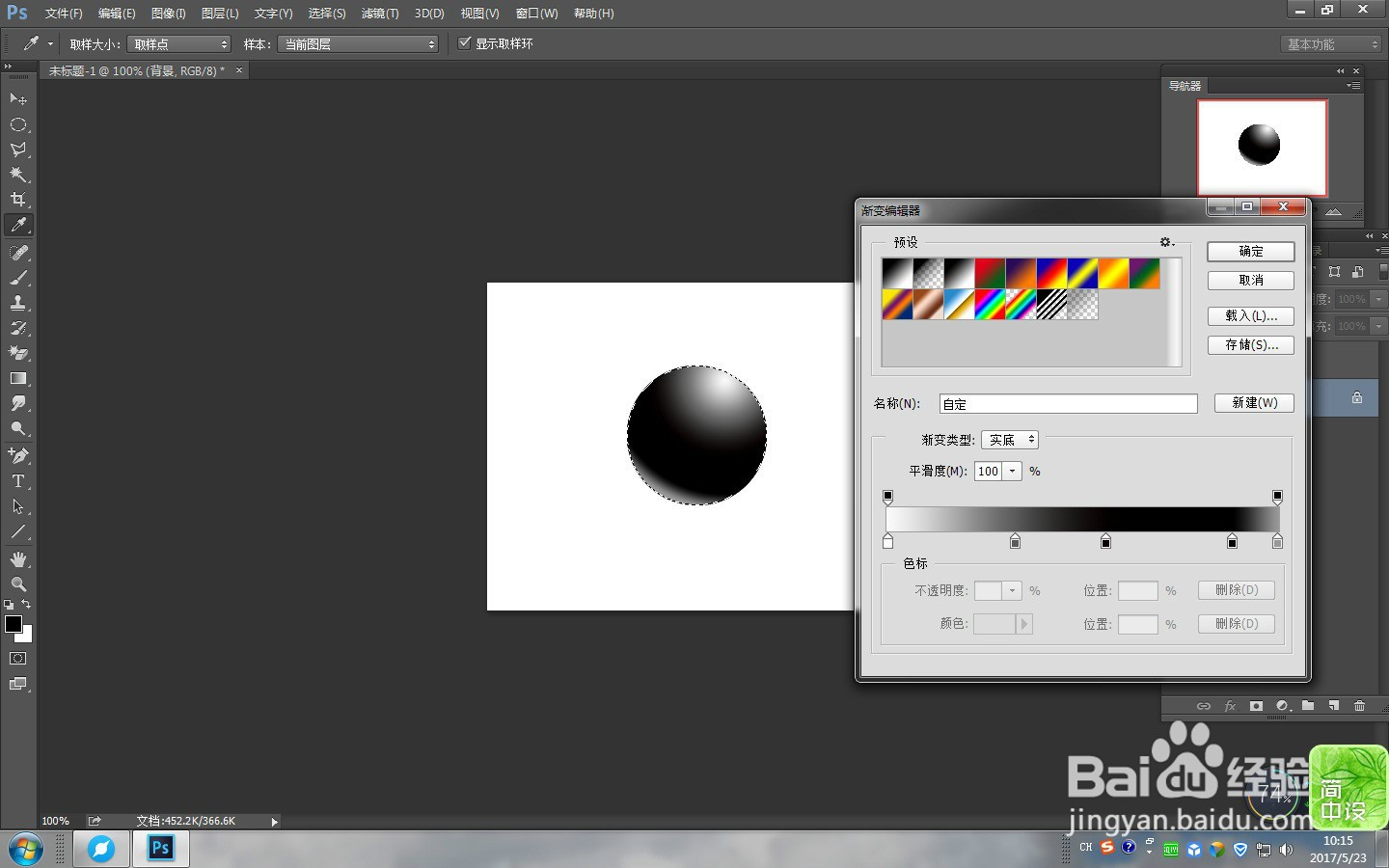
1、打开ps软件,“文件--新建”,新建适当白色背景文件,创建新图层,用“椭圆形选框工具”绘制一个正圆选区(按住shift键);

用Photoshop怎样给球体制作阴影

2、打开“渐变工具”,设置黑灰白渐变色,对正圆选区拉一个径向渐变;

用Photoshop怎样给球体制作阴影

3、双击调出“图层样式”,设置“投影”;

用Photoshop怎样给球体制作阴影

4、新建“投影”图层,“滤镜--模糊--动感模糊”;

用Photoshop怎样给球体制作阴影

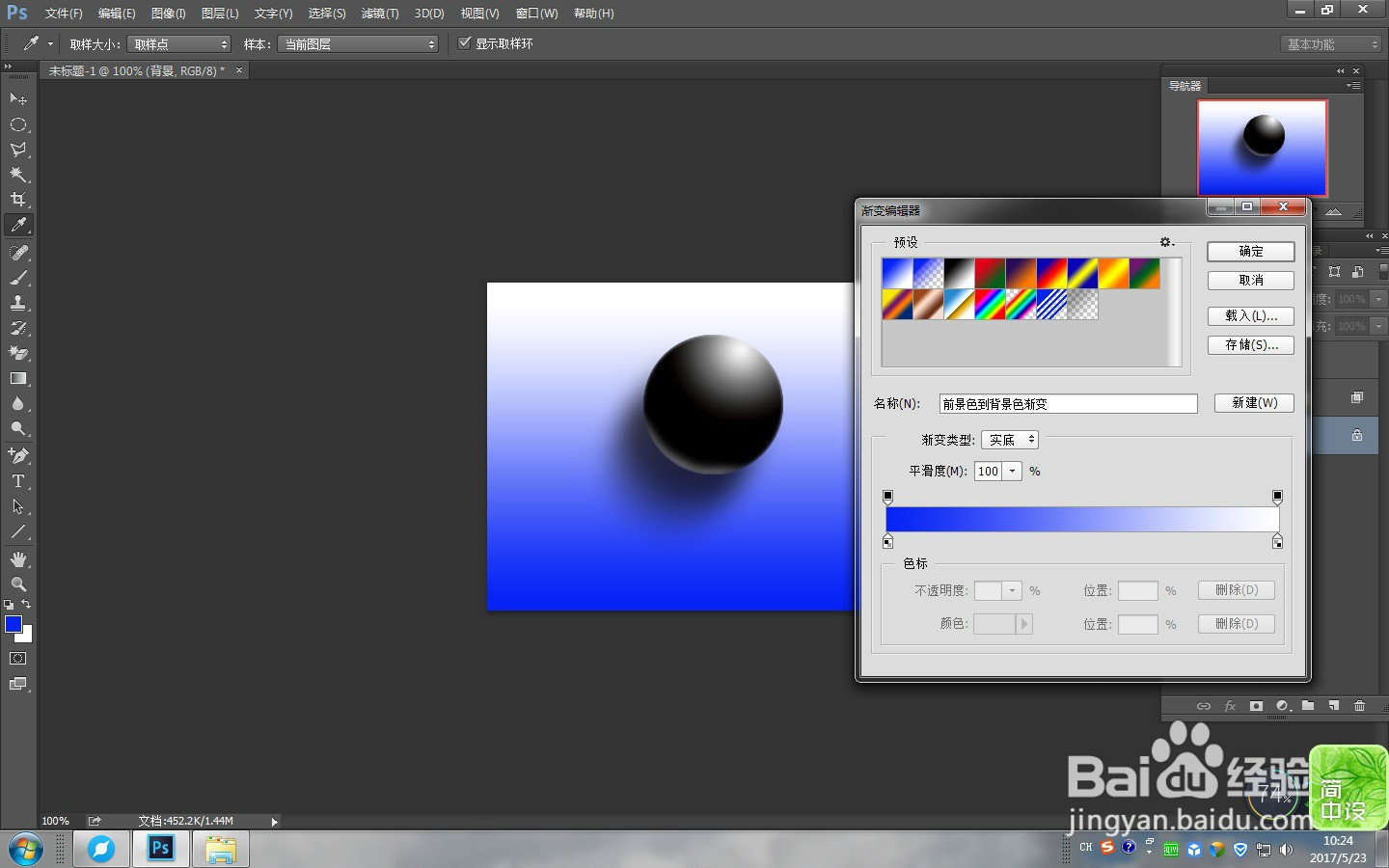
5、点击“背景图层”,打开渐变工具,对背景图层拉一个蓝白线性渐变;

用Photoshop怎样给球体制作阴影

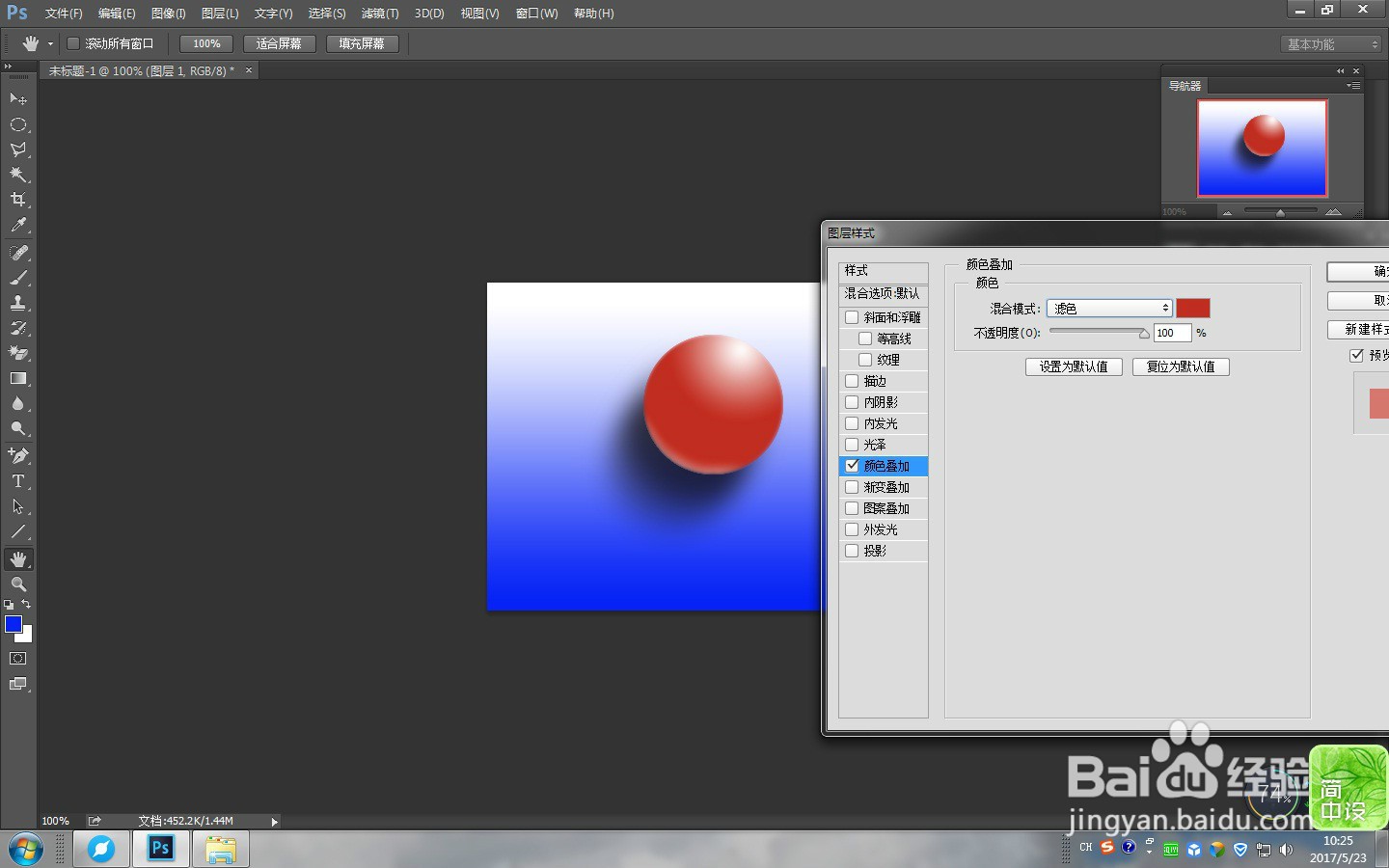
6、点击球体图层,双击打开“图层样式”,“颜色叠加”,改“混合模式”为“滤色”;
用Photoshop怎样给球体制作阴影

7、新建投影图层“色相/饱和度”调整图层,调整投影颜色等,完成。

用Photoshop怎样给球体制作阴影

  • PS实用案例:“气泡效果”的制作方法
  • PS怎么画圆柱体
  • PS怎么绘制一个立体的圆球
  • 教你如何使用PS制作立体球体效果
  • ps圆锥体的制作步骤
  • 热门搜索
    咳痰带血怎么回事 杜聿明简介 红烧肉窍门 yy怎么直播游戏 蝎子辫怎么编 广州长隆水上乐园攻略 脸部皮肤松弛怎么办 张掖旅游攻略 优速快递怎么样 云顶之弈攻略