WPS中,利用智能工具箱过滤表格内容

 时间:2026-04-23 12:43:06

1、首先,我们打开需要处理的Excel表格文件,在页面菜单处点击“会员专享”菜单,然后在工具栏中找到“智能工具箱”点击,如下图所示

WPS中,利用智能工具箱过滤表格内容

2、然后下一次打开Excel表格文件的时候,我们就发现“智能工具箱”已出现在菜单栏。

在这里,我们鼠标框选需要过滤的表格,点击“智能工具箱”菜单,在工具栏中点击“文本”右侧的下拉按钮,如下图所示

WPS中,利用智能工具箱过滤表格内容

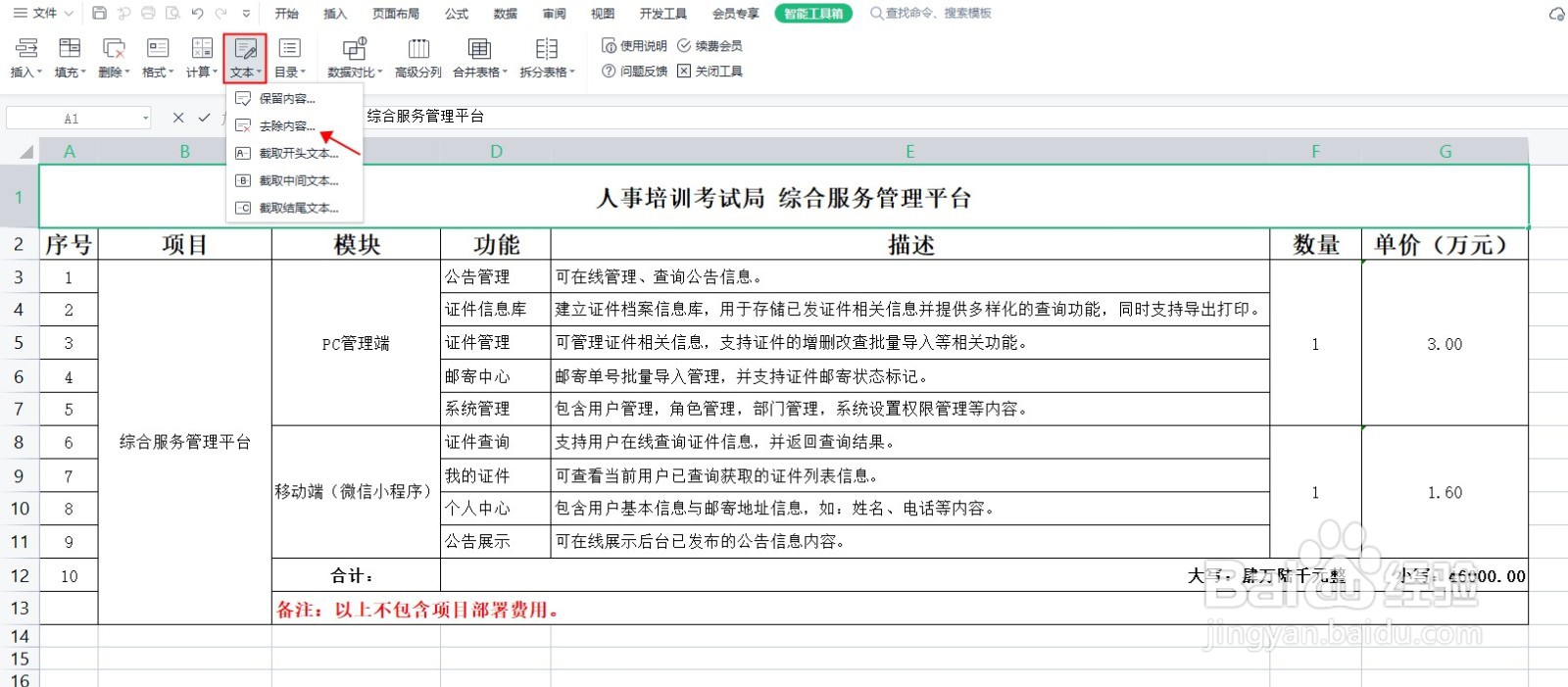
3、在文本下拉列表中选择“去除内容”如下图所示

WPS中,利用智能工具箱过滤表格内容

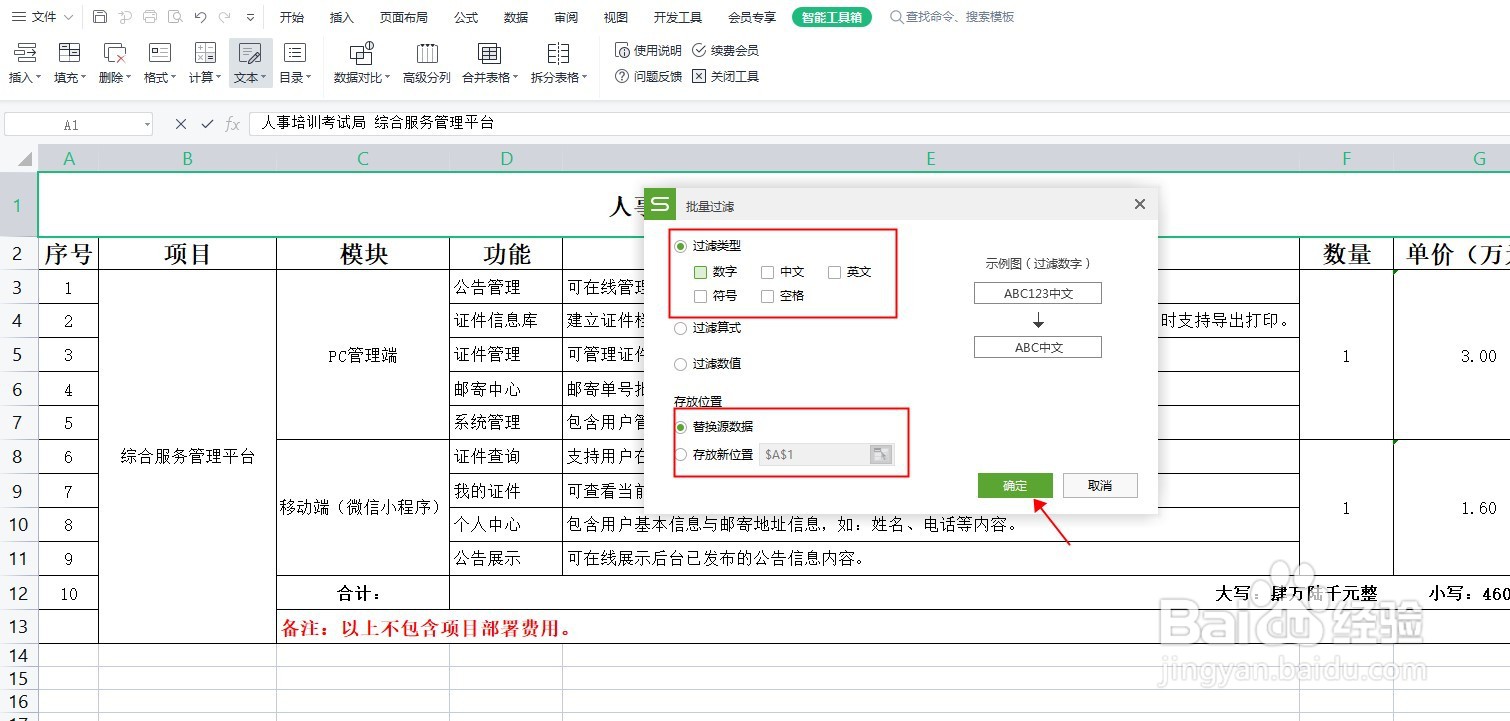
4、然后会弹出一个“批量过滤”对话框,在过滤内容中按需要勾选需要过滤的内容类型,在这里,我们选择过滤“数字”,在存放位置选择过滤后内容的存放路径,在这里,我们选择“存放新位置”如下图所示
WPS中,利用智能工具箱过滤表格内容

WPS中,利用智能工具箱过滤表格内容

5、完成设置后,点击“确定”退出,这时我们就会得到以下这样一个已经去除掉所有数字内容的表格文件,如下图所示

WPS中,利用智能工具箱过滤表格内容

  • Excel一键提取Excel工作簿名称(不带后缀名)
  • Excel利用VBA制作进度条加载效果
  • WPS表格如何标记数据表中的唯一值?
  • WPS表格技巧—INDEX函数的使用方法
  • Notepad++怎样进行代码对比
  • 热门搜索
    usb无线网卡怎么用 进击的巨人哪里可以看 凉拌牛肉的做法 孕妇可以吃金桔 精子可以吃吗 镇江旅游攻略 红色痘印怎么去 痛经时怎么办 孕妇可以喝大麦茶吗 金坛旅游