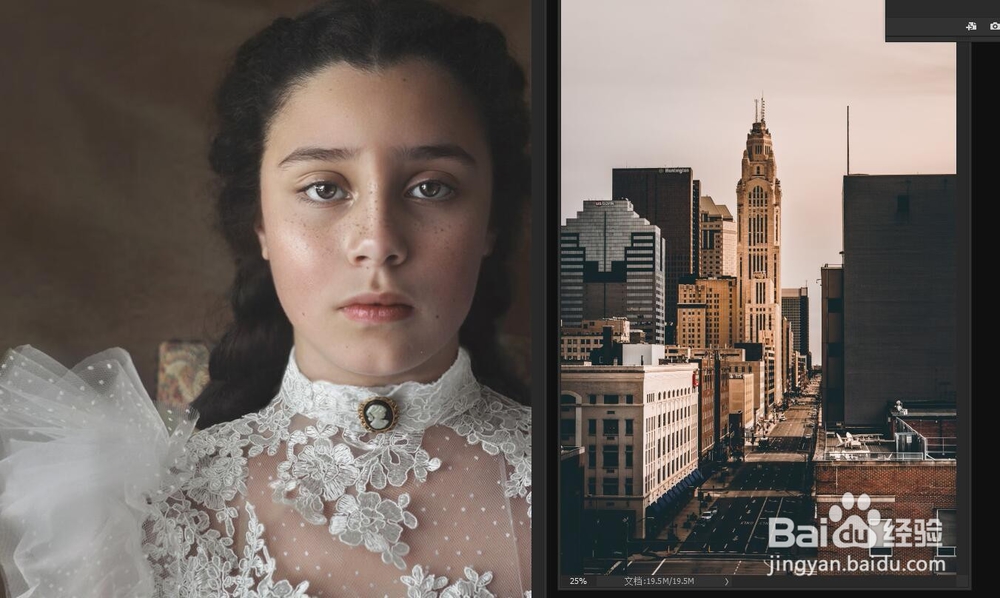
1、 选择两张图,一张人物,一张风景
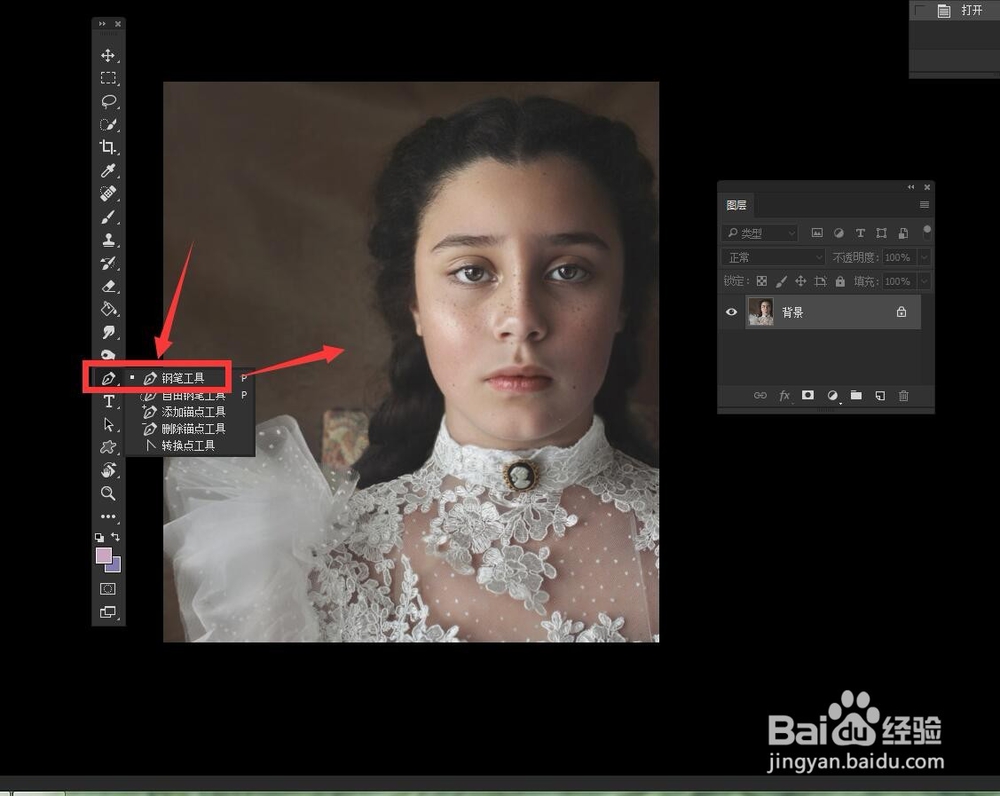
2、选择人物图用工具栏中的【钢笔工具】把人物抠出

3、选择菜单栏的【图像】——【调整】——【去色】,给人物去色

4、新建一个空白图层,填充白色,并把这图层移动到人物图层下面

5、打开风景图层,选择工具栏的【移动工具】把图片移动到人物图中

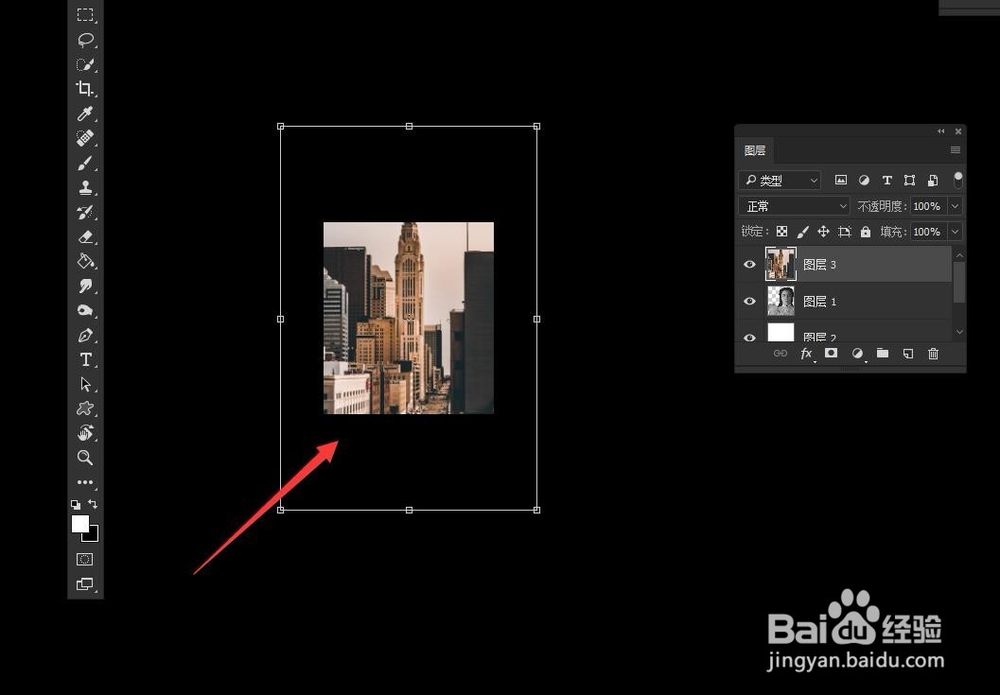
6、按住键盘Ctrl+T自由变换,把风景图缩小到合适尺寸
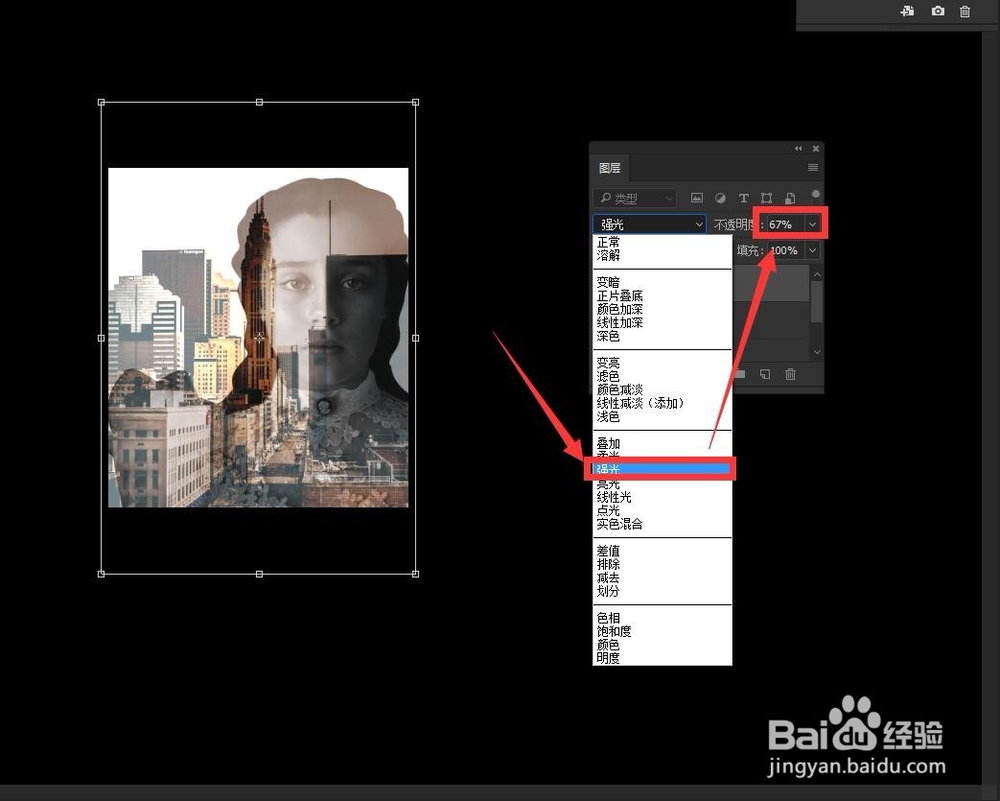
7、模式改为强光,降低不透明度
8、给风景图添加蒙板,选择工具栏的【画笔工具】降低画笔不透明度,擦拭服装部分,效果完成

时间:2026-05-02 07:28:48
1、 选择两张图,一张人物,一张风景
2、选择人物图用工具栏中的【钢笔工具】把人物抠出
3、选择菜单栏的【图像】——【调整】——【去色】,给人物去色
4、新建一个空白图层,填充白色,并把这图层移动到人物图层下面
5、打开风景图层,选择工具栏的【移动工具】把图片移动到人物图中
6、按住键盘Ctrl+T自由变换,把风景图缩小到合适尺寸
7、模式改为强光,降低不透明度
8、给风景图添加蒙板,选择工具栏的【画笔工具】降低画笔不透明度,擦拭服装部分,效果完成
