苹果Mac版Adobe Photoshop CC 2019安装教程

 时间:2024-10-26 06:29:12

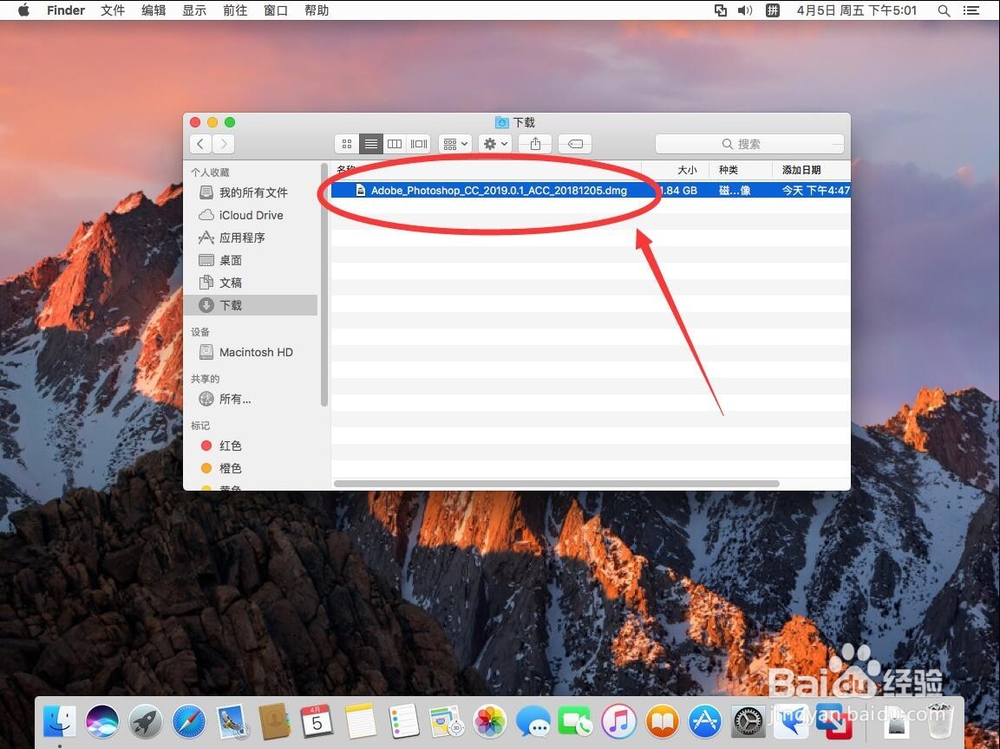
1、首先双击打开下载好的Adobe Photoshop CC 2019.dmg安装文件
苹果Mac版Adobe Photoshop CC 2019安装教程

2、弹出验证提示,选择“跳过”

苹果Mac版Adobe Photoshop CC 2019安装教程

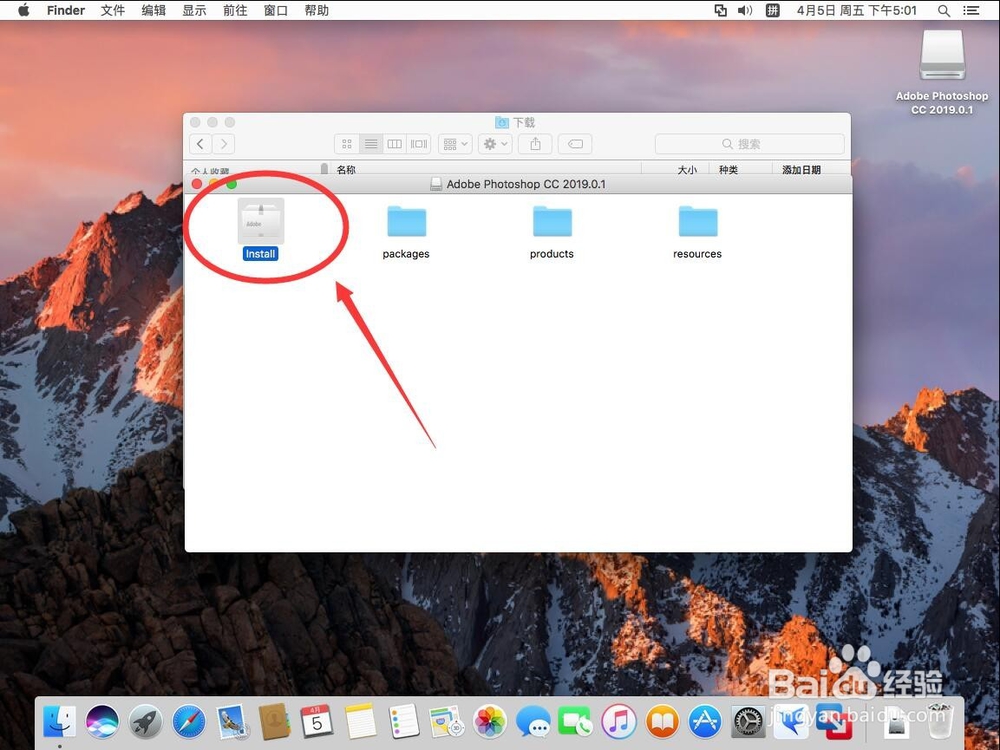
3、打开安装文件后,双击“Install”文件安装

苹果Mac版Adobe Photoshop CC 2019安装教程

4、提示需要输入当前系统管理员密码,输入一下密码

苹果Mac版Adobe Photoshop CC 2019安装教程

5、然后点击“好”

苹果Mac版Adobe Photoshop CC 2019安装教程

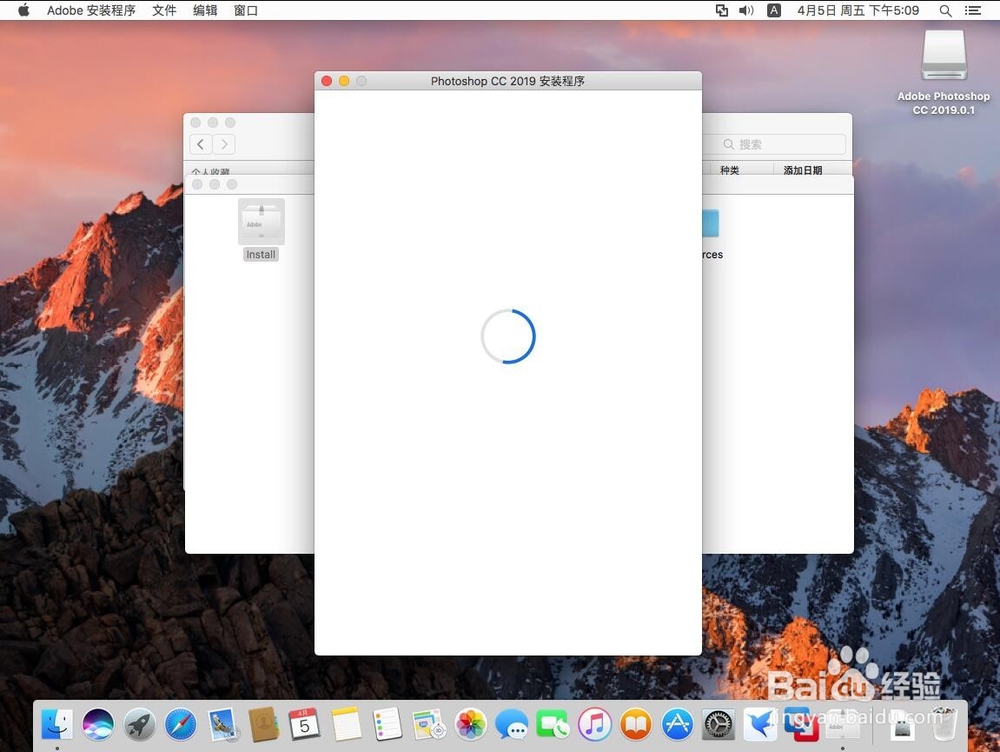
6、等待安装界面加载

苹果Mac版Adobe Photoshop CC 2019安装教程

7、弹出登录界面,登录上你的Adobe账户

苹果Mac版Adobe Photoshop CC 2019安装教程

8、输入好账户和密码后,点击“登录”

苹果Mac版Adobe Photoshop CC 2019安装教程

9、等待验证账户

苹果Mac版Adobe Photoshop CC 2019安装教程

10、进入安装界面,点击“继续”

苹果Mac版Adobe Photoshop CC 2019安装教程

11、等待软件进行安装

苹果Mac版Adobe Photoshop CC 2019安装教程

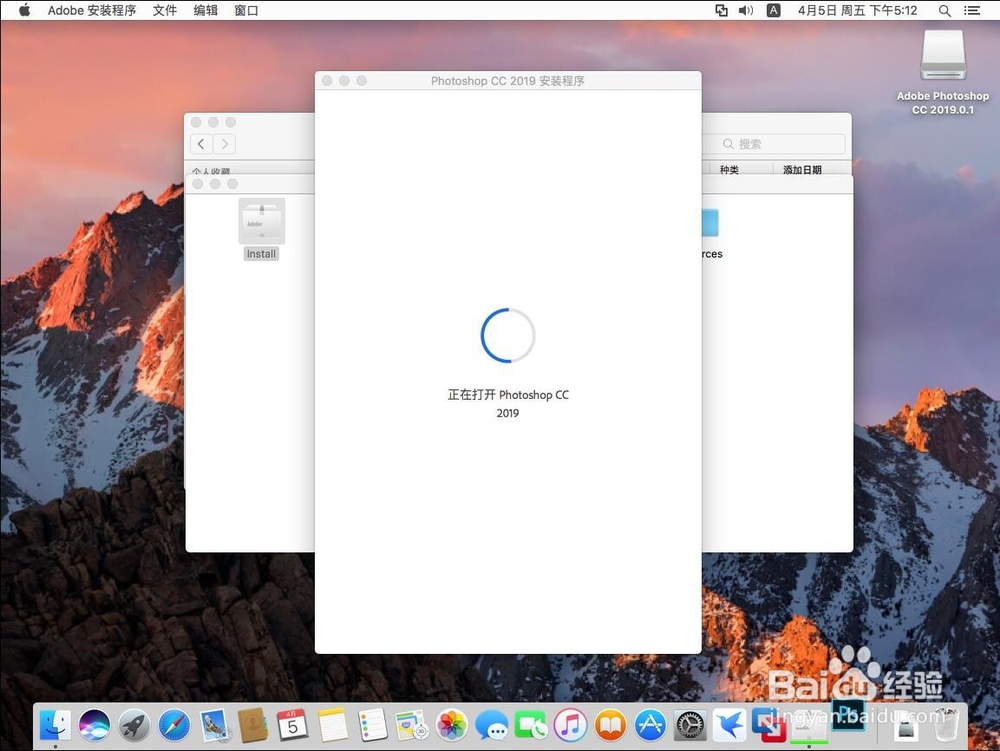
12、软件安装完成后,等待打开

苹果Mac版Adobe Photoshop CC 2019安装教程

13、弹出更新快捷键提示,选择“确定”

苹果Mac版Adobe Photoshop CC 2019安装教程

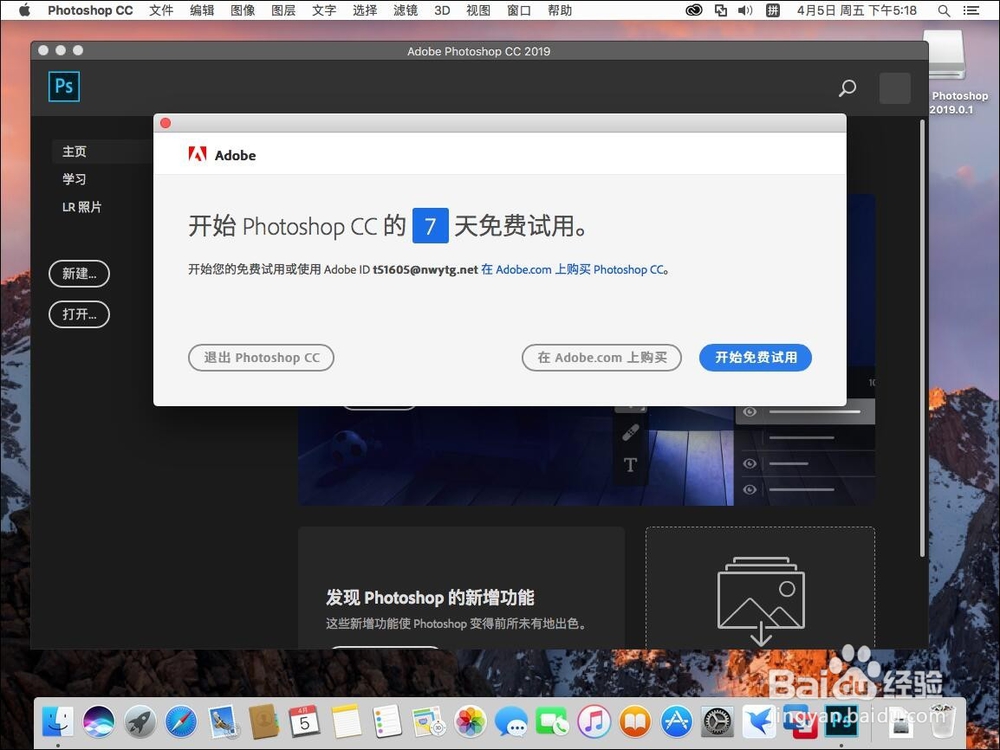
14、这样软件就安装完成了,如果已经购买了Adobe软件会自动激活如果没有,可以选择免费试用,或者是到官网购买

苹果Mac版Adobe Photoshop CC 2019安装教程
  • 苹果电脑字体怎么安装
  • 怎么样能把苹果电脑里的字体导出
  • mac版本photoshop,如何把图片存储为web格式?
  • Sketch中怎么关闭对齐像素
  • 蓝湖怎样上传Sketch设计资源
  • 热门搜索
    怎么画人物 新年用英语怎么说 肉夹馍怎么做 苹果mp3怎么下载歌曲 路由器怎么设置密码 花菜怎么炒 腿上有紫色的血纹是怎么回事 胃难受怎么办 手抓饼怎么做 路由器怎么连接