iPhone12pro截屏怎么通过隔空投送发送到MacBook

 时间:2026-05-04 03:37:45

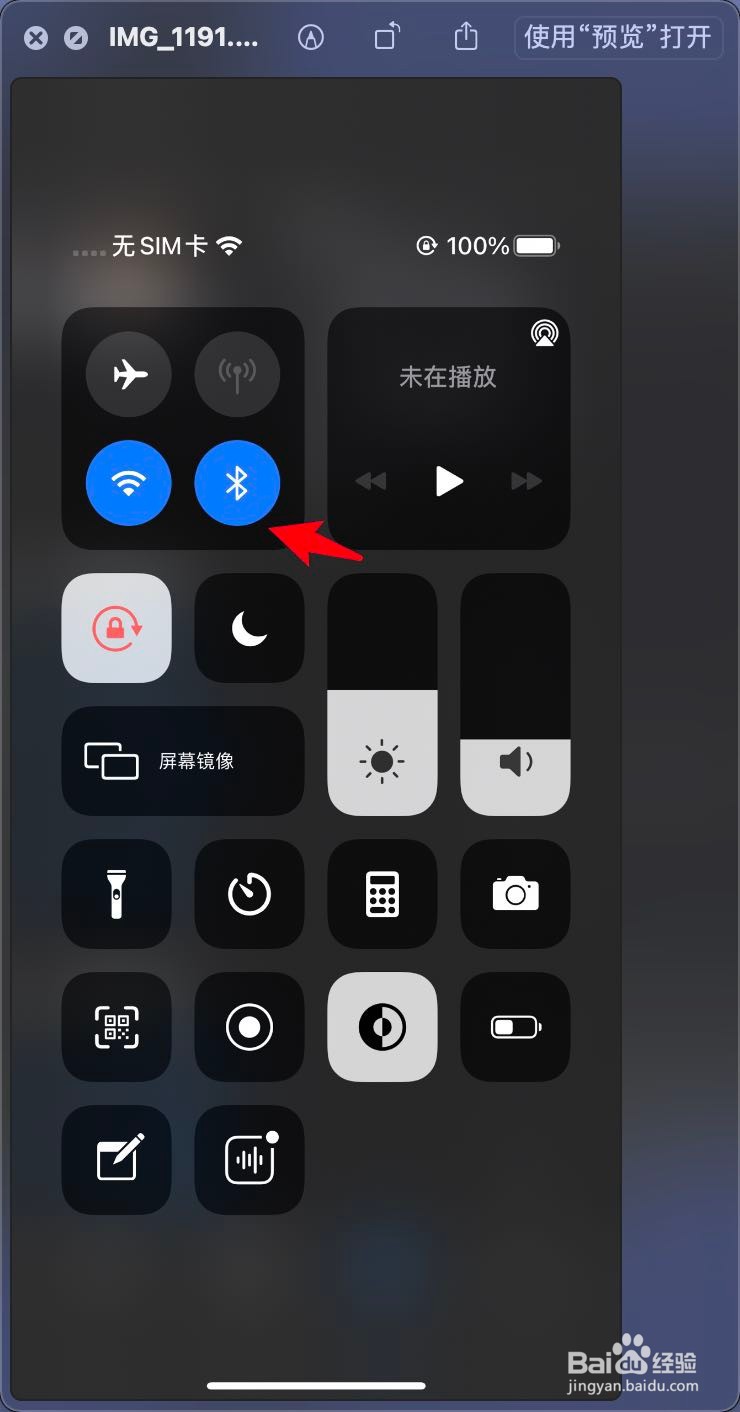
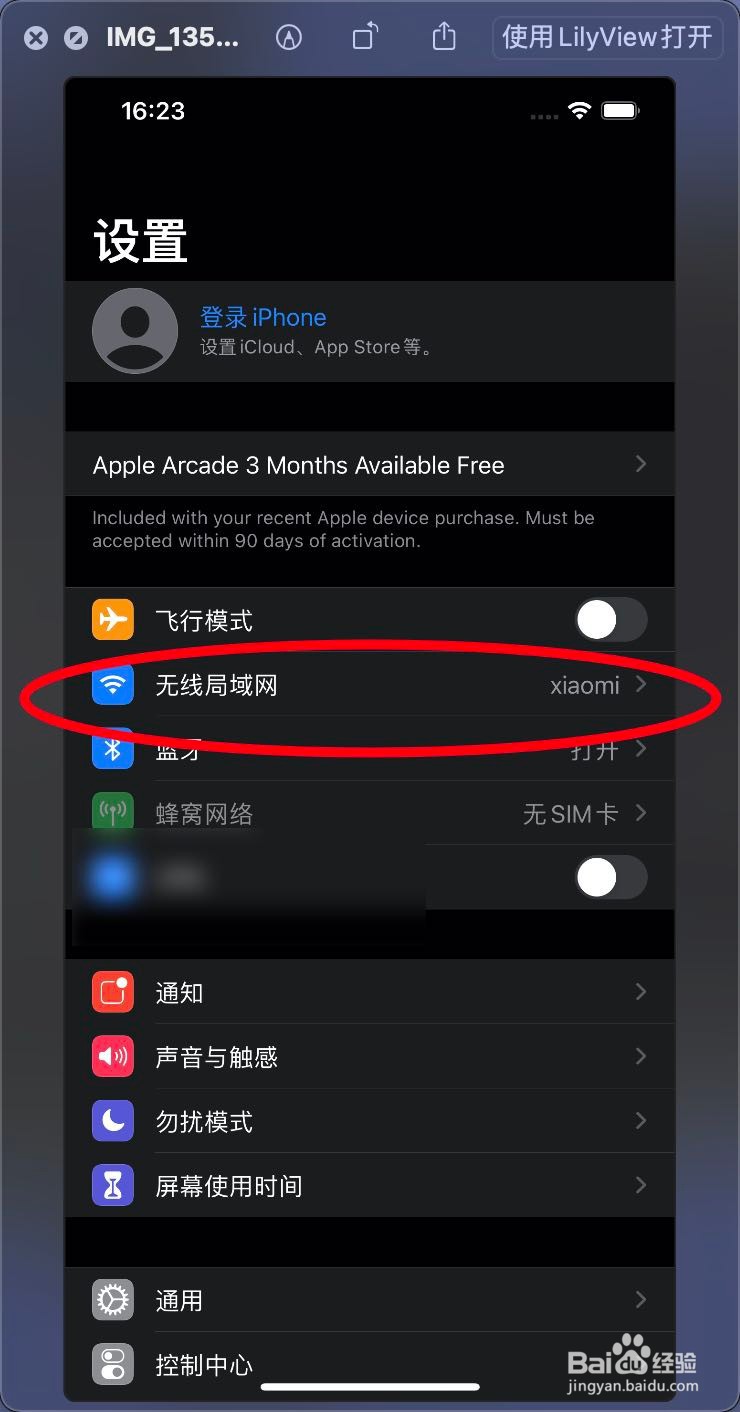
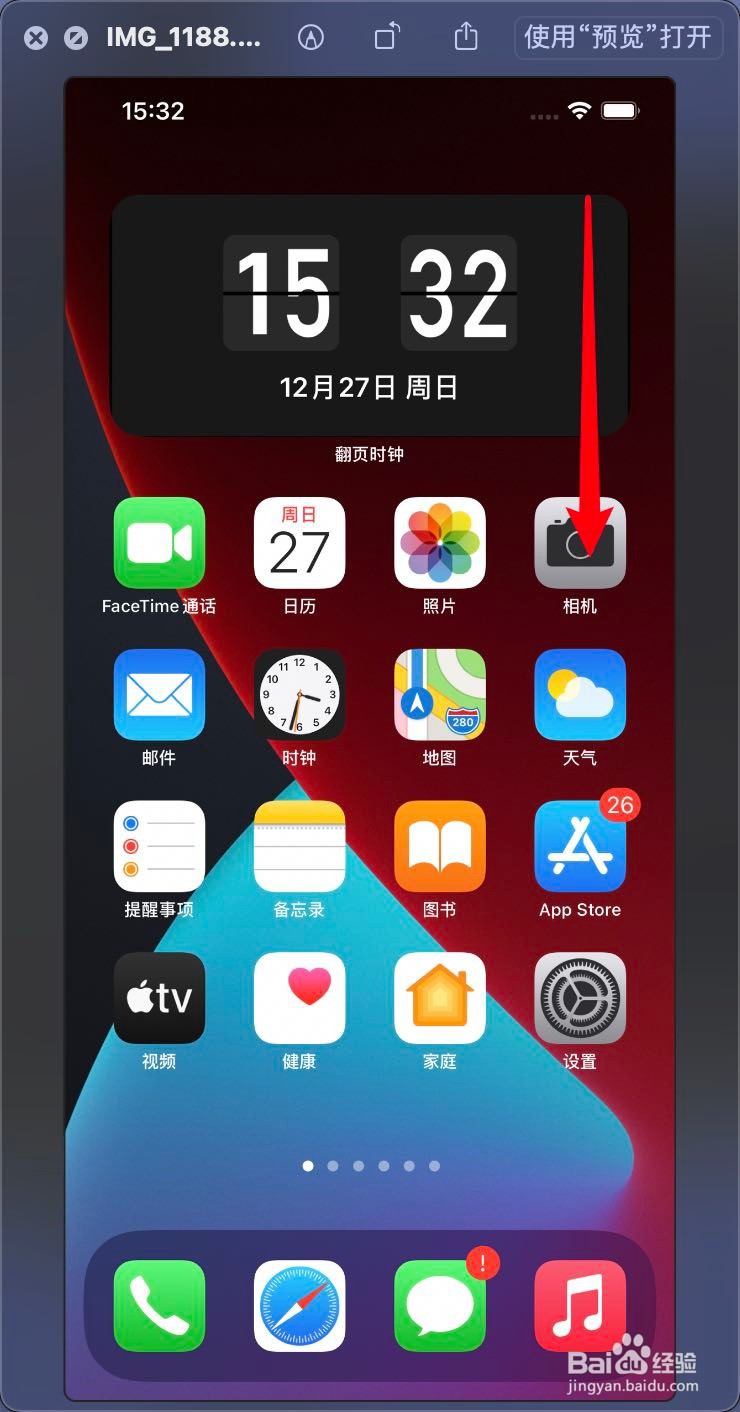
1、如图,在12连接到一个WiFi,然后屏幕右下角下拉。
iPhone12pro截屏怎么通过隔空投送发送到MacBook

iPhone12pro截屏怎么通过隔空投送发送到MacBook

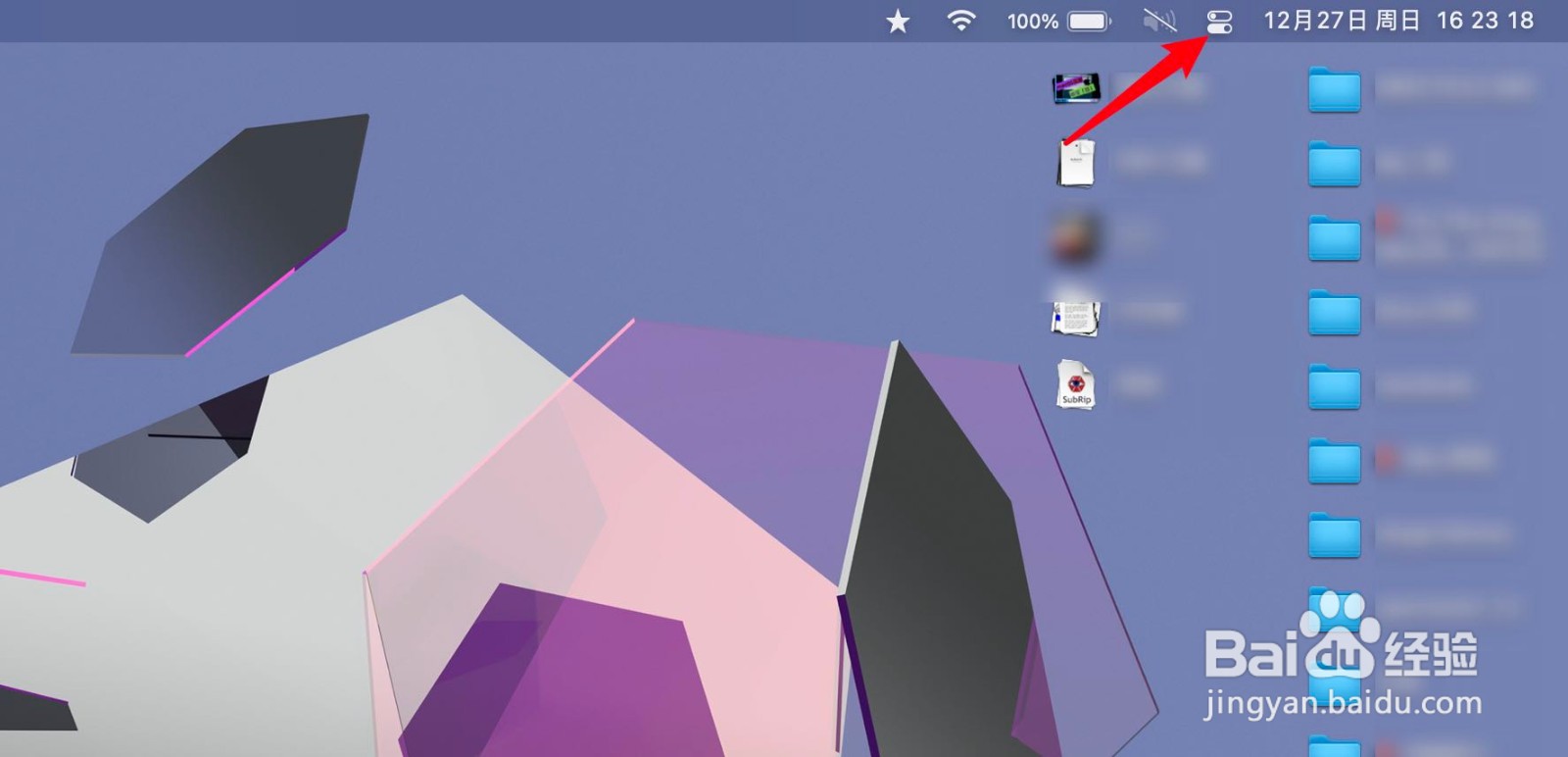
2、按住蓝牙图标打开,在笔记本点击右上角切换。

iPhone12pro截屏怎么通过隔空投送发送到MacBook

iPhone12pro截屏怎么通过隔空投送发送到MacBook

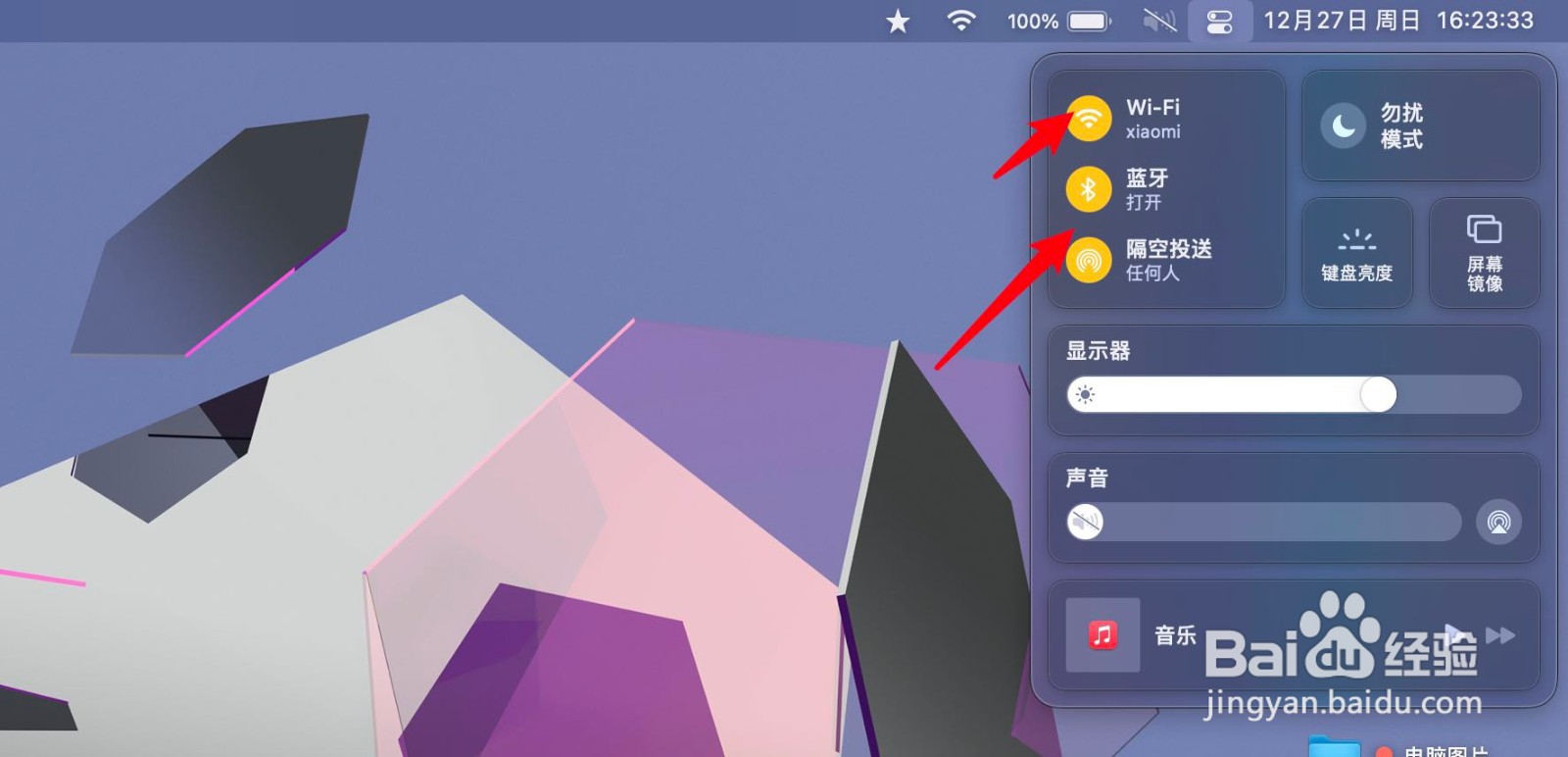
3、连接到与手机一样的WiFi,把蓝牙打开,点击手机照片。

iPhone12pro截屏怎么通过隔空投送发送到MacBook

iPhone12pro截屏怎么通过隔空投送发送到MacBook

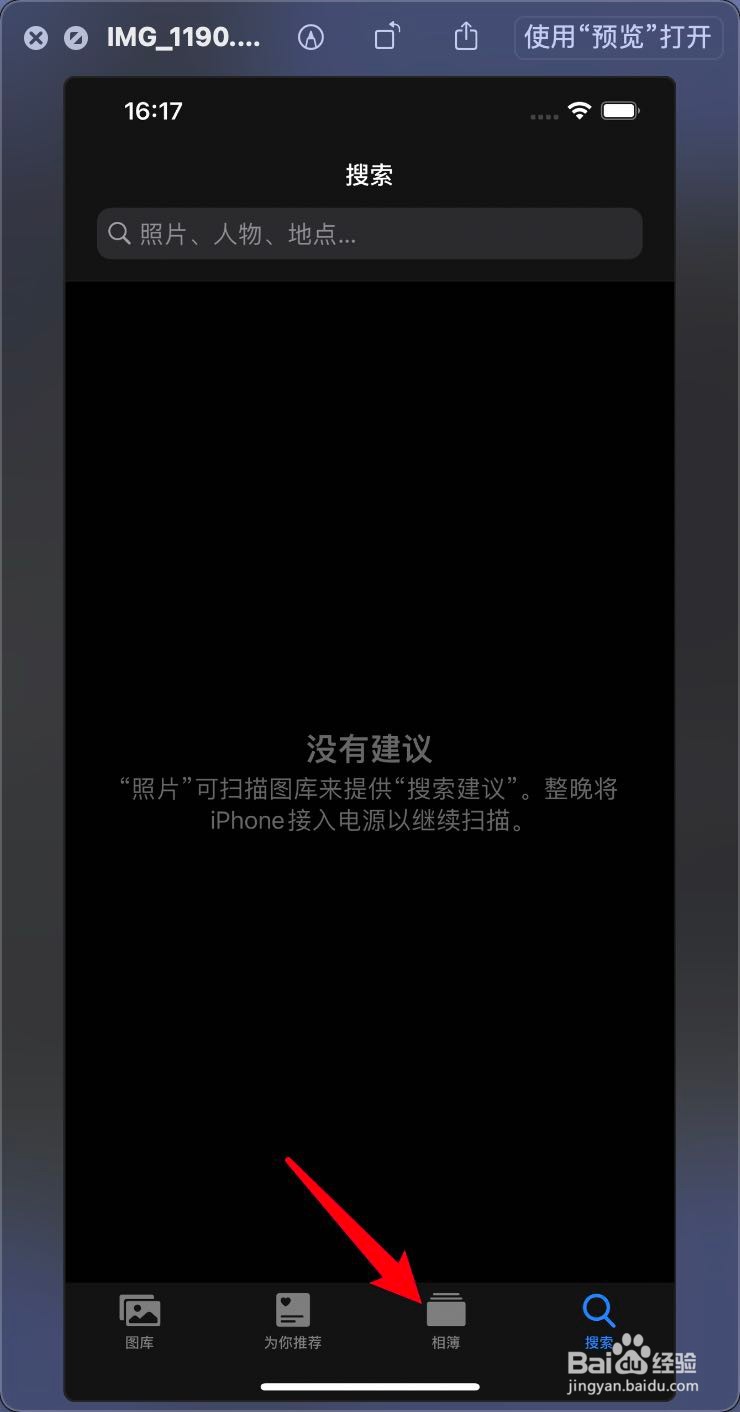
4、点击相簿以及截屏,如下。

iPhone12pro截屏怎么通过隔空投送发送到MacBook

iPhone12pro截屏怎么通过隔空投送发送到MacBook

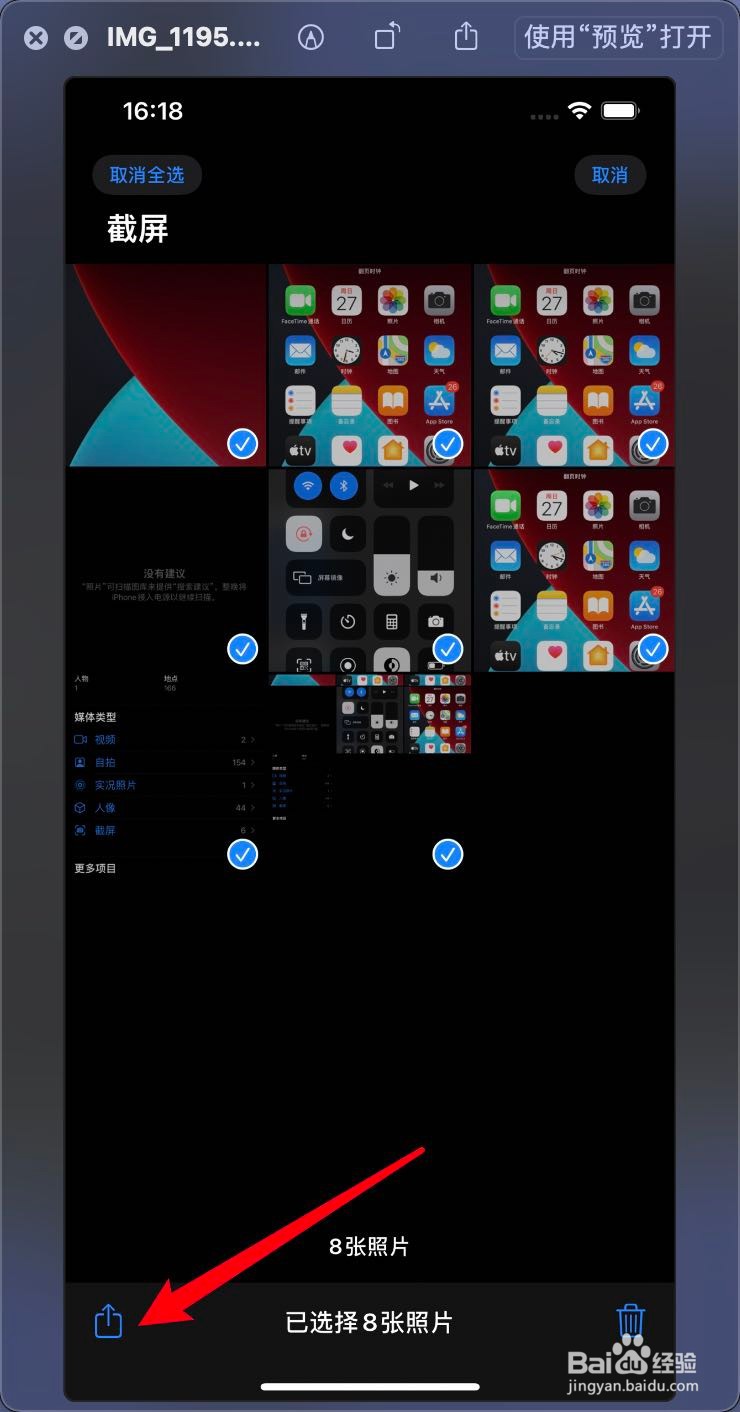
5、打开选择,那么点击左下角分享。

iPhone12pro截屏怎么通过隔空投送发送到MacBook

iPhone12pro截屏怎么通过隔空投送发送到MacBook

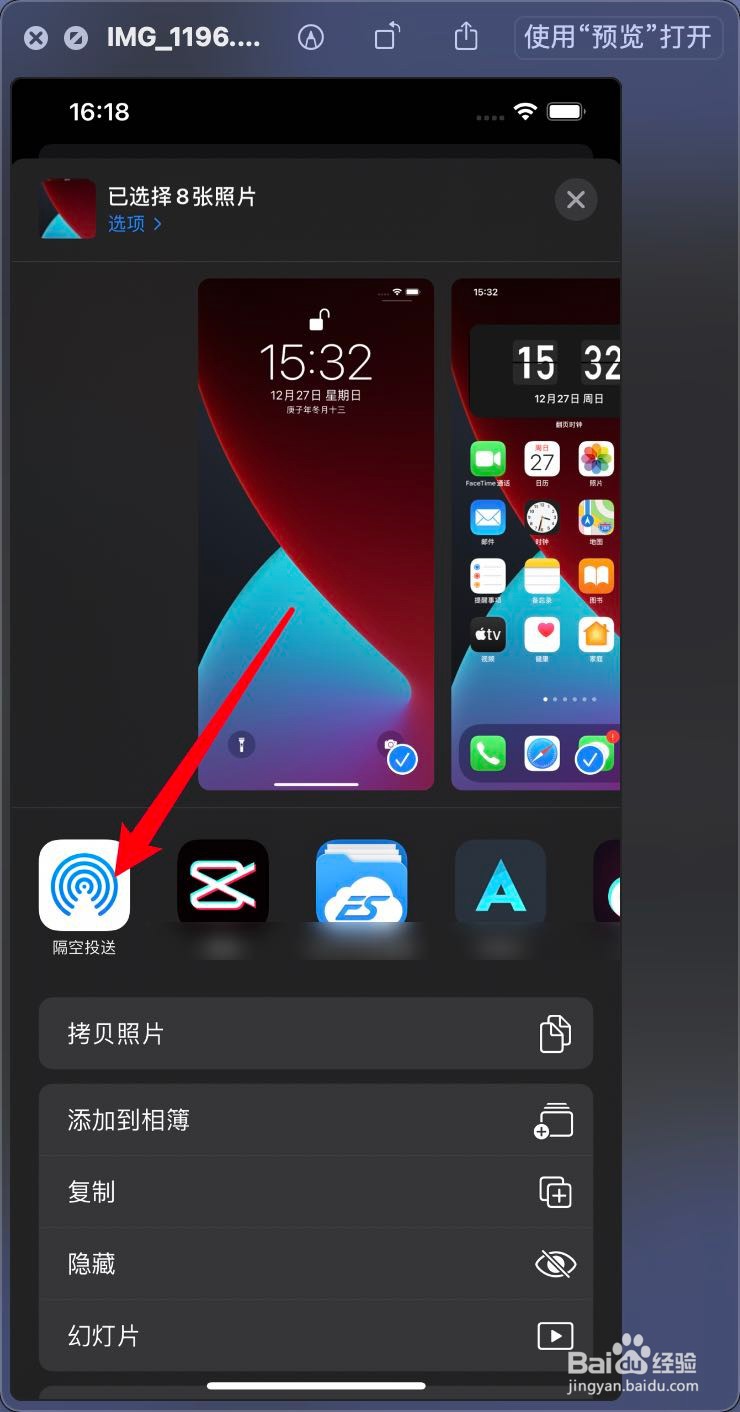
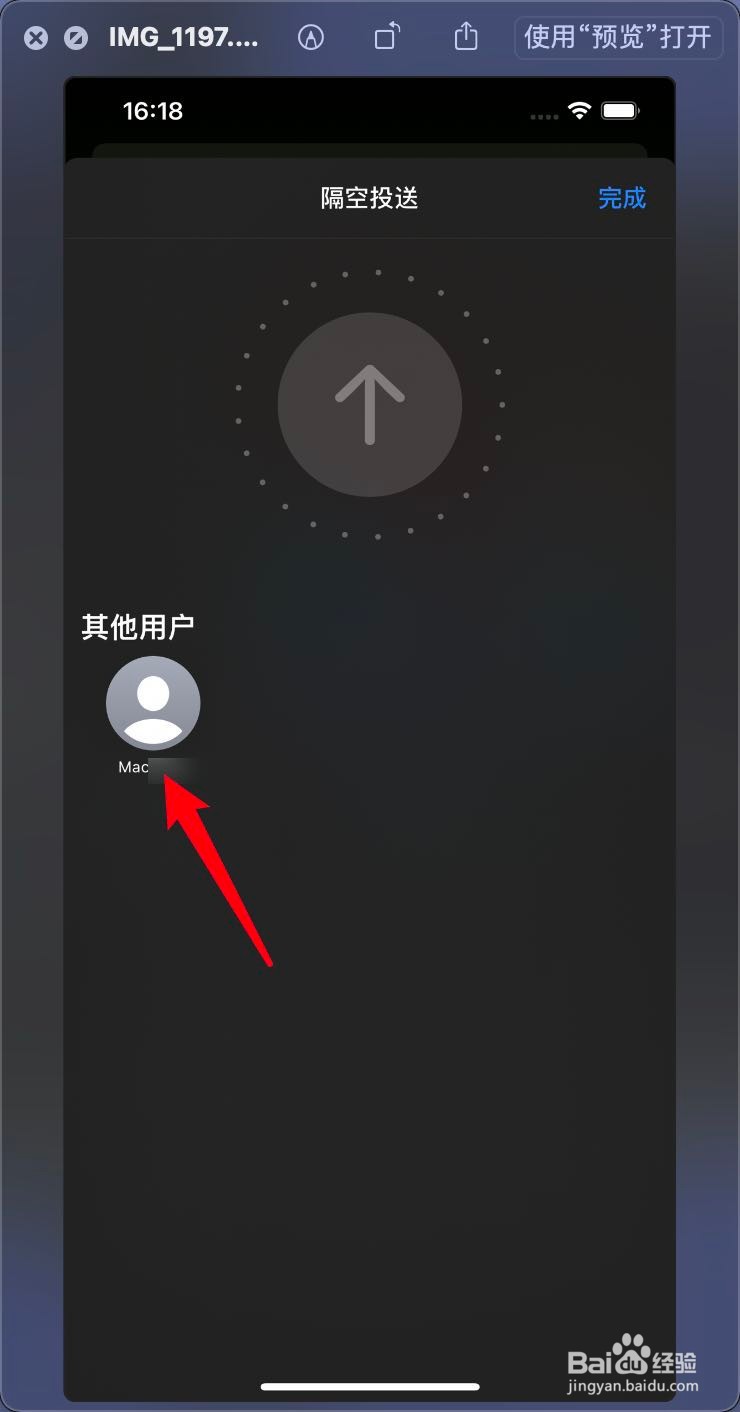
6、点击隔空投送,点击mac。

iPhone12pro截屏怎么通过隔空投送发送到MacBook

iPhone12pro截屏怎么通过隔空投送发送到MacBook

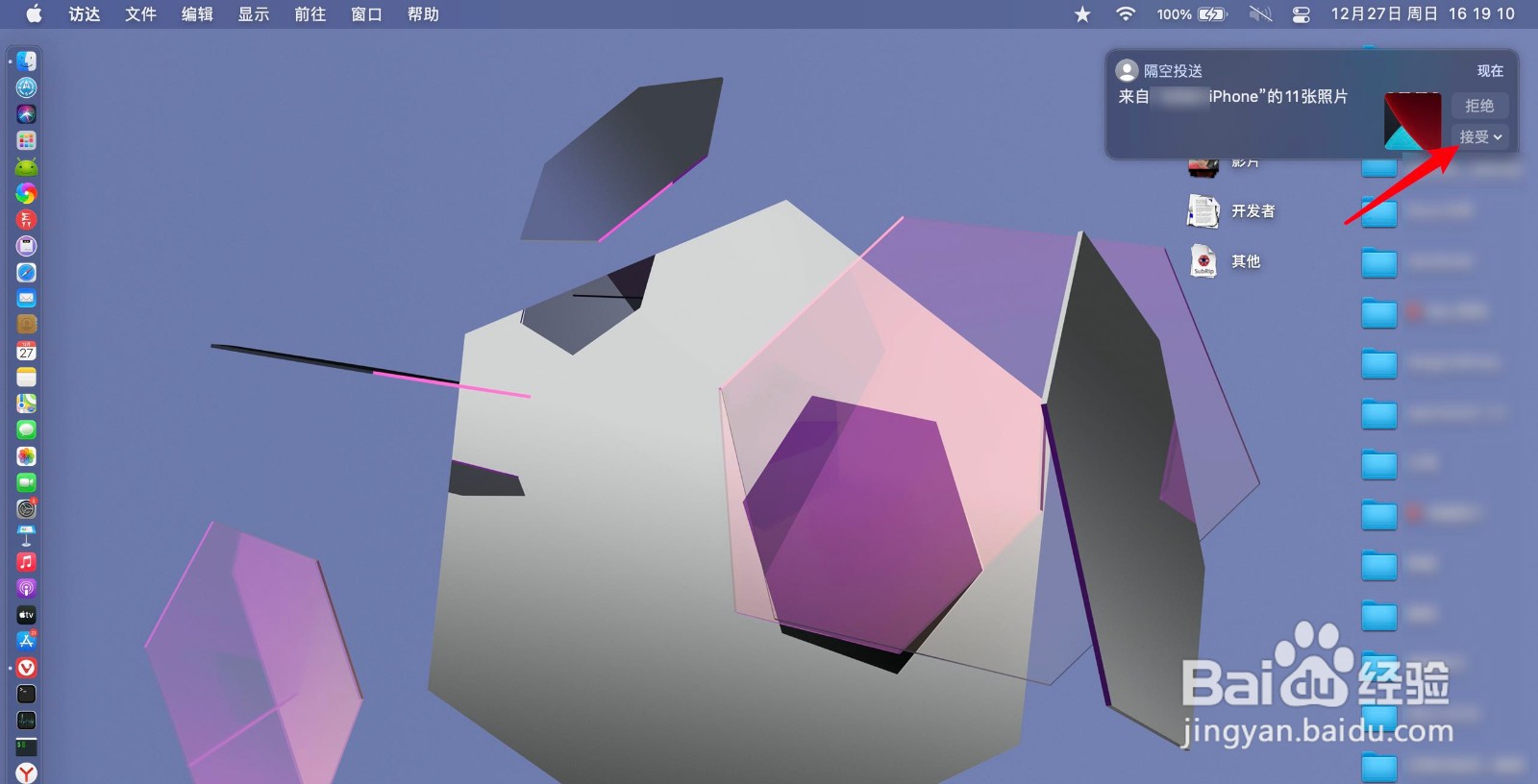
7、笔记本点击接受,点击存储到下载文件夹。

iPhone12pro截屏怎么通过隔空投送发送到MacBook

iPhone12pro截屏怎么通过隔空投送发送到MacBook

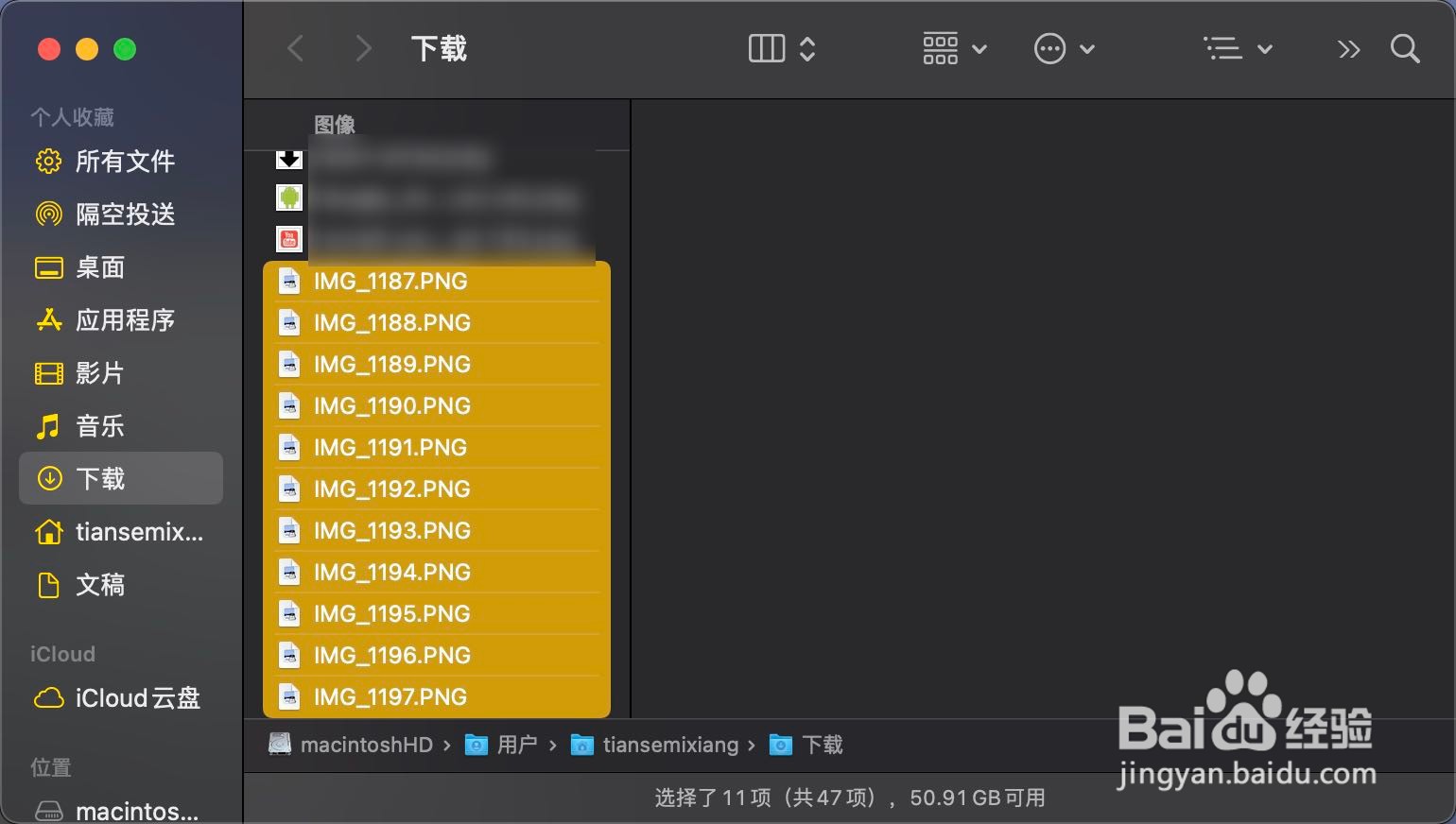
8、如此,就把截屏发送到了笔记本上。

iPhone12pro截屏怎么通过隔空投送发送到MacBook

  • 苹果电脑程序坞怎样隐藏在桌面左边?
  • macbook air操作系统的覆盖安装
  • 苹果系统更新后,用过的软件会留在程序坞怎么办
  • mac怎么设置触控板使用三指拖移
  • 腾讯柠檬清理Tencent lemon怎么设置状态栏
  • 热门搜索
    祟怎么读 淘宝怎么关闭店铺 包拯是怎么死的 森林防火内容怎么写 填志愿是怎么填的 精索静脉曲张怎么治 小米4怎么root 怎么找回删除的qq好友 海蓝之谜怎么样 营业利润怎么算