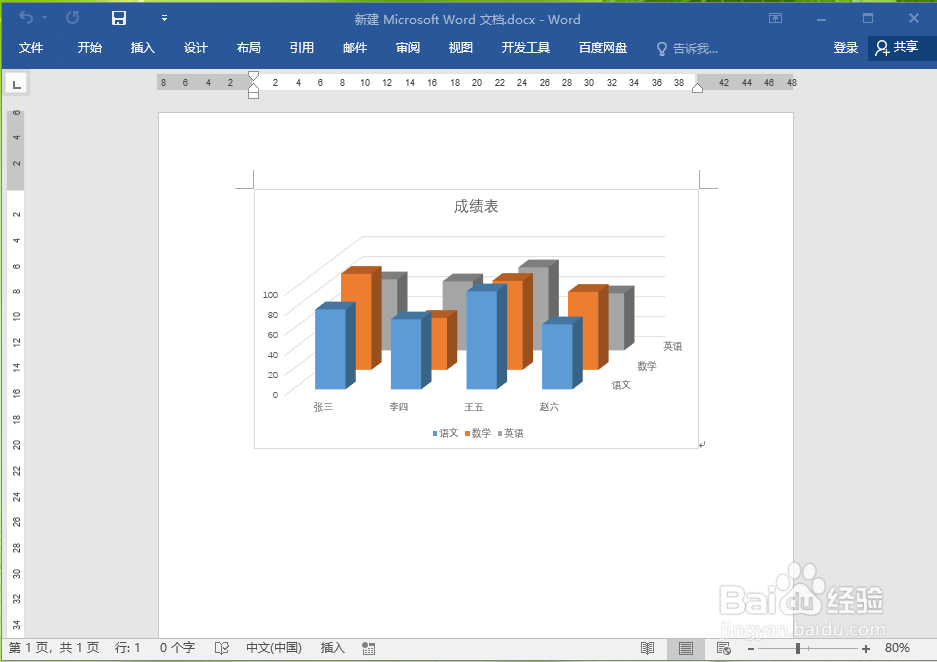
1、打开示例文档。
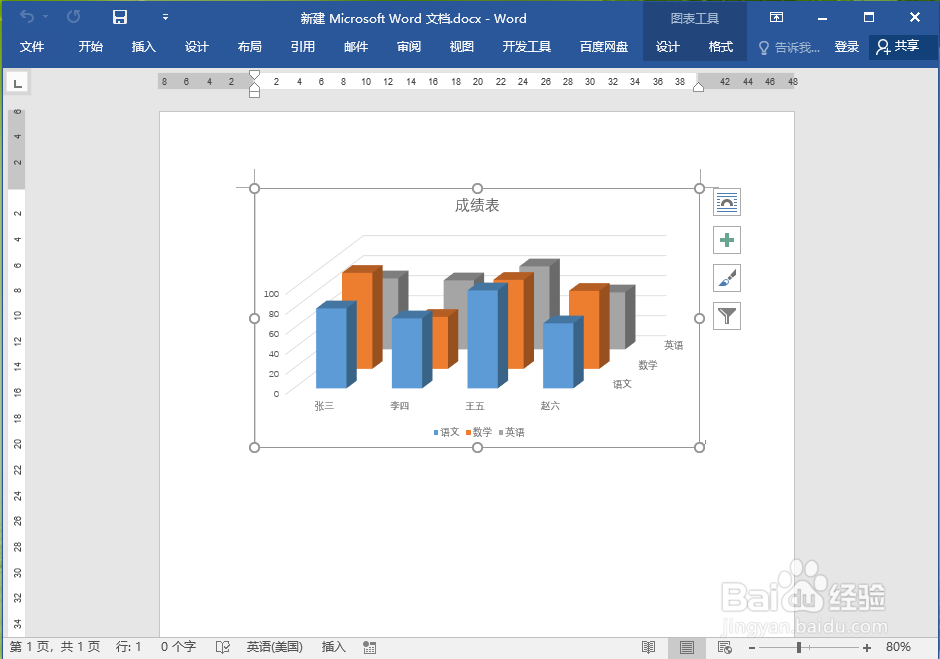
2、选中要添加样式的图表。
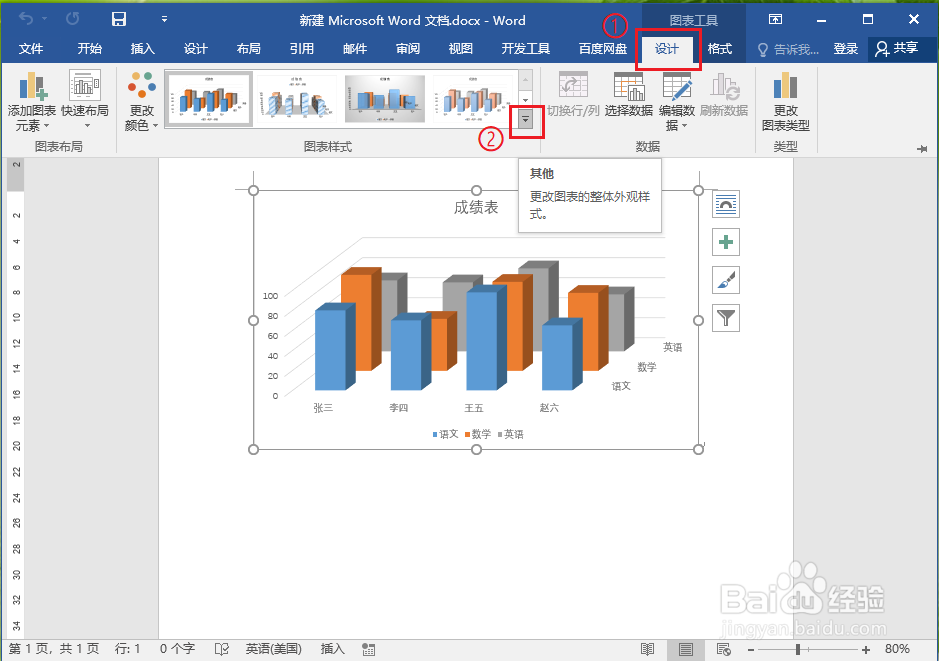
3、依次点击【图表工具–设计】>>“图表样式”中的【其他】。
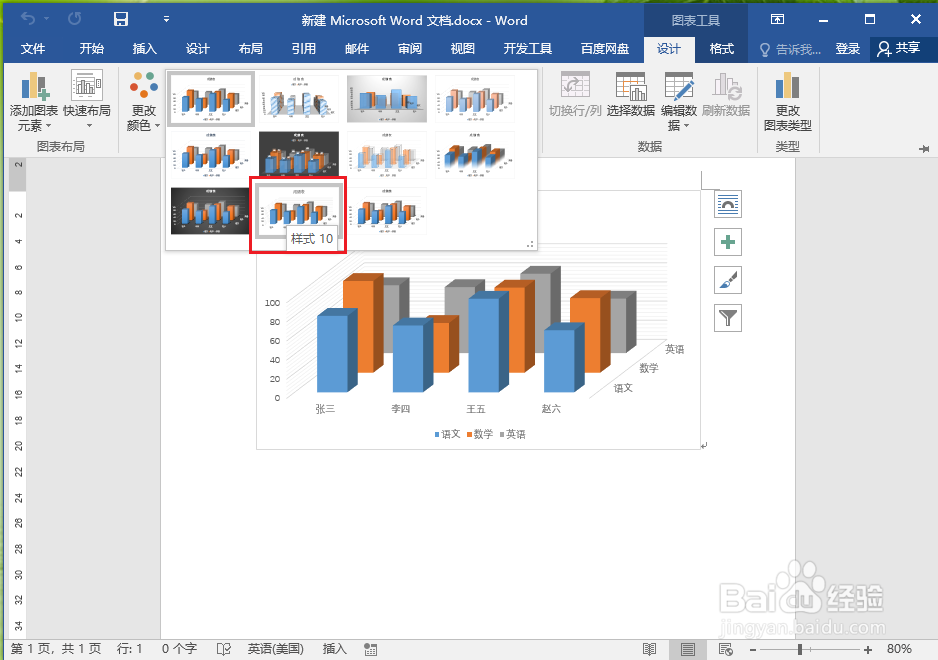
4、在图表样式库中选择“样式10”。
5、设置文字的格式。
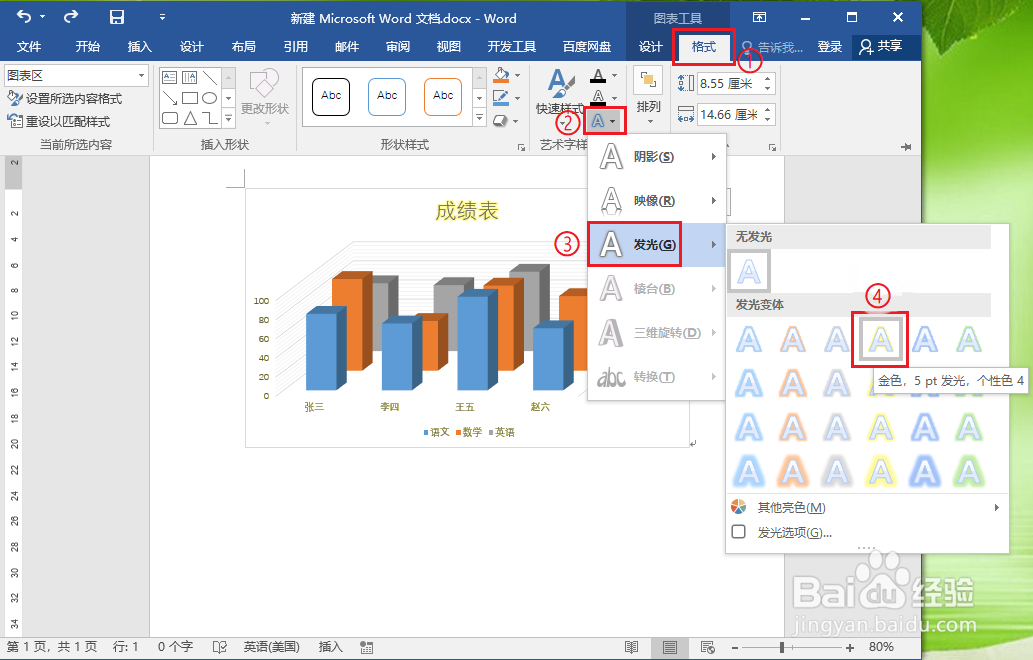
●选中图表;
●依次点击【图表工具–格式】>>【文本效果】>>【发光】,在展开的列表中点击【金色,5pt发光,个性色4】。
6、调整图表大小。
●选中图表;
●将光标放在图表边框的圆点上,拖动鼠标就可以调整图表大小了。

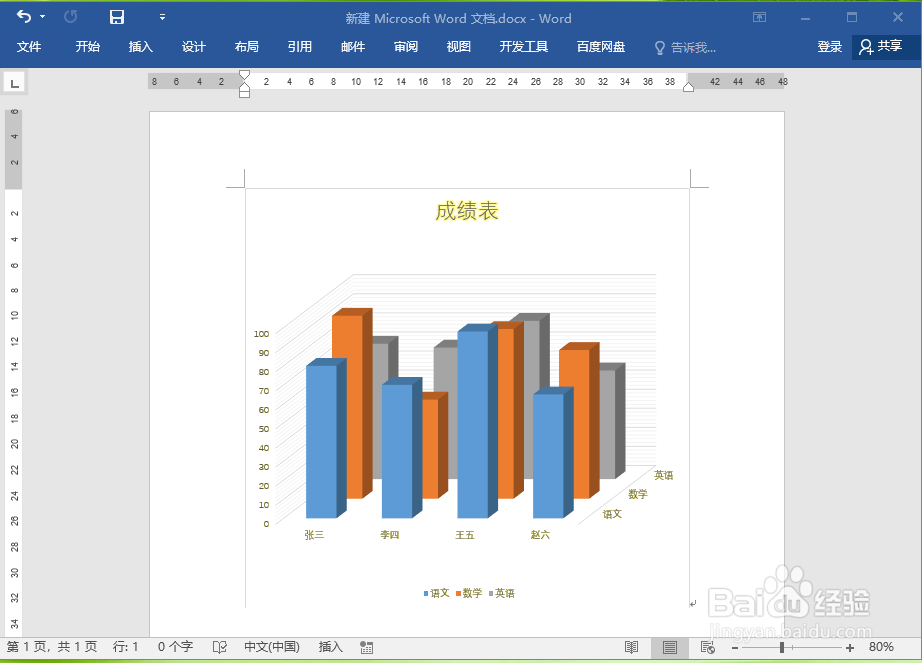
7、结果展示。

时间:2026-05-05 04:07:11
1、打开示例文档。
2、选中要添加样式的图表。
3、依次点击【图表工具–设计】>>“图表样式”中的【其他】。
4、在图表样式库中选择“样式10”。
5、设置文字的格式。
●选中图表;
●依次点击【图表工具–格式】>>【文本效果】>>【发光】,在展开的列表中点击【金色,5pt发光,个性色4】。
6、调整图表大小。
●选中图表;
●将光标放在图表边框的圆点上,拖动鼠标就可以调整图表大小了。
7、结果展示。
