用Excel如何快速制报销单

 时间:2024-10-11 21:24:26

1、打开Excel2007。

用Excel如何快速制报销单

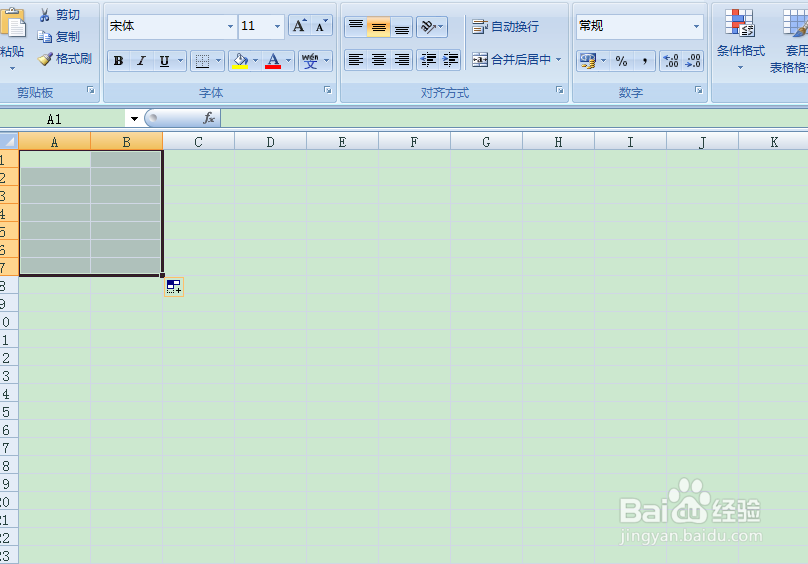
2、如果需要打印,就要设置好页面布局,点击右下方,页面布局。然后按住鼠标左键框选两列七行。点击【边框】选择【所有框线】。后边做的每一个单元格都会用到添加所有框线。

用Excel如何快速制报销单

3、接着调整行宽和列高。

用Excel如何快速制报销单

4、然后填写好项目名称,制作好表头。

用Excel如何快速制报销单

5、合并下面两个单元格。

用Excel如何快速制报销单

6、接着做好【备注】单元格。

用Excel如何快速制报销单

7、然后做好下边的单元格,里边的字写好以后要选择上面【自动换行】。

用Excel如何快速制报销单

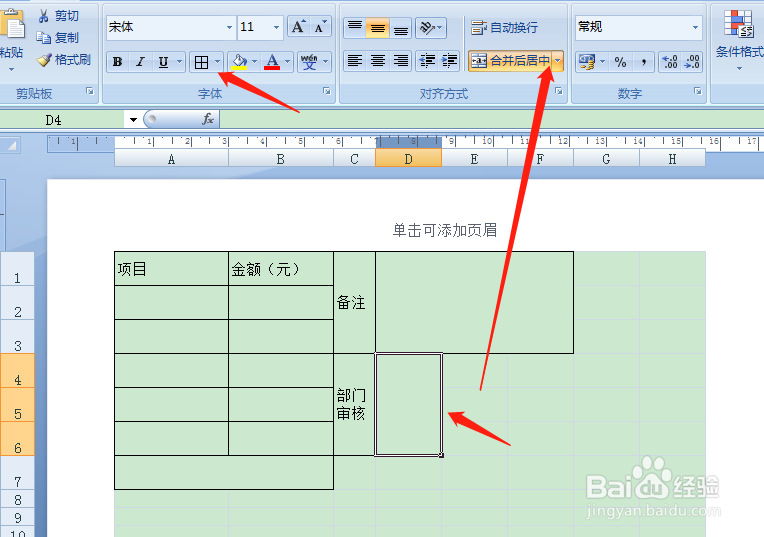
8、然后用同样的方法框选区域,然后合并单元格。添加框线。

用Excel如何快速制报销单

9、选择后边的区域,合并单元格,添加框线。

用Excel如何快速制报销单

10、最后整个表格做好以后,在上方工具栏,点击【视图】然后把网格线前面的勾取消掉。整个表格就做好了。

用Excel如何快速制报销单用Excel如何快速制报销单
  • Excel经典设置:[18]设置百分数格式
  • Excel怎么使用快速分析工具设置单元格数据条
  • 怎么设置Excel2016单元格的大小
  • Excel中如何给字体填充颜色
  • 在Excel工作表中如何把整行或多行上移或下移?
  • 热门搜索
    利润表的作用 污秽的意思 我行我素的意思 手术后喝什么汤 农村养什么赚钱 芦荟作用 风油精的功效与作用 蚍蜉撼树是什么意思 下降头是什么意思 红糖鸡蛋的功效与作用