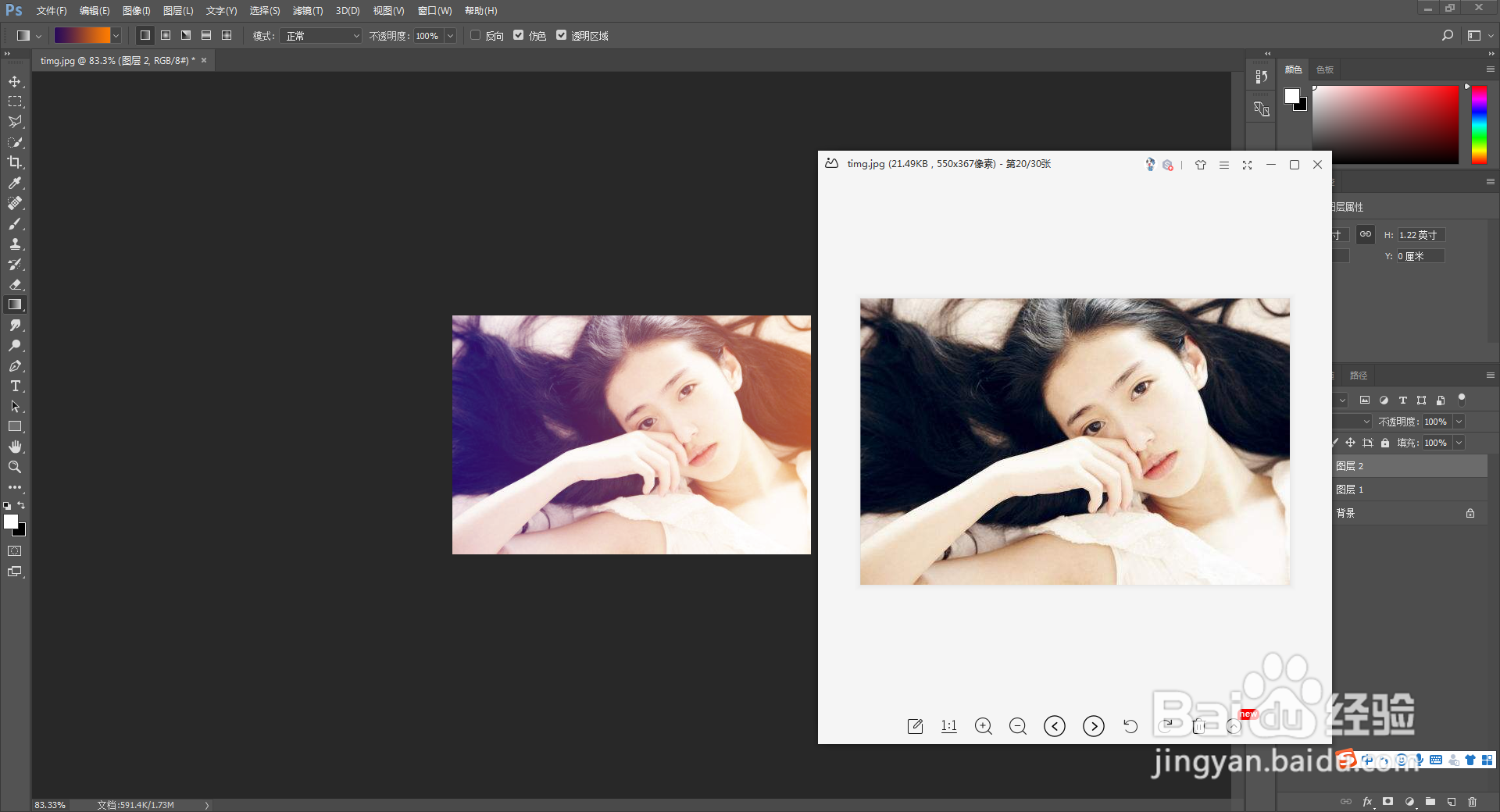
1、用PS软件打开需要处理的图片
2、然后快捷键CTRL+J复制一层
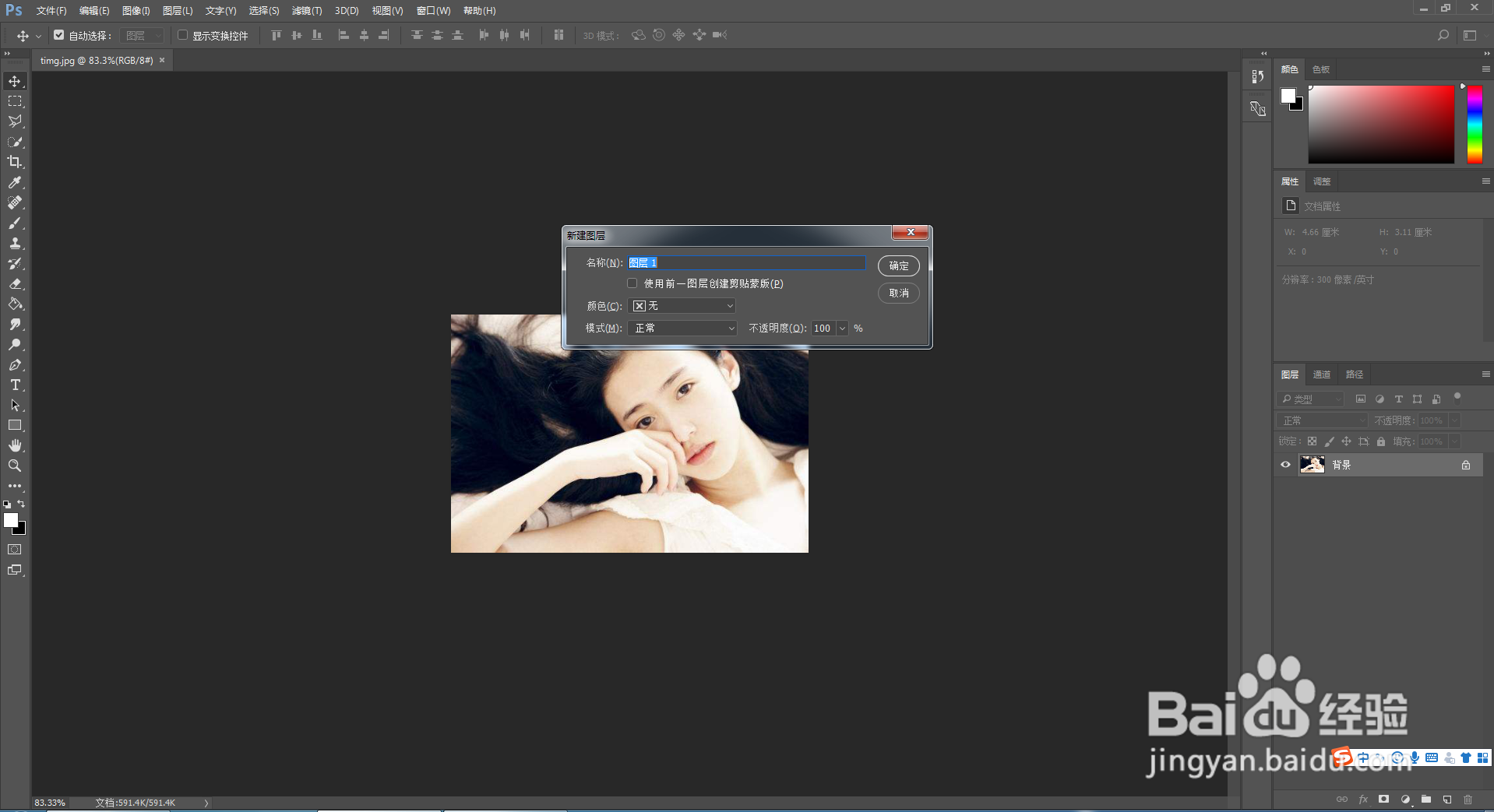
3、CTRL+SHIFT+N新建一个透明图层
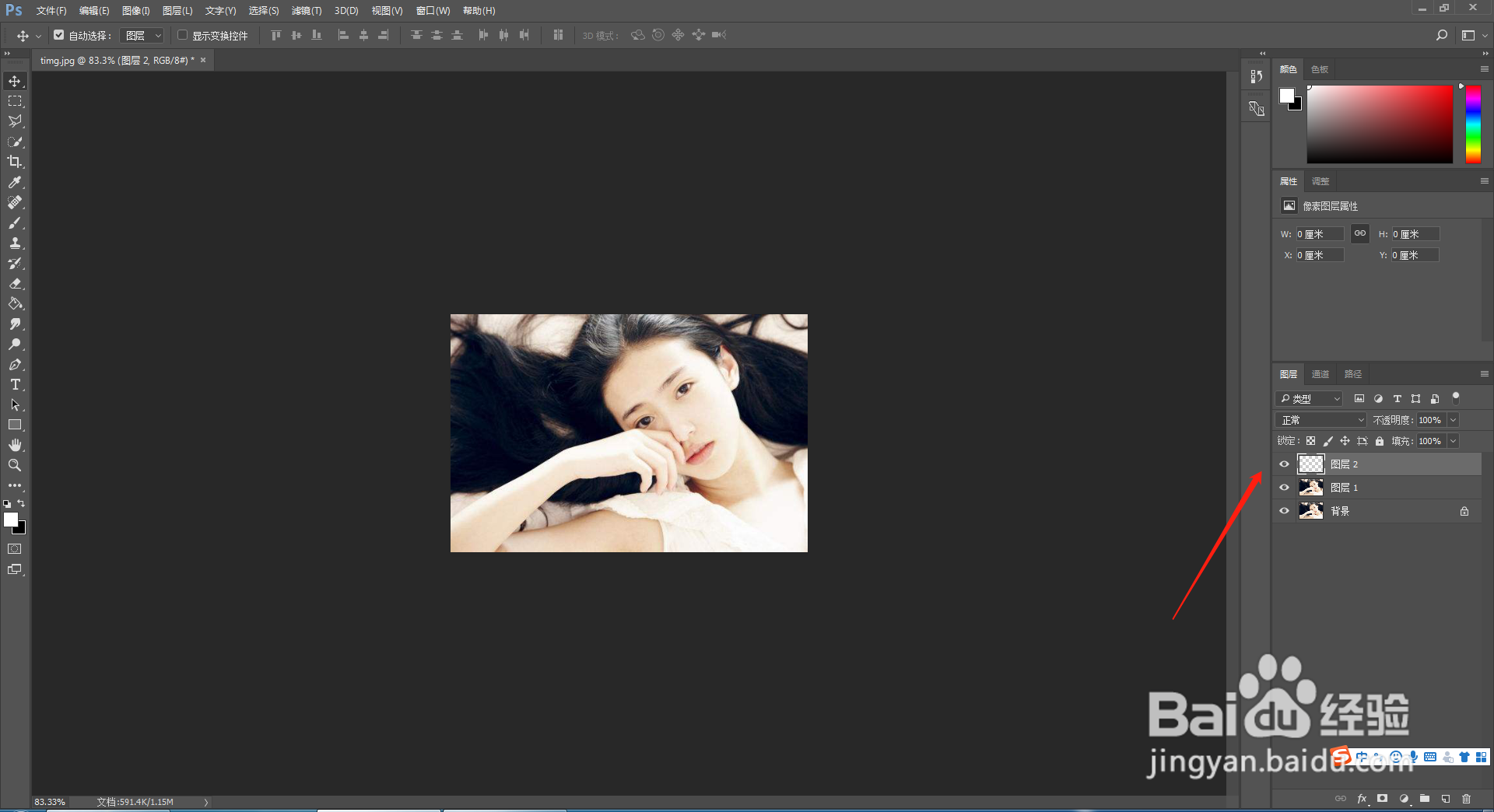
4、然后单击左侧工具栏中的渐变工具
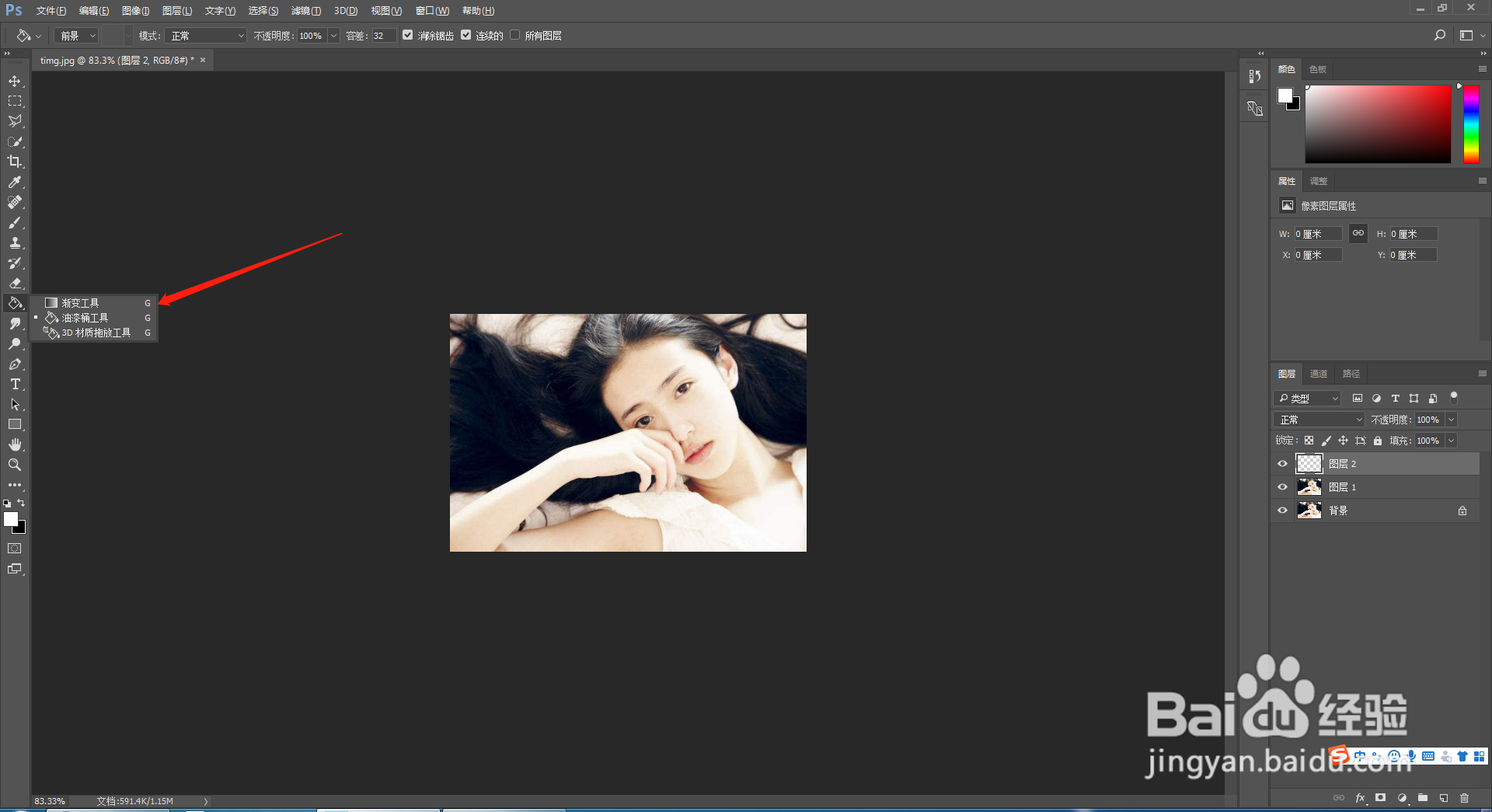
5、在上方预设中双击,打开控制面板
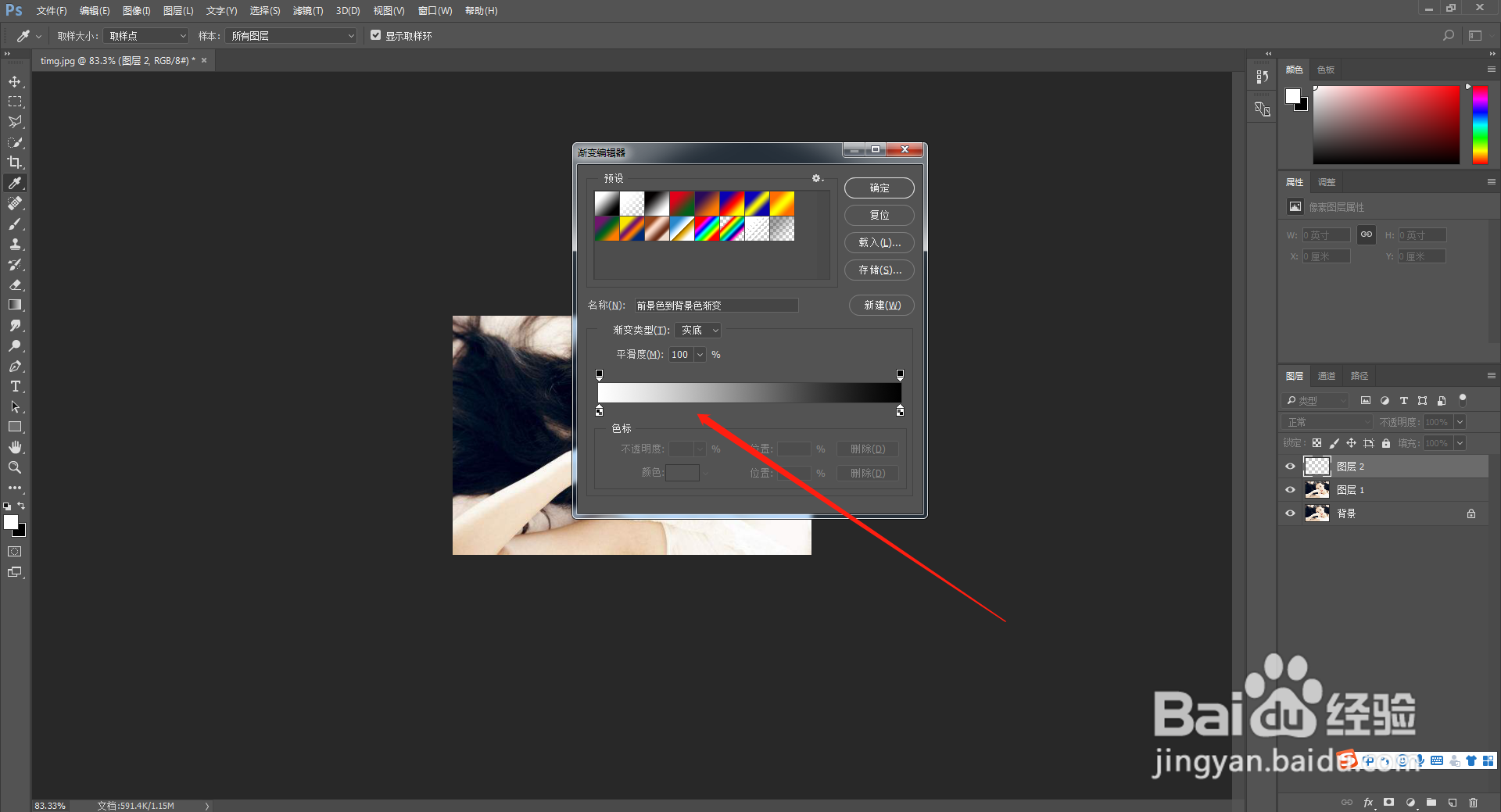
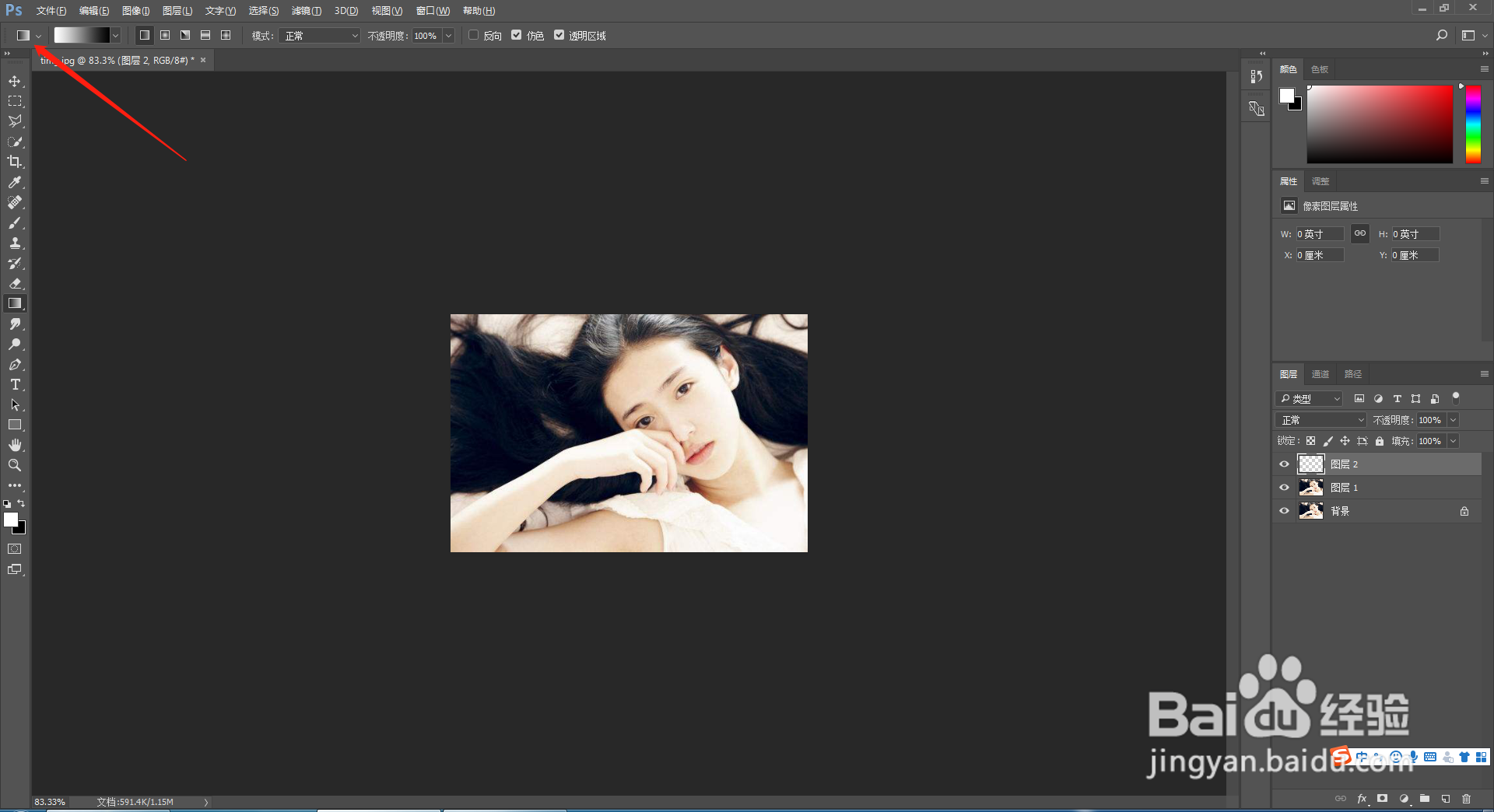
6、然后调整渐变色为自己想要的颜色
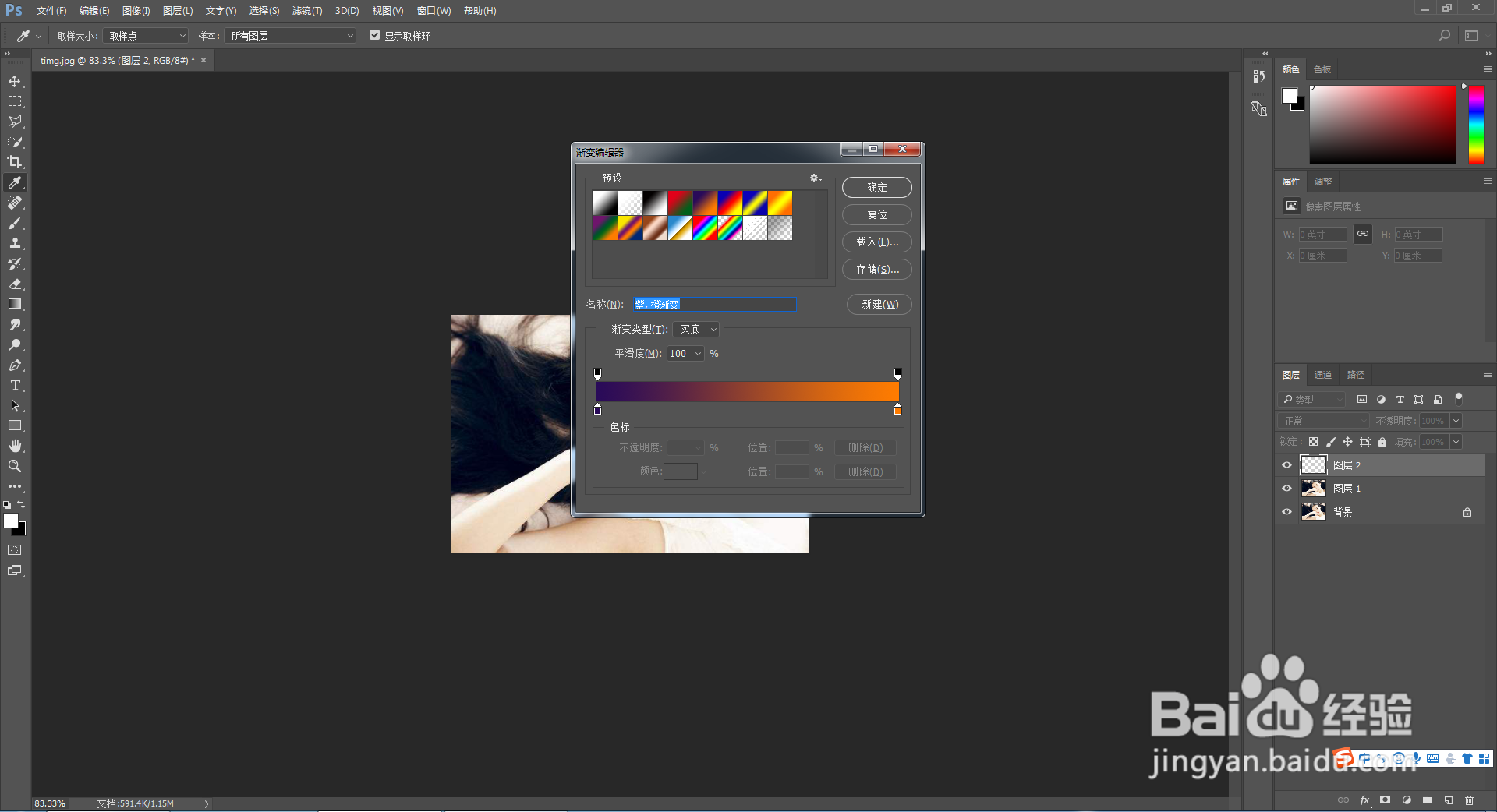
7、单击确定,即可看到效果图
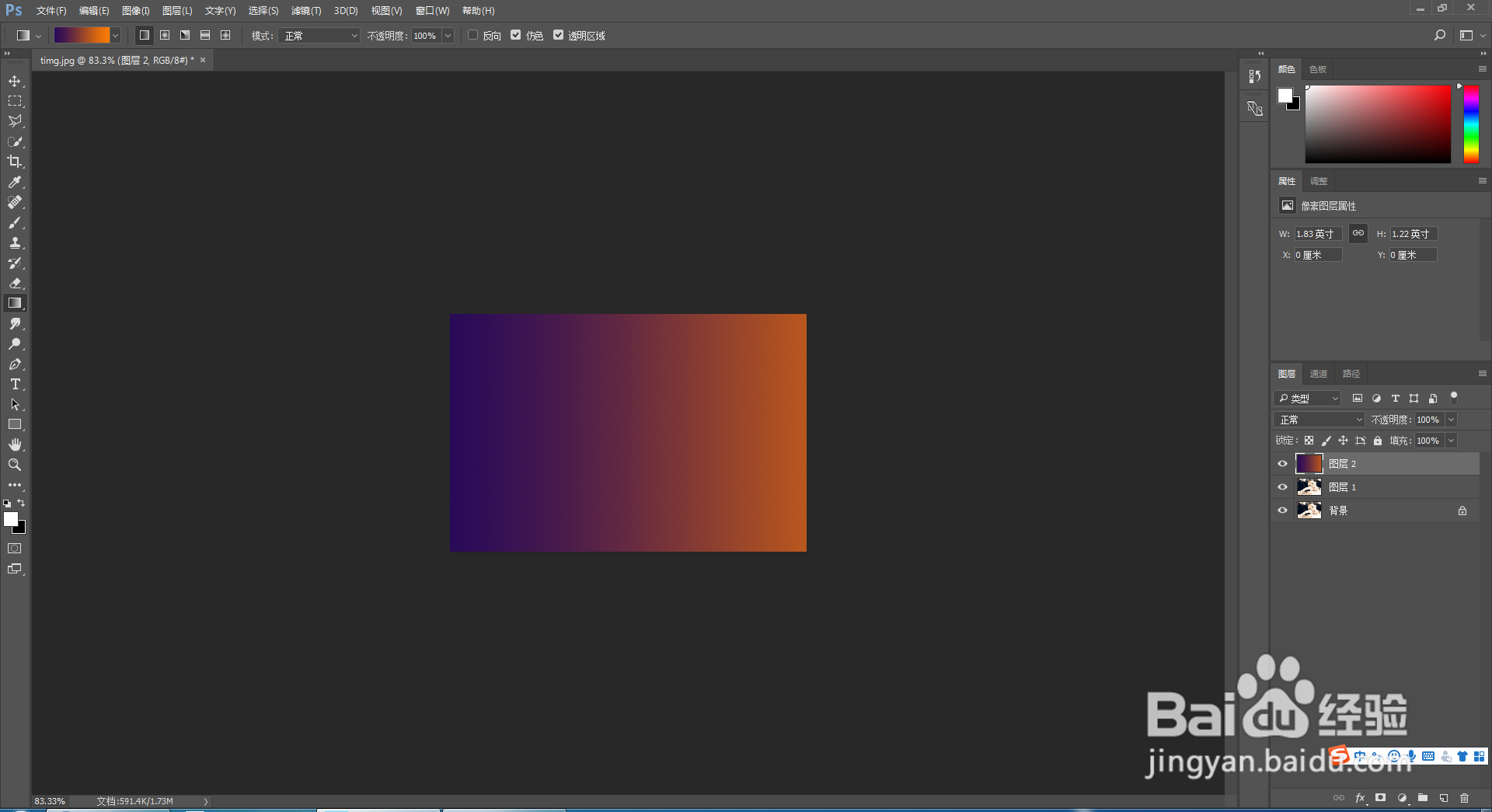
8、然后把混合模式更改为滤色,如图所示
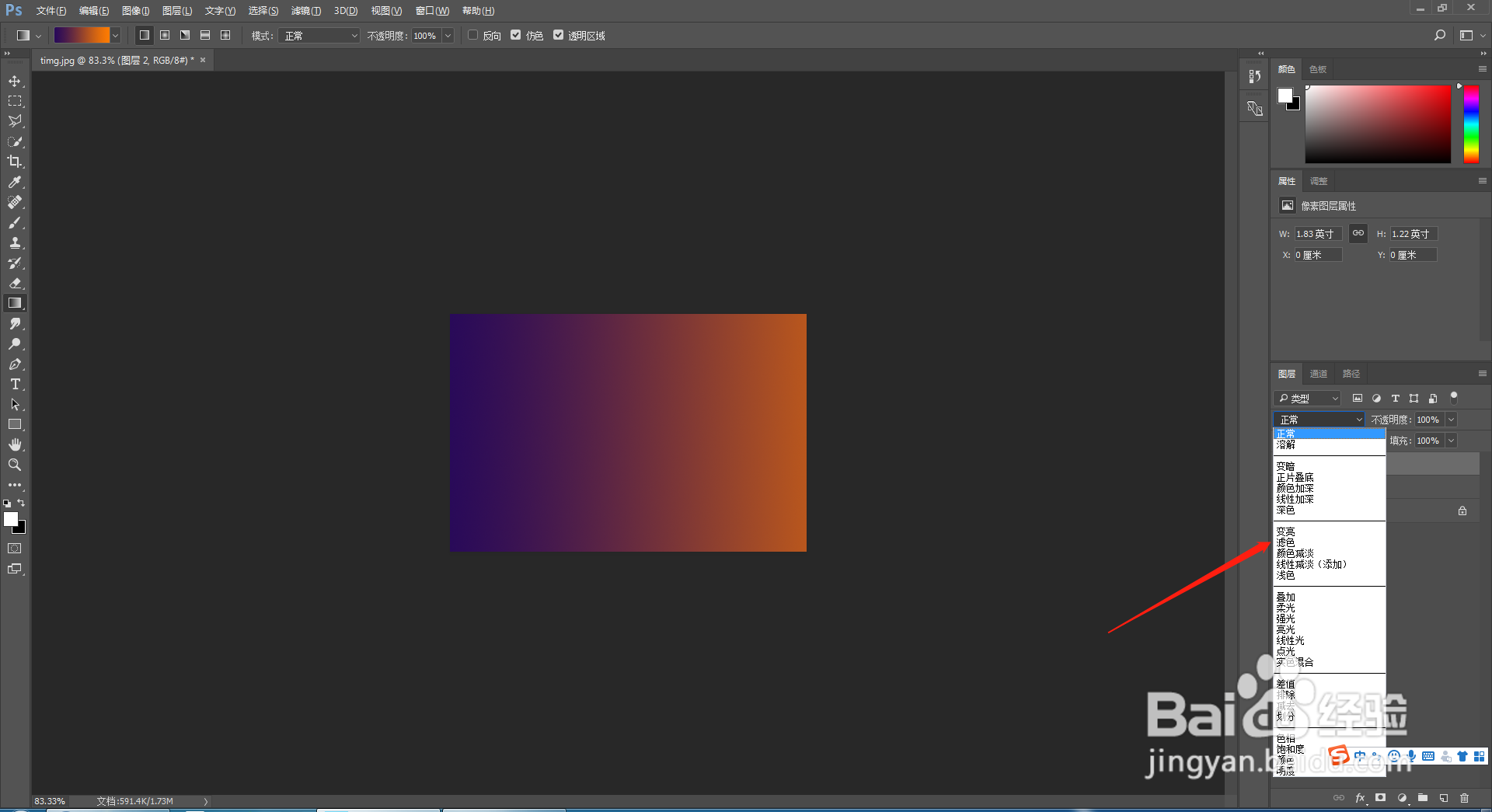
9、调整不透明度为自己想要的样子即可
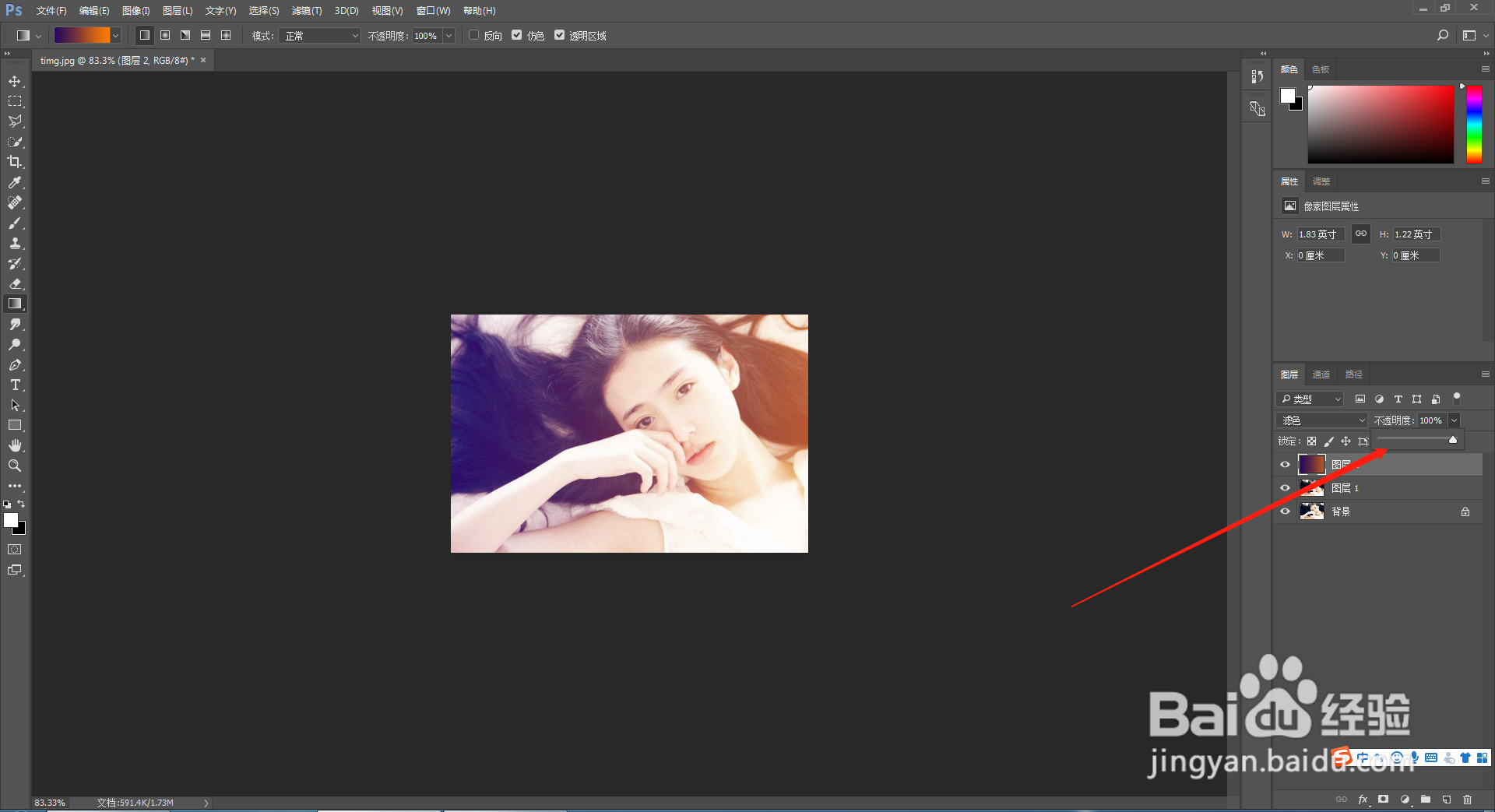
10、然后一个撞色效果就制作好了
时间:2026-04-21 21:14:17
1、用PS软件打开需要处理的图片
2、然后快捷键CTRL+J复制一层
3、CTRL+SHIFT+N新建一个透明图层
4、然后单击左侧工具栏中的渐变工具
5、在上方预设中双击,打开控制面板
6、然后调整渐变色为自己想要的颜色
7、单击确定,即可看到效果图
8、然后把混合模式更改为滤色,如图所示
9、调整不透明度为自己想要的样子即可
10、然后一个撞色效果就制作好了
