1、步骤1:打开【Windows组件向导】对话框,如图1所示。
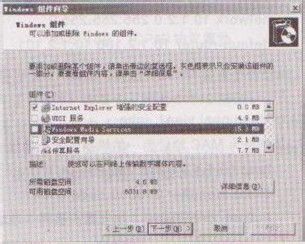
2、步骤2:在【组件】列表框中选择【网络服务】选项,单击【洋细信息】按钮,如图2所示。

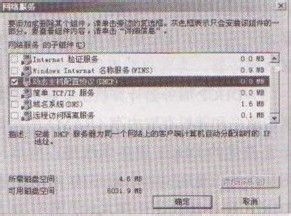
3、步骤3:win7系统下载弹出【网络服务】对话框,在【网络服务的子组件】列表框中选择【动态主机配置协议(DHCP)】选项,然后单击【确定】按钮,如图3所示。
4、步骤4:在弹出的对话框中单击【下一步】按钮,如图4所示。
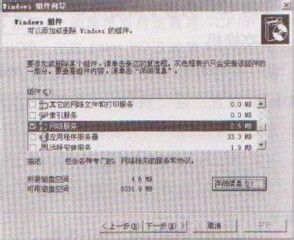
5、步骤5:win7弹出DHCP安装成功对话框,如图5所示。

时间:2026-04-29 06:31:56
1、步骤1:打开【Windows组件向导】对话框,如图1所示。
2、步骤2:在【组件】列表框中选择【网络服务】选项,单击【洋细信息】按钮,如图2所示。
3、步骤3:win7系统下载弹出【网络服务】对话框,在【网络服务的子组件】列表框中选择【动态主机配置协议(DHCP)】选项,然后单击【确定】按钮,如图3所示。
4、步骤4:在弹出的对话框中单击【下一步】按钮,如图4所示。
5、步骤5:win7弹出DHCP安装成功对话框,如图5所示。
