1、如何把文中的多余空格和空行删除呢

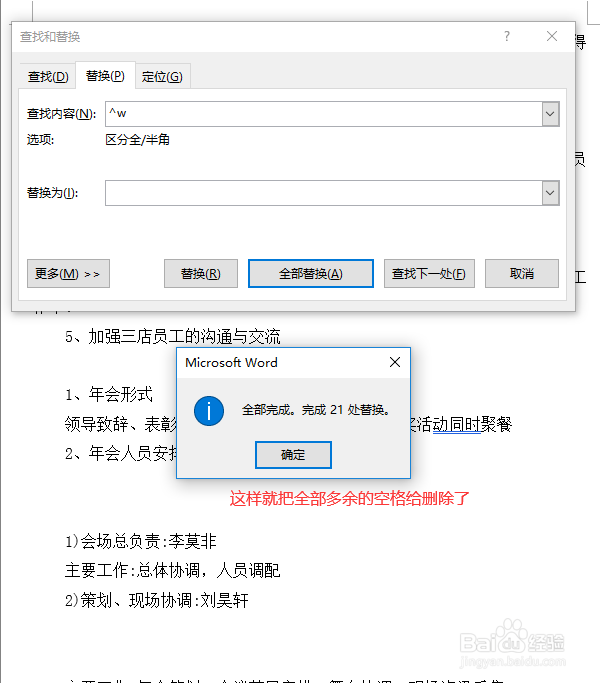
2、首先按快捷键Ctrl+H进行查找,查找内容输入【^w】,替换内容不输入,点击【全部替换】

3、下图中显示已经替换掉了21处内容
4、用同样的方法,弹窗中输入【^p^p】,替换为【^p】,点击全部替换

5、这样就把文档中多余的空格和空行都删除了

时间:2026-04-23 15:36:45
1、如何把文中的多余空格和空行删除呢
2、首先按快捷键Ctrl+H进行查找,查找内容输入【^w】,替换内容不输入,点击【全部替换】
3、下图中显示已经替换掉了21处内容
4、用同样的方法,弹窗中输入【^p^p】,替换为【^p】,点击全部替换
5、这样就把文档中多余的空格和空行都删除了
